
Bien nommer ses fichiers pour les retrouver facilement

Un document téléchargé, une photo reçue par message, une facture enregistrée à la hâte : les fichiers s’accumulent vite, parfois dans des dossiers difficiles à parcourir. Une méthode de nommage simple permet de les repérer plus facilement, même plusieurs mois après leur enregistrement. L’objectif n’est pas de tout classer parfaitement, mais de choisir des noms compréhensibles et de les utiliser de façon régulière. Vous pouvez commencer par les documents que vous créez souvent, comme les factures, les courriers ou les comptes rendus, puis étendre la méthode si elle vous convient.
Pour chaque fichier, indiquez d’abord ce qu’il contient, puis ajoutez un détail qui vous aidera à le distinguer des autres. Par exemple, « Facture électricité » est plus parlant que « document final ». Vous pouvez préciser le fournisseur, le destinataire ou le sujet : « Facture électricité maison », « Courrier assurance voiture » ou « Compte rendu réunion association ». Gardez les mots importants au début du nom, car certains appareils affichent les fichiers dans une colonne étroite et coupent la fin. Une formulation courte reste plus facile à lire. Évitez aussi de multiplier les abréviations personnelles : ce qui semble évident aujourd’hui risque de devenir difficile à déchiffrer plus tard.
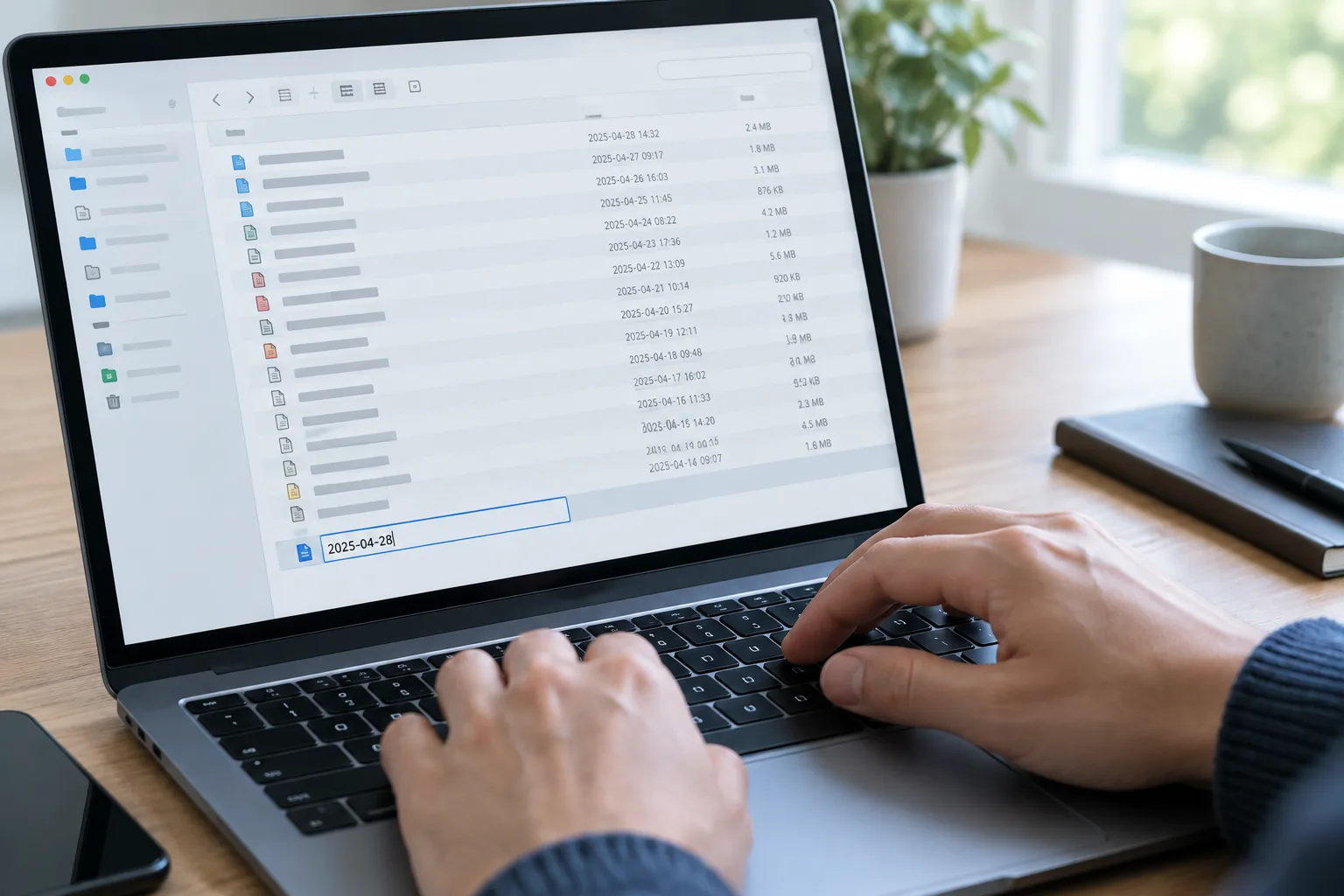
Pour les documents qui évoluent, ajoutez une date au début du nom. Le format année-mois-jour, par exemple « 2025-03-08 », classe les fichiers dans l’ordre chronologique lorsqu’ils sont triés par nom. Vous pouvez ensuite ajouter le sujet : « 2025-03-08 Rendez-vous dentiste » ou « 2025-03-08 Devis travaux cuisine ». Cette habitude aide à différencier plusieurs versions d’un même document, comme des contrats ou des devis reçus à quelques jours d’intervalle. Si vous conservez plusieurs versions, indiquez leur état avec des mots explicites, tels que « brouillon », « à relire » ou « signé ». Évitez les mentions vagues comme « final » et « final bis », qui ne permettent pas toujours de savoir quelle copie garder.
Un nom précis fonctionne mieux avec une organisation de dossiers simple. Créez quelques dossiers principaux correspondant à vos besoins, par exemple « Administratif », « Maison », « Travail » ou « Photos », puis ajoutez un sous-dossier uniquement lorsque vous avez assez de fichiers pour le justifier. Dans « Administratif », vous pouvez séparer les assurances, les impôts et les factures. Il n’est pas nécessaire de créer une longue série de sous-dossiers pour chaque document : trop de niveaux obligent à cliquer davantage et rendent le rangement moins régulier. Choisissez des intitulés que vous comprenez immédiatement et gardez la même logique sur votre ordinateur et dans votre espace de stockage en ligne, si vous synchronisez les deux.
Pour appliquer cette méthode sans transformer le classement en corvée, commencez par un dossier que vous utilisez souvent. Renommez quelques fichiers récents, puis vérifiez que vous les retrouvez avec la recherche de votre ordinateur. Essayez plusieurs mots susceptibles de figurer dans le nom, comme le sujet ou le nom d’un organisme. Lorsque vous enregistrez un nouveau document, prenez l’habitude de le renommer tout de suite plutôt que de remettre cette étape à plus tard. Pour les anciens fichiers, procédez progressivement : vous pouvez laisser de côté ceux dont le contenu n’est pas clair, au lieu de les ouvrir et de les trier tous en une fois.
Une règle facile à retenir vaut mieux qu’un classement compliqué que vous abandonnez. Choisissez des mots précis, ajoutez une date quand elle apporte un repère et gardez une structure de dossiers raisonnable. Enfin, si vos fichiers sont synchronisés avec un service en ligne, vérifiez que cette synchronisation ne remplace pas une sauvegarde indépendante : elle répercute souvent les changements et les suppressions. Avec des noms cohérents et une sauvegarde adaptée, vous retrouvez vos documents plus sereinement au quotidien.