
Comment organiser ses fichiers numériques sans tout compliquer
Factures, photos, documents administratifs, téléchargements oubliés : les fichiers s’accumulent facilement sur un ordinateur ou dans un espace de stockage en ligne. Quand les noms sont vagues et que plusieurs copies cohabitent, retrouver le bon document prend du temps. Le problème ne vient pas forcément d’un manque de place, mais souvent d’une organisation qui s’est construite au fil des besoins.
Un classement utile n’a pas besoin d’être sophistiqué. Il doit surtout correspondre à vos habitudes, rester compréhensible dans quelques mois et fonctionner sur vos différents appareils. Une méthode simple consiste à faire le point, à créer quelques dossiers stables, à nommer les fichiers de façon cohérente, puis à prévoir un entretien régulier. Vous pouvez appliquer ces étapes progressivement, sans déplacer toute votre vie numérique en une seule fois.
Faire le point avant de déplacer vos fichiers
Avant de créer de nouveaux dossiers, observez où se trouvent déjà vos documents. Ils peuvent être répartis entre le bureau, le dossier Téléchargements, les pièces jointes de votre messagerie, un téléphone, un disque externe et un service de stockage en ligne. Cette dispersion explique souvent pourquoi un document semble introuvable alors qu’il existe bien quelque part.
Repérer les emplacements principaux
Commencez par noter les endroits où vous enregistrez régulièrement des fichiers. Il ne s’agit pas de tout examiner dès le départ, mais d’identifier les zones les plus utilisées. Sur un ordinateur, regardez notamment le bureau, les dossiers Documents, Images et Téléchargements. Sur un téléphone, les photos, les documents reçus par messagerie et les fichiers téléchargés peuvent être gérés dans des applications différentes.
Posez-vous quelques questions simples : où enregistrez-vous les factures ? Où se trouvent les documents liés à un voyage ? Les photos sont-elles uniquement sur le téléphone ou aussi synchronisées avec un service en ligne ? Cette petite carte vous évite de créer un classement parallèle qui ne ferait qu’ajouter un nouvel endroit à vérifier.
Commencer par un inventaire léger
Choisissez une zone, par exemple Téléchargements, puis repérez les fichiers à conserver, ceux à supprimer et ceux à classer. Si un document est important mais que vous ne savez pas encore où le ranger, placez-le provisoirement dans un dossier nommé « À classer ». Limitez toutefois ce dossier à une étape temporaire : sans vérification régulière, il devient rapidement un nouveau fourre-tout.
Évitez de déplacer ou de supprimer en masse avant d’avoir vérifié vos sauvegardes. Un ancien fichier peut être la seule copie d’un justificatif ou d’une photo. En cas de doute, conservez-le le temps de comprendre son rôle. Vous pouvez aussi commencer par les documents récents et laisser les archives anciennes pour une autre session.
Construire une arborescence simple et stable
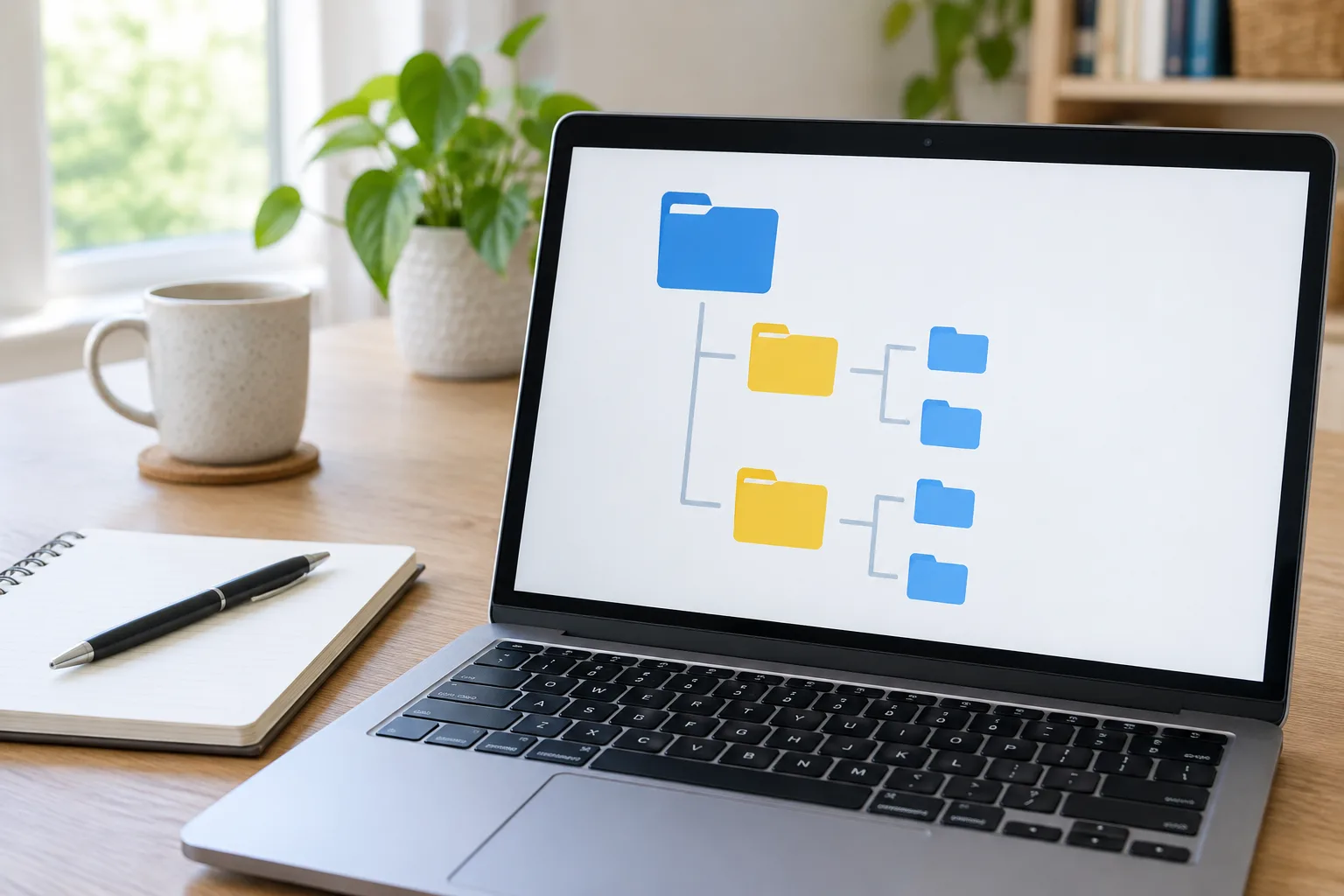
Une arborescence est l’organisation des dossiers et des sous-dossiers. Pour qu’elle reste pratique, elle doit refléter la manière dont vous chercherez un document. Un classement par grandes activités est souvent plus facile à retenir qu’une longue liste de dossiers au même niveau.
Créer quelques dossiers de premier niveau
Dans votre emplacement principal, créez un nombre limité de dossiers qui correspondent à des domaines durables de votre vie. Par exemple :
- Administratif pour les factures, contrats, impôts et documents importants ;
- Maison pour les travaux, les garanties et les équipements ;
- Famille pour les documents partagés ou les activités des enfants ;
- Projets pour les voyages, les événements ou les démarches ponctuelles ;
- Photos pour les images que vous souhaitez conserver et retrouver.
Ces catégories sont des exemples, pas un modèle à reproduire à l’identique. Si vous cherchez plus souvent par personne que par activité, des dossiers par personne peuvent vous convenir. L’essentiel est de choisir une logique et de la garder. Évitez les catégories qui se chevauchent, comme « Important », « À garder » et « Divers », car un même fichier pourrait entrer dans plusieurs dossiers.
Limiter les niveaux et prévoir les exceptions
À l’intérieur d’un dossier, ajoutez des sous-dossiers seulement lorsqu’ils facilitent réellement la recherche. Dans « Administratif », vous pouvez créer « Banque », « Logement » et « Santé ». Il n’est pas nécessaire de créer une suite de sous-dossiers pour chaque document. Plus le chemin est profond, plus il devient difficile à mémoriser et à parcourir, surtout depuis un téléphone.
Pour un projet temporaire, un dossier dédié peut regrouper les réservations, les billets et les confirmations. Une fois le projet terminé, déplacez-le dans une archive datée plutôt que de le laisser parmi les dossiers actifs. Par exemple, « Archives/2025/Voyage en Bretagne » permet de conserver les pièces sans encombrer la liste des projets en cours. Le mot « archive » indique que le contenu est conservé, mais pas consulté chaque semaine.
Choisissez aussi un emplacement de référence pour les documents. Si vous gardez les fichiers administratifs dans un espace de stockage en ligne, évitez de maintenir une deuxième arborescence indépendante sur votre ordinateur. Vous pouvez y accéder depuis plusieurs appareils, mais la synchronisation ne signifie pas que chaque appareil possède une copie de sauvegarde indépendante.
Nommer les fichiers pour les retrouver facilement
Un dossier bien pensé aide à parcourir les documents, mais un nom explicite facilite aussi la recherche. Des intitulés comme « scan001 », « document final » ou « facture nouvelle » ne donnent pas assez d’indices. Un bon nom répond rapidement à quelques questions : de quoi s’agit-il, à qui ou à quel projet se rapporte-t-il, et à quelle date ?
Adopter une formule facile à répéter
Pour les documents datés, une formule pratique est : année-mois-jour, sujet, puis précision si nécessaire. Une facture peut ainsi s’appeler « 2025-03-12 Électricité facture ». Un compte rendu de rendez-vous pourrait devenir « 2025-03-12 Dentiste compte rendu ». La date au format année-mois-jour permet généralement un tri chronologique cohérent dans la liste des fichiers.
Vous n’avez pas besoin d’ajouter tous les détails au nom. Gardez les éléments qui distinguent le document des autres. Pour un contrat, le nom du fournisseur et le type de document peuvent suffire : « 2025-02 Assurance habitation contrat ». Pour plusieurs versions d’un même fichier, indiquez la différence utile, par exemple « brouillon », « signé » ou « à envoyer ». Évitez d’accumuler « final », « final2 » et « final définitif », qui ne permettent pas de savoir quelle version fait foi.
Utiliser une règle commune sans renommer tout l’historique
Une convention de nommage fonctionne si vous pouvez l’appliquer sans y réfléchir longtemps. Décidez si vous utilisez des espaces ou des tirets, et gardez le même ordre pour la date et le sujet. Les caractères spéciaux sont généralement acceptés par les outils récents, mais des noms simples sont plus faciles à partager et à utiliser sur différents appareils.
Vous pouvez commencer cette règle avec les nouveaux documents, puis renommer seulement les anciens fichiers que vous consultez souvent. Il n’est pas nécessaire de reprendre des années d’archives en une fois. Lorsque vous ouvrez un document ancien, profitez-en pour lui donner un nom plus utile et vérifier qu’il se trouve au bon endroit. Cette amélioration progressive est plus facile à maintenir qu’un grand rangement entrepris dans l’urgence.
Les fonctions de recherche de votre ordinateur ou de votre service de stockage peuvent retrouver un mot présent dans le nom. Pour en tirer parti, utilisez des termes précis et constants. Si vous nommez un document tantôt « assurance », tantôt « assureur » et tantôt avec le seul nom de l’entreprise, il sera plus difficile de filtrer les résultats. Une convention stable rend la recherche plus prévisible.
Ranger les téléchargements, photos et documents reçus
Certains emplacements se remplissent plus vite que les autres parce qu’ils servent de point d’arrivée : Téléchargements, la galerie du téléphone et les pièces jointes de la messagerie. Sans routine, ils mélangent des fichiers temporaires, des documents à conserver et des copies déjà classées ailleurs.
Traiter le dossier Téléchargements comme une zone de transit
Le dossier Téléchargements est pratique pour recevoir un fichier, mais il ne constitue pas toujours un bon emplacement de conservation. À intervalles réguliers, ouvrez-le et prenez une décision pour chaque élément important : le supprimer s’il est inutile, le déplacer vers son dossier définitif s’il doit être conservé, ou le laisser temporairement si vous en avez encore besoin.
Un fichier téléchargé depuis un site peut être une copie d’un document déjà présent dans un espace client. Avant de supprimer l’un des exemplaires, vérifiez que vous pouvez encore accéder à l’original et que vous n’avez pas besoin d’une version précise, par exemple un justificatif envoyé dans le cadre d’une démarche. Les fichiers d’installation d’applications, les doublons de pièces jointes et les documents périmés peuvent souvent être supprimés, mais prenez le temps de les reconnaître.
Choisir une règle pour les photos et les pièces jointes
Pour les photos, vous pouvez conserver l’organisation automatique par date proposée par votre application, puis créer quelques albums thématiques pour les événements que vous souhaitez retrouver vite. Évitez de multiplier les albums qui reprennent tous le même contenu sans apporter de repère supplémentaire. Si vous exportez des photos sur un ordinateur, vérifiez si leurs dates de prise de vue sont conservées et si vous créez des copies en double.
Pour une pièce jointe importante, enregistrez-la dans le dossier correspondant plutôt que de compter uniquement sur la recherche dans la boîte mail. Vous pouvez ensuite conserver le courriel comme preuve ou contexte. Les messages et les fichiers joints ne remplacent pas toujours un classement documentaire : un nom de fichier explicite et un emplacement stable vous aident à retrouver la pièce même si vous changez d’application de messagerie.
Les documents partagés méritent une attention particulière. Si une personne vous transmet une copie modifiable, décidez si elle devient votre version de référence ou si le fichier partagé en ligne reste la version officielle. Garder les deux sans les distinguer crée facilement des corrections contradictoires. Un nom comme « copie de travail » ou « version signée » peut clarifier le rôle de chaque fichier.
Partager et synchroniser sans perdre le contrôle
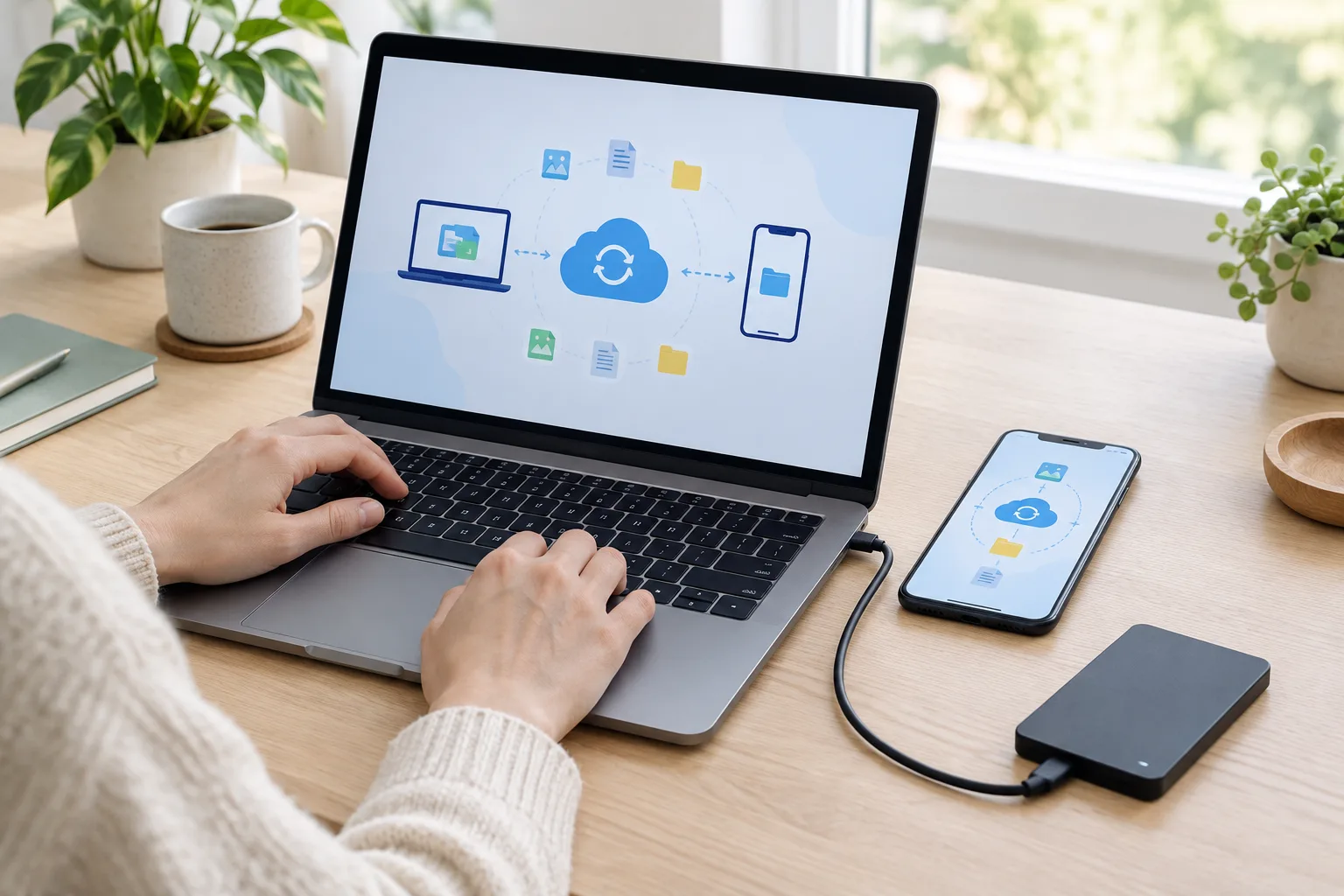
La synchronisation met à jour des fichiers entre plusieurs appareils ou un service en ligne. Elle facilite l’accès aux documents, mais elle ne remplace pas à elle seule une sauvegarde. Si une suppression ou une modification indésirable se synchronise, elle peut apparaître sur plusieurs appareils. Il est donc utile de distinguer trois choses : le dossier que vous utilisez, les personnes qui peuvent y accéder et les copies de sécurité que vous conservez.
Réserver un dossier aux éléments partagés
Pour échanger des fichiers avec un proche, créez un dossier partagé consacré à un besoin précis, par exemple « Documents voyage » ou « Travaux cuisine ». Évitez d’ouvrir l’accès à toute votre arborescence lorsque seules quelques pièces sont nécessaires. Avant d’inviter quelqu’un, vérifiez les paramètres de confidentialité et le niveau d’autorisation proposé.
Certains services permettent de choisir entre la consultation et la modification. Donnez un droit de modification uniquement aux personnes qui doivent réellement éditer les fichiers. Pour transmettre un document sensible, vérifiez aussi si le lien est accessible à des personnes non invitées et s’il peut être désactivé après usage. Les options varient selon les services : prenez le temps de lire le réglage affiché avant de partager.
Repérer la version qui fait foi
Quand plusieurs personnes interviennent sur un document, convenez d’un emplacement commun et évitez de télécharger puis de renvoyer des copies à chaque modification. Si l’outil permet une édition partagée, le document en ligne peut devenir la version de référence. Pour une pièce qui doit rester figée, comme un document signé, conservez une version finale clairement nommée et limitez les modifications ultérieures.
La synchronisation peut aussi conserver des fichiers hors ligne sur un appareil, selon les réglages choisis. Si l’espace de stockage est limité, certains services affichent les fichiers sans garder systématiquement leur contenu complet sur l’appareil. Vérifiez le fonctionnement de votre application avant un déplacement ou une période sans connexion. Gardez localement les documents nécessaires, sans supposer que tous les fichiers en ligne seront accessibles hors ligne.
Enfin, faites attention aux comptes utilisés. Un dossier synchronisé avec un compte personnel peut ne pas être accessible depuis votre compte professionnel, ou inversement. Si vous changez de téléphone ou d’ordinateur, vérifiez que la synchronisation se fait avec le bon compte et que les fichiers attendus sont bien présents avant d’effacer l’ancien appareil.
Prévoir une sauvegarde et entretenir son classement
Un classement facilite l’accès aux fichiers, tandis qu’une sauvegarde permet de récupérer des copies après une panne, une perte ou une suppression. Ces deux démarches sont complémentaires. Un dossier synchronisé peut se mettre à jour partout, mais cette mise à jour ne constitue pas toujours un historique suffisant pour revenir à un état antérieur.
Garder une copie de sécurité adaptée
Choisissez une méthode de sauvegarde qui correspond à vos documents et à vos habitudes. Il peut s’agir d’un disque externe, d’un service de sauvegarde en ligne ou d’une combinaison des deux. L’important est de savoir quels dossiers sont inclus, à quelle fréquence les copies sont réalisées et comment les restaurer. Un disque externe rangé près de l’ordinateur, mais jamais mis à jour, ne protège pas les fichiers récents.
Pour les documents irremplaçables, comme les photos de famille ou certains justificatifs, vérifiez que vous disposez d’une copie distincte de l’original. Une sauvegarde réellement utile est une copie que vous pouvez retrouver et ouvrir. De temps en temps, testez la récupération d’un petit fichier. Cela permet de vérifier que le support fonctionne et que vous savez où se trouvent les données enregistrées.
Protégez aussi les comptes qui donnent accès à vos fichiers. Utilisez un mot de passe unique et, lorsque c’est possible, activez la double authentification. Un gestionnaire de mots de passe peut vous aider à conserver des identifiants différents sans devoir les retenir tous. Pour un appareil ou un disque contenant des documents personnels, pensez également au verrouillage par code et aux options de confidentialité disponibles.
Installer une routine réaliste
Un système de classement reste utile si vous le entretenez un peu. Choisissez un moment régulier pour vider les fichiers temporaires, classer les documents récemment reçus et vérifier les sauvegardes. La durée dépend de votre usage ; l’objectif est surtout de ne pas laisser les zones d’arrivée se remplir indéfiniment. Une courte vérification après une démarche administrative ou un voyage peut aussi éviter de reporter tout le rangement.
Lorsque vous hésitez sur un emplacement, utilisez toujours la même règle : rangez le fichier là où vous iriez spontanément le chercher. Si cette règle ne suffit pas, ajoutez un mot-clé au nom ou une catégorie claire plutôt que de créer plusieurs copies. Les raccourcis vers un dossier peuvent vous donner un accès rapide sans dupliquer son contenu, à condition de ne pas confondre le raccourci et le fichier lui-même.
Enfin, revoyez votre arborescence lorsque vos besoins changent. Un dossier devenu inutile peut être archivé, et une nouvelle activité peut justifier une catégorie distincte. Faites ces ajustements sans bouleverser les repères qui fonctionnent déjà. Un classement n’est pas figé : il doit rester assez simple pour être utilisé au quotidien, tout en protégeant les documents auxquels vous tenez.
Un classement utile se construit progressivement
Pour commencer, choisissez une seule zone encombrée, comme Téléchargements ou les documents administratifs récents. Créez quelques dossiers faciles à comprendre, adoptez une règle de nommage et classez les nouveaux fichiers au fur et à mesure. Vous pourrez traiter les archives plus tard, sans risquer de transformer le rangement en chantier interminable.
Gardez en tête la différence entre classement, synchronisation et sauvegarde : le premier aide à retrouver les fichiers, la deuxième les rend accessibles sur plusieurs appareils, et la troisième aide à les récupérer en cas de problème. En clarifiant le rôle de chaque outil et en vérifiant régulièrement vos copies, vous construisez une organisation numérique plus lisible et plus facile à faire évoluer.
La prochaine étape peut être de simplifier un autre espace du quotidien : vos favoris de navigateur, vos comptes en ligne ou les notifications de vos applications. Quelques règles cohérentes, appliquées progressivement, rendent ces outils plus faciles à utiliser sans exiger une refonte complète.