
Comment classer vos fichiers numériques sans multiplier les dossiers
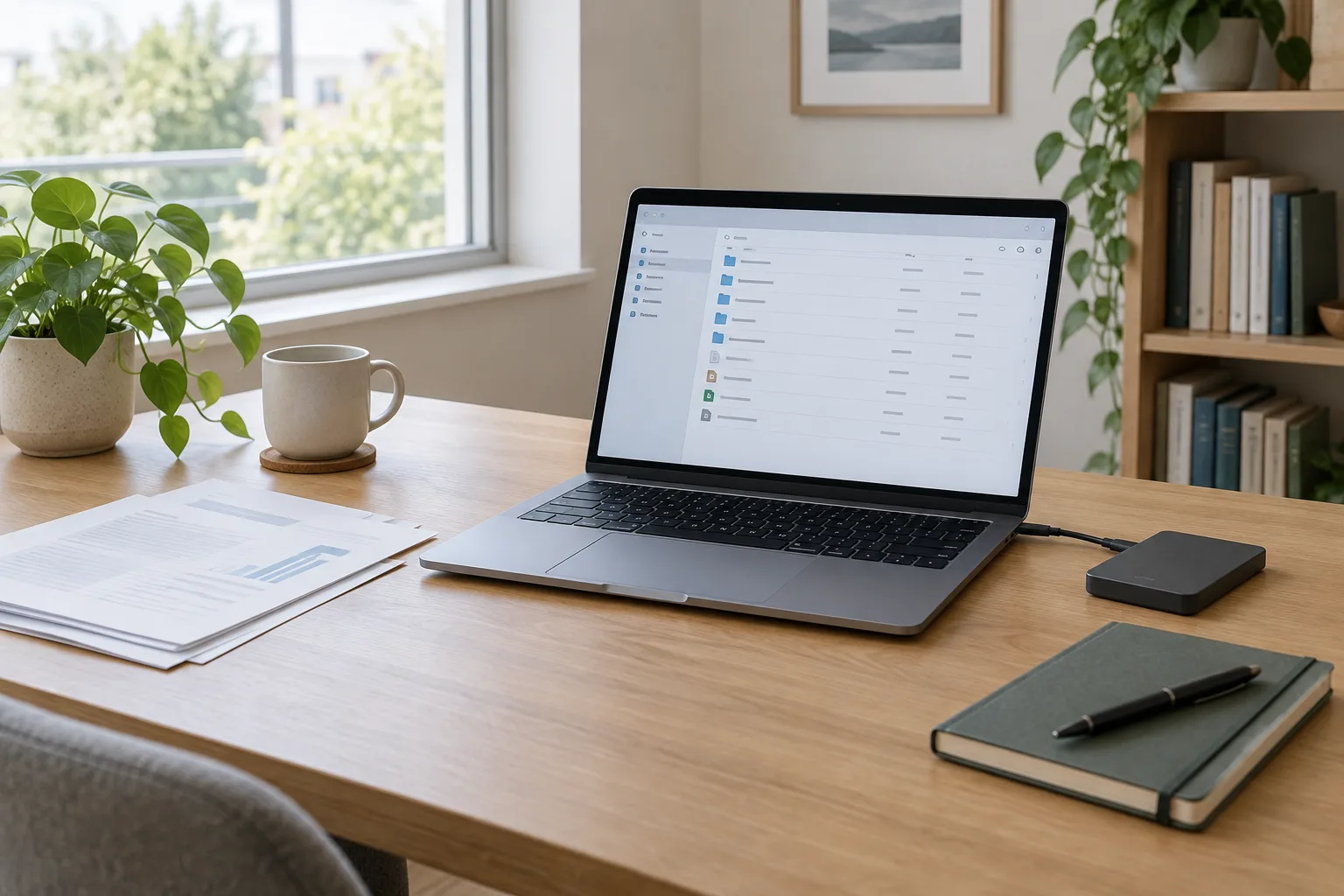
Un fichier enregistré à la hâte dans un dossier général peut devenir difficile à retrouver quelques semaines plus tard. Pour éviter de chercher parmi des dizaines de documents, vous pouvez mettre en place un classement simple, adapté à vos habitudes. L’objectif n’est pas de créer une arborescence parfaite, mais de savoir où enregistrer un fichier et comment le retrouver. Une structure courte, des noms explicites et un peu d’entretien suffisent souvent à rendre votre espace de stockage plus lisible.
Commencez par repérer les principaux types de fichiers que vous utilisez : documents administratifs, photos, démarches en cours ou fichiers liés à vos loisirs. Créez ensuite quelques dossiers principaux dans votre espace « Documents », par exemple « Administratif », « Maison », « Santé » et « Projets ». À l’intérieur, ajoutez un sous-dossier seulement lorsqu’il répond à un besoin régulier. Dans « Administratif », vous pouvez ainsi distinguer « Impôts » et « Banque », sans créer un dossier différent pour chaque feuille reçue. Si vous hésitez entre deux emplacements, choisissez celui où vous penseriez à chercher le fichier plus tard.
Un nom de fichier utile permet aussi de retrouver un document sans l’ouvrir. Remplacez les noms vagues comme « scan001 » ou « document final » par une formule courte qui indique le contenu et, si c’est pertinent, la date. Vous pouvez adopter le format année-mois-jour, puis le sujet : « 2025-03-12_reparation-lave-linge » est plus facile à repérer qu’un nom générique. Gardez la même logique pour les fichiers d’un même type et évitez les mentions « final », « final2 » ou « nouveau », qui deviennent vite ambiguës. Si plusieurs versions doivent être conservées, ajoutez plutôt une indication claire comme « brouillon » ou « signé ».

Pour commencer sans y consacrer une longue séance, ouvrez le dossier où vous enregistrez le plus souvent vos fichiers, généralement « Téléchargements » ou « Bureau ». Triez les éléments par date ou par nom, puis déplacez uniquement ceux que vous souhaitez garder dans les dossiers prévus. Un fichier temporaire ou déjà disponible ailleurs n’a pas forcément besoin d’être conservé. En cas de doute, ne le supprimez pas immédiatement : placez-le dans un dossier « À vérifier » et revenez-y lors d’un prochain passage. Pensez aussi à regarder les doublons avant d’effacer un document, surtout s’il s’agit d’une facture ou d’un justificatif.
Si vos fichiers sont synchronisés avec un service en ligne, vérifiez où se trouve le dossier synchronisé avant de déplacer des éléments. Un fichier déplacé dans un dossier qui n’est pas synchronisé ne sera pas forcément accessible sur vos autres appareils. De même, une suppression peut se répercuter partout où la synchronisation est active. Pour les documents importants, la synchronisation ne remplace pas une sauvegarde : conservez une copie de sécurité séparée, par exemple sur un disque externe, et vérifiez de temps en temps que les fichiers s’y trouvent bien. Cette précaution vous aide à retrouver vos documents si un appareil est perdu ou cesse de fonctionner.
Une organisation numérique reste utile si elle est facile à maintenir. Après le premier tri, prenez quelques instants pour ranger les nouveaux fichiers au bon endroit et corriger leur nom lorsqu’il est trop vague. Vous pouvez aussi revoir périodiquement le dossier « À vérifier » et supprimer ce qui ne vous sert plus. En gardant peu de dossiers principaux et une convention de nommage constante, vous retrouvez plus facilement vos documents sans devoir mémoriser une arborescence compliquée.