
Comment organiser vos fichiers numériques sans tout recommencer

Entre les documents téléchargés, les photos, les factures et les fichiers partagés, il est facile de ne plus savoir où chercher. Le problème ne vient pas forcément d’un manque de dossiers : un classement trop compliqué peut être aussi difficile à utiliser qu’un bureau numérique encombré. L’objectif est de créer une organisation assez simple pour retrouver un fichier, le ranger et le conserver sans hésitation.
Vous n’avez pas besoin de déplacer tous vos documents en une seule fois. Commencez par définir quelques règles, puis appliquez-les aux fichiers que vous utilisez le plus. Avec un système adapté à vos habitudes, le rangement devient une petite étape régulière plutôt qu’un grand chantier à reprendre chaque année.
Commencez par repérer où se trouvent vos fichiers
Avant de créer de nouveaux dossiers, faites le tour des endroits où vos documents sont déjà stockés. Ils peuvent se trouver sur l’ordinateur, dans le dossier Téléchargements, sur un téléphone, dans un espace de stockage en ligne ou sur une clé USB. Certains fichiers sont aussi accessibles depuis une application sans être enregistrés au même endroit que les autres.
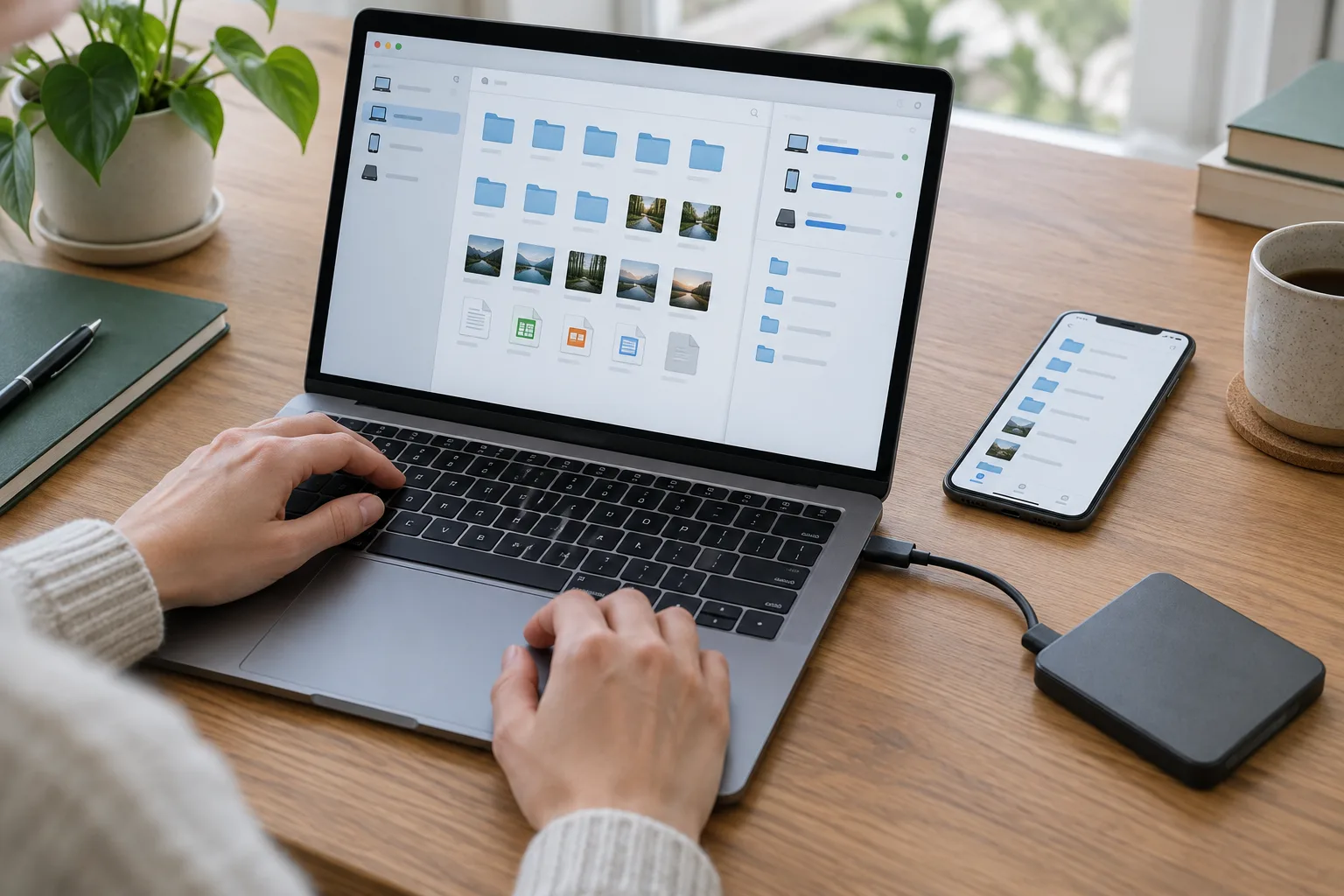
Cette première étape sert à comprendre la situation, pas à tout corriger immédiatement. Notez les emplacements importants et repérez les doublons évidents. Si vous utilisez plusieurs appareils, vérifiez lesquels affichent les mêmes dossiers grâce à la synchronisation. Un fichier visible sur votre ordinateur et votre téléphone peut être une seule version synchronisée, et non deux copies distinctes.
Faites un inventaire sans déplacer les fichiers
Ouvrez les dossiers principaux et regardez ce qu’ils contiennent. Classez mentalement les fichiers en quelques familles : documents administratifs, travail ou études, photos, projets personnels et fichiers temporaires. Vous pouvez aussi repérer les dossiers que vous n’utilisez plus. Inutile d’examiner chaque fichier dès maintenant ; cherchez d’abord les grands ensembles.
Évitez de supprimer un document uniquement parce que son nom vous semble obscur. Ouvrez-le si son contenu peut être important, ou déplacez-le temporairement dans un dossier à vérifier. Pour les fichiers conservés dans un espace partagé, tenez compte des autres personnes : déplacer un élément peut modifier ce qu’elles voient ou empêcher l’accès à un lien déjà envoyé.
Choisissez un emplacement de référence
Décidez où se trouvent vos dossiers principaux. Cela peut être un répertoire personnel sur l’ordinateur ou un espace de stockage en ligne que vous utilisez déjà. L’important est de pouvoir répondre à la question : « Où est-ce que je range ce document pour le retrouver ensuite ? » Si vous hésitez entre plusieurs emplacements, choisissez celui que vous consultez régulièrement et qui convient à vos appareils.
Ne confondez pas emplacement de référence et sauvegarde. Un dossier synchronisé peut apparaître sur plusieurs appareils, mais une suppression ou une modification peut aussi se répercuter partout. La synchronisation facilite l’accès aux fichiers ; une sauvegarde sert à pouvoir récupérer des données après une perte ou une erreur. Les deux usages sont complémentaires.
Construisez une arborescence courte et logique
Une arborescence est simplement une organisation de dossiers et de sous-dossiers. Pour rester facile à parcourir, elle doit refléter les catégories que vous utilisez naturellement. Créez quelques dossiers de premier niveau, puis ajoutez des sous-dossiers seulement lorsqu’ils répondent à un besoin réel. Un classement à plusieurs niveaux peut sembler précis au départ, mais devient pénible si vous devez ouvrir une succession de dossiers pour ranger chaque fichier.
Par exemple, un dossier principal nommé Personnel peut contenir Administratif, Santé, Logement et Voyages. Un autre, nommé Projets, peut regrouper les activités en cours. Ces catégories ne sont pas universelles : si vous gérez peu de documents de santé, un dossier distinct n’est peut-être pas utile. Le bon classement est celui dont les noms vous viennent facilement à l’esprit au moment d’enregistrer un fichier.
Classez par sujet avant de multiplier les dates
Pour la plupart des documents, commencez par une catégorie stable plutôt que par une suite de dossiers annuels. Une facture de logement a de bonnes chances d’être recherchée dans Logement, même plusieurs années après. Vous pouvez ensuite utiliser des sous-dossiers par année si le volume le justifie. À l’inverse, pour un projet ponctuel, un dossier portant son nom peut réunir les documents, les images et les versions associées.
Ne dupliquez pas un fichier dans plusieurs dossiers simplement parce qu’il concerne plusieurs sujets. Cela crée des versions difficiles à distinguer. Rangez-le à l’endroit qui semble le plus évident et, si nécessaire, ajoutez un raccourci vers cet emplacement depuis un autre dossier. Un raccourci donne accès au fichier original sans créer une copie supplémentaire. Vérifiez toutefois comment votre système gère les raccourcis si vous partagez le dossier avec d’autres personnes.
Prévoyez un point d’entrée pour les fichiers à ranger
Il est normal de ne pas classer chaque document au moment où vous le recevez. Créez un dossier temporaire, par exemple À classer, et utilisez-le comme point d’entrée. Vous pouvez y déposer un téléchargement dont vous avez besoin rapidement ou un document reçu par courriel, sans interrompre votre activité pour chercher le dossier définitif.
Ce dossier n’est utile que si vous le videz régulièrement. Choisissez un moment réaliste, comme le début ou la fin de semaine, et traitez les fichiers un par un : les classer, les renommer si nécessaire ou les supprimer s’ils ne servent plus. Si la liste devient trop longue, faites une première passe sur les éléments récents et les documents importants au lieu de repousser encore le tri.
- Gardez quelques dossiers principaux reconnaissables.
- Ajoutez un sous-dossier quand le volume rend la recherche difficile.
- Utilisez un dossier temporaire pour éviter de disperser les fichiers non classés.
- Supprimez les doublons seulement après avoir vérifié quelle version est la bonne.
Adoptez des noms de fichiers faciles à retrouver
Un nom de fichier utile permet de comprendre son contenu sans l’ouvrir. Les noms automatiques comme Document1 ou IMG_4582 renseignent peu, surtout si vous en accumulez plusieurs. Renommer un fichier au moment où vous le classez prend peu de temps et facilite les recherches ultérieures, notamment dans un dossier qui contient de nombreux documents similaires.
Une convention simple peut associer la date, le sujet et éventuellement le type de document. Par exemple : 2025-03-12_assurance-habitation_attestation.pdf. Placez l’année, le mois et le jour dans cet ordre si vous souhaitez que les fichiers se rangent chronologiquement par nom. Si le jour exact n’est pas utile, une forme comme 2025_assurance-habitation suffit.
Restez cohérent sans chercher la perfection
Choisissez une forme que vous pourrez conserver : date au début ou à la fin, mots séparés par des tirets ou des espaces, nom de la personne si plusieurs dossiers sont concernés. La régularité compte plus que la convention elle-même. Il n’est pas nécessaire de renommer d’un coup toutes vos anciennes photos ou tous les documents déjà bien rangés.
Évitez les noms trop vagues, comme Important ou Version finale. Si vous devez conserver différentes étapes d’un travail, indiquez plutôt ce qui les distingue : brouillon, à relire ou envoyé, avec une date lorsque c’est utile. Pour les fichiers que vous partagez, un nom descriptif limite les confusions pour les destinataires. N’incluez pas d’informations sensibles dans un nom si le fichier peut être visible dans une liste partagée.
Utilisez la recherche comme un complément au classement
La recherche de votre ordinateur ou de votre espace de stockage peut retrouver un document à partir d’un mot présent dans son nom, et parfois dans son contenu. Cela dépanne lorsque vous ne vous rappelez plus du dossier exact. Elle fonctionne mieux si les noms contiennent des termes concrets, comme le nom d’un fournisseur ou celui d’un projet.
La recherche ne remplace pas un classement compréhensible. Elle peut être moins efficace pour des images, des fichiers mal nommés ou des documents dont le contenu n’est pas indexé. Pour retrouver un fichier sans connaître son nom précis, repérez aussi les filtres proposés, comme le type de document ou la date de modification. Les menus diffèrent selon les appareils et les applications.
Séparez synchronisation, partage et sauvegarde
Ces trois fonctions se ressemblent parfois dans les applications, mais elles ne répondent pas au même besoin. La synchronisation maintient des fichiers identiques sur plusieurs appareils. Le partage donne accès à des fichiers ou à un dossier à d’autres personnes. La sauvegarde conserve une copie permettant de restaurer des données après une suppression, une panne ou une erreur de manipulation.
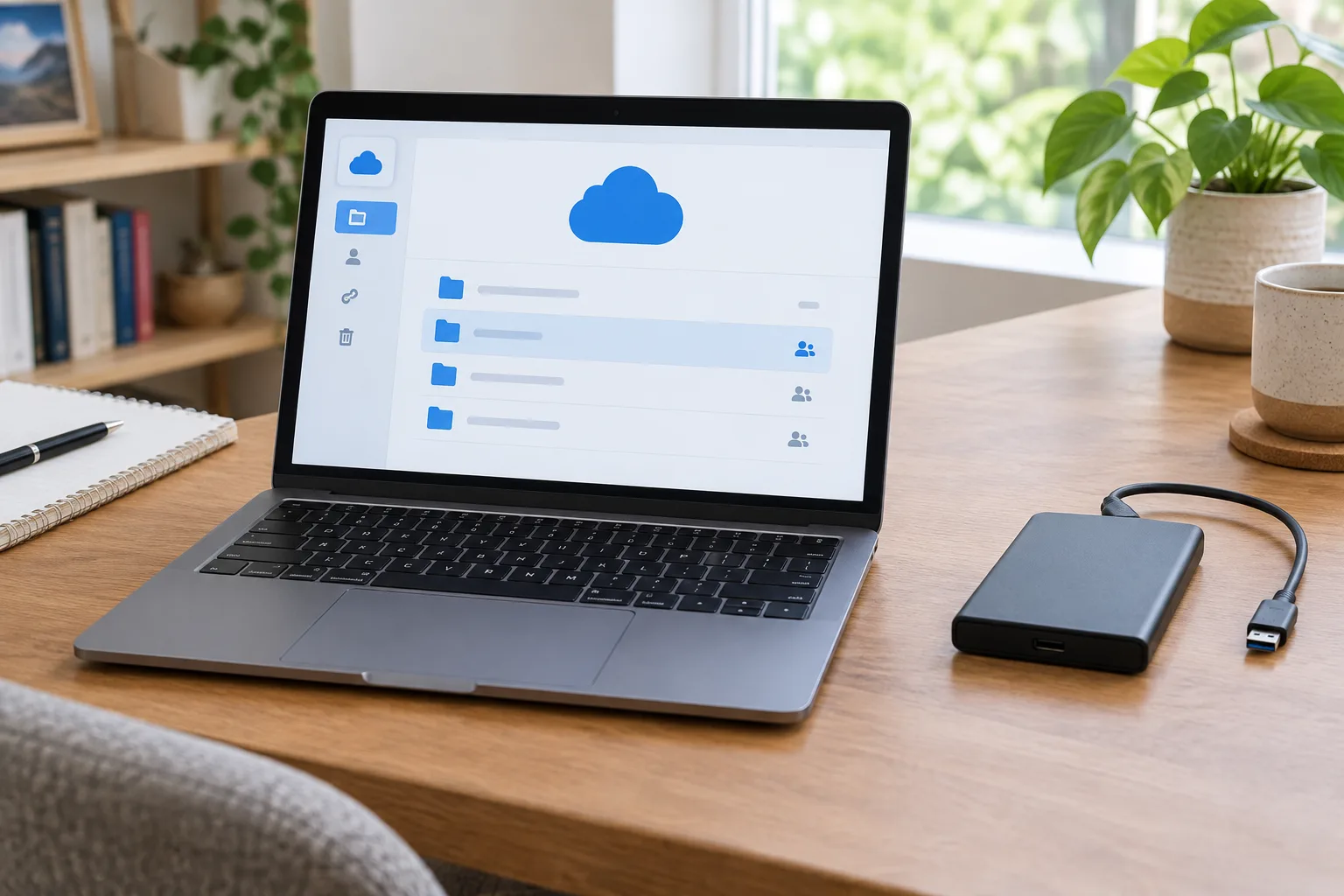
Avant d’organiser vos dossiers, repérez les fonctions activées dans votre espace de stockage. Vérifiez si le dossier Bureau, Documents ou Photos est synchronisé, si des personnes disposent d’un accès partagé et si une sauvegarde est réellement configurée. Un symbole en forme de nuage indique souvent un état de synchronisation, mais son sens précis varie selon le service : consultez l’aide ou les paramètres de l’application en cas de doute.
Vérifiez les effets d’une suppression
Dans un dossier synchronisé, supprimer un fichier sur un appareil peut entraîner sa suppression sur les autres appareils. Certains services conservent les éléments dans une corbeille pendant une période donnée, mais cette protection dépend du service et des réglages. Avant un grand tri, vérifiez comment restaurer un fichier et si la corbeille en ligne est distincte de celle de votre ordinateur.
Une sauvegarde est plus rassurante lorsqu’elle est séparée des fichiers utilisés au quotidien. Selon votre organisation, elle peut se trouver sur un disque externe ou dans un service dédié. Si le disque reste connecté en permanence et que les fichiers sont modifiés automatiquement, il peut ne pas protéger contre toutes les erreurs ou incidents. L’essentiel est de savoir quelles données sont sauvegardées, à quelle fréquence et comment récupérer un fichier.
Limitez les dossiers partagés à ce qui est nécessaire
Un dossier partagé est pratique pour travailler avec des proches ou transmettre des documents. Évitez toutefois d’y placer par défaut toute votre organisation personnelle. Créez un espace distinct pour les fichiers destinés au partage, puis vérifiez les droits d’accès : certaines personnes peuvent seulement consulter, tandis que d’autres peuvent aussi modifier ou ajouter des éléments.
Lorsque vous envoyez un lien, contrôlez à qui il donne accès et si la personne peut le transférer. Les options de partage varient selon les applications. Retirez les accès qui ne sont plus nécessaires, en particulier pour un dossier contenant des documents personnels. Pour un fichier sensible, privilégiez les réglages de confidentialité les plus adaptés à votre situation et évitez les liens ouverts à toute personne qui les possède.
Traitez les photos, les téléchargements et les doublons à part
Les photos et les téléchargements sont souvent les principales sources d’encombrement. Ils n’ont pas toujours besoin de la même structure que les documents administratifs. Pour les photos, vous pouvez regrouper les images par année, puis par événement ou voyage. Les applications de photos proposent parfois des albums qui organisent l’affichage sans déplacer les fichiers originaux ; vérifiez leur fonctionnement avant de supprimer une image d’un album.
Pour les téléchargements, décidez rapidement si le fichier doit être conservé. Un formulaire utilisé une seule fois, un mode d’emploi utile et un document reçu pour être archivé n’ont pas le même devenir. Après avoir déplacé ce qui compte vers son dossier de référence, vous pouvez supprimer les installateurs, les copies temporaires et les fichiers dont vous n’avez plus besoin. Assurez-vous que le document important n’existe pas seulement dans Téléchargements.
Repérez les doublons avant de les supprimer
Deux fichiers portant le même nom ne sont pas forcément identiques ; inversement, deux noms différents peuvent désigner le même document. Comparez leur contenu, leur date et, si votre appareil l’affiche, leur taille. Pour un document important, ouvrez les versions et vérifiez laquelle contient les informations les plus récentes avant d’en retirer une.
Les applications de détection des doublons peuvent aider à repérer des images identiques ou des fichiers ressemblants, mais elles ne savent pas toujours quelle version vous souhaitez garder. Elles peuvent aussi considérer comme doublons des images proches ou des documents dont le contenu est semblable mais qui diffèrent sur un détail. Commencez par examiner les résultats, et évitez la suppression automatique sans contrôle lorsque les fichiers ont une valeur personnelle ou professionnelle.
Gardez une place pour les documents à conserver longtemps
Certains documents doivent rester accessibles au-delà de leur usage immédiat : contrats, attestations, preuves d’achat ou documents liés à un logement. Rangez-les dans une catégorie stable et utilisez des noms qui précisent leur nature. Si un document comporte des données personnelles, réfléchissez aussi aux personnes qui peuvent accéder au dossier et à l’endroit où la sauvegarde est stockée.
Le rangement numérique ne remplace pas les obligations de conservation applicables à votre situation. Si vous ne savez pas combien de temps garder un document administratif, vérifiez les recommandations d’une source officielle plutôt que de le supprimer sur la seule base de son ancienneté. En cas d’hésitation, vous pouvez le placer dans un dossier À vérifier, puis traiter cette catégorie lors d’un moment réservé au rangement.
Installez une routine légère et ajustez le système
Un classement reste utile s’il accompagne vos habitudes. À chaque nouveau fichier, demandez-vous s’il doit être conservé, où se trouve son emplacement de référence et si son nom sera compréhensible plus tard. Cette vérification ne demande pas forcément de traiter les documents immédiatement : le dossier À classer vous permet de reporter le rangement sans perdre de vue les éléments en attente.
Prévoyez une courte revue régulière, adaptée à votre rythme. Parcourez le dossier temporaire, videz la corbeille après vérification et examinez les fichiers récemment téléchargés. De temps en temps, contrôlez les accès aux dossiers partagés et vérifiez que votre sauvegarde fonctionne. Pour tester une sauvegarde, recherchez la procédure de restauration et essayez, si possible, de récupérer un fichier non essentiel dans un emplacement séparé.
Faites évoluer les catégories quand elles ne correspondent plus
Un système n’a pas besoin de rester figé. Si vous cherchez souvent des documents au mauvais endroit, renommez le dossier ou déplacez la catégorie vers un emplacement plus logique. Si plusieurs sous-dossiers restent vides, supprimez-les. À l’inverse, un dossier qui devient trop chargé peut être séparé par année, par projet ou par type de document.
Procédez par petites zones pour limiter les erreurs : un dossier à la fois, en vérifiant le résultat avant de continuer. Si vous travaillez dans un espace synchronisé ou partagé, informez les personnes concernées avant de déplacer une structure utilisée par toute une équipe ou une famille. Les liens vers des fichiers peuvent changer selon le service et la manière dont ils sont partagés.
Une méthode simple pour commencer aujourd’hui
Vous pouvez démarrer avec une action modeste : créer trois ou quatre dossiers principaux, choisir un dossier de référence et y ranger les prochains documents importants. Ensuite, renommez quelques fichiers récents et traitez les éléments de Téléchargements. Ce premier périmètre vous permet de tester votre classement dans la vie réelle avant de déplacer des archives plus anciennes.
Si vous ne retrouvez pas facilement un document après quelques semaines, prenez cette difficulté comme un indice. Le dossier est peut-être mal nommé, la catégorie trop générale ou le fichier resté dans un emplacement temporaire. Ajustez la règle qui pose problème au lieu d’ajouter des niveaux par réflexe. Un système sobre, utilisé régulièrement, est plus fiable qu’un classement très détaillé que personne ne maintient.
Pour organiser vos fichiers numériques, commencez par savoir où ils se trouvent, choisissez un emplacement de référence et adoptez des noms cohérents. Faites ensuite la différence entre synchronisation, partage et sauvegarde afin de protéger vos documents sans multiplier les copies inutiles. Votre organisation peut se construire progressivement, au rythme de vos usages.
Une fois vos fichiers mieux rangés, vous pouvez appliquer la même logique à vos comptes et à vos outils : quelques repères clairs, des accès vérifiés et une routine facile à tenir. L’organisation numérique reste un ajustement continu, pas un grand tri qu’il faut recommencer à zéro.