
Comment garder un dossier Téléchargements bien organisé

Le dossier Téléchargements se remplit souvent sans que l’on s’en aperçoive : pièces jointes, factures, photos et documents enregistrés depuis le Web s’y côtoient. Quand vous cherchez un fichier, vous devez alors parcourir plusieurs éléments aux noms parfois peu parlants. Une méthode simple permet de retrouver plus facilement vos documents sans passer du temps à tout classer au fur et à mesure. L’idée est de faire un tri régulier, de conserver une structure légère et de vérifier que les fichiers importants sont bien sauvegardés.
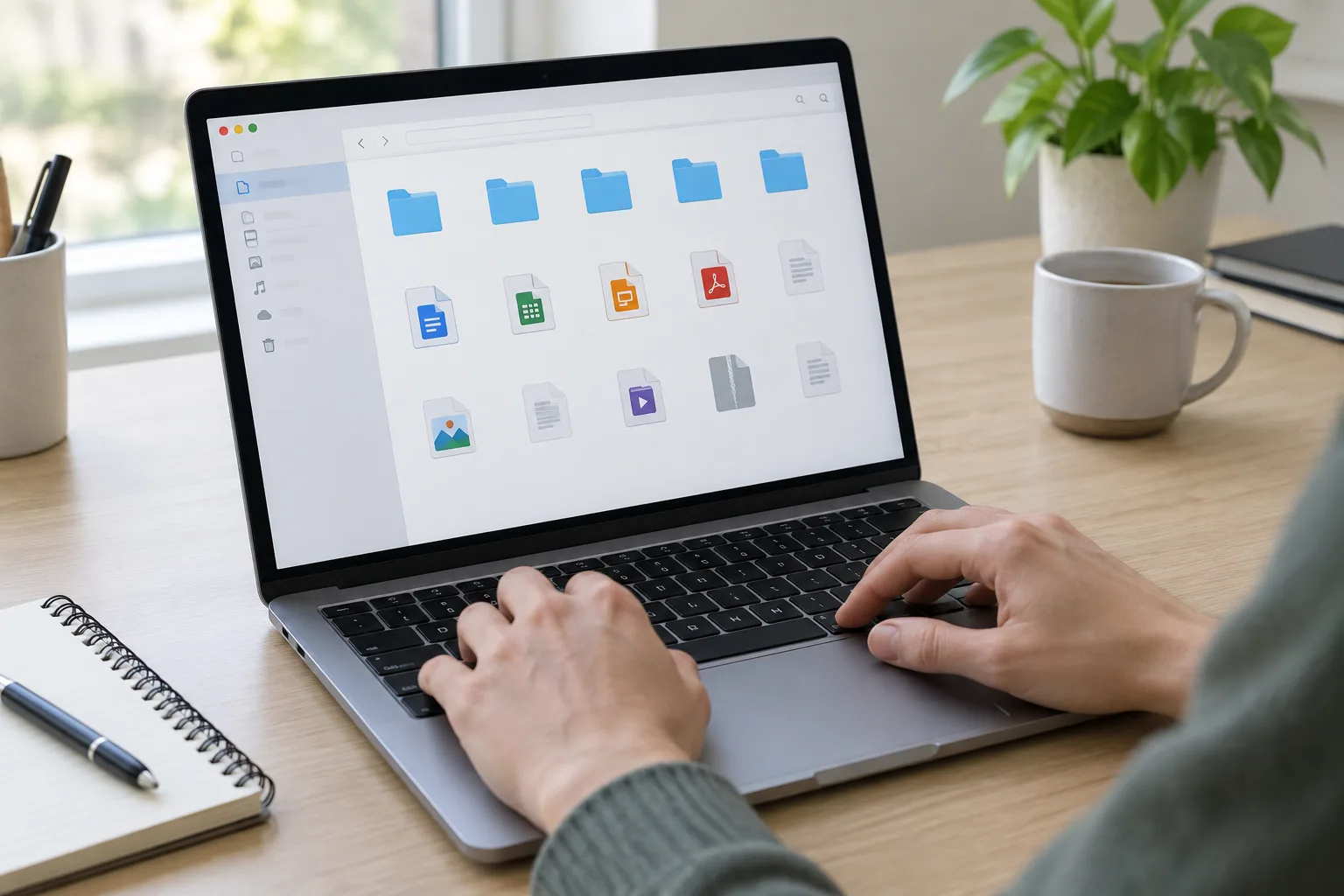
Choisissez d’abord un moment facile à retenir pour faire le tri, par exemple à la fin de la semaine ou après avoir téléchargé plusieurs documents. Ouvrez le dossier Téléchargements depuis l’explorateur de fichiers sous Windows ou le Finder sur Mac. Affichez les éléments par date de modification ou par date d’ajout si cette option est proposée : les fichiers récents apparaissent alors ensemble. Vous pouvez aussi utiliser la barre de recherche si vous connaissez une partie du nom. Cette première étape sert à repérer les documents utiles, les doublons et les fichiers temporaires, sans devoir examiner chaque élément dans le détail.
Commencez par ouvrir le dossier Téléchargements et repérez les fichiers qui s’y accumulent. Pour chacun, demandez-vous s’il doit être conservé, déplacé ou supprimé. Une facture peut rejoindre le dossier « Finances », un justificatif le dossier « Administratif » et une photo celui consacré à vos images. Si vous ne disposez pas encore de dossiers adaptés, créez-en quelques-uns aux noms simples, puis placez-y les fichiers concernés. Évitez de multiplier les niveaux de sous-dossiers : une structure comme « Documents », puis « Administratif » et « Factures » reste généralement plus facile à parcourir qu’une arborescence très détaillée.
Avant de déplacer un fichier, vérifiez son nom et son contenu. Les intitulés automatiques comme « document(3).pdf » ou « image_finale_v2 » ne vous aideront pas forcément à le reconnaître plus tard. Vous pouvez les remplacer par un nom descriptif, par exemple « facture-electricite-mai » ou « inscription-club-sport ». Si vous classez régulièrement des documents par période, ajoutez une date au format année-mois-jour, comme « 2025-03-14_recu ». Gardez une convention similaire d’un fichier à l’autre : vous pourrez ainsi retrouver plus facilement une facture ou un formulaire avec la recherche de votre ordinateur.
Certains fichiers ne sont utiles que temporairement, comme un formulaire téléchargé pour être rempli ou une image enregistrée pour un projet précis. Supprimez-les lorsque vous êtes certain de ne plus en avoir besoin, puis videz la corbeille seulement après avoir vérifié son contenu. En revanche, ne considérez pas le dossier Téléchargements comme une sauvegarde. Si un fichier est important, rangez-le dans votre emplacement habituel et assurez-vous qu’il est copié dans une sauvegarde ou dans un espace de stockage synchronisé. La synchronisation facilite l’accès depuis plusieurs appareils, mais elle ne remplace pas toujours une copie de secours indépendante.
Pour éviter que le désordre ne revienne, prenez l’habitude de déplacer un fichier important dès son téléchargement, plutôt que de le laisser s’accumuler dans le dossier. Un rappel régulier suffit pour traiter les éléments oubliés et repérer ceux qui peuvent être supprimés. Votre organisation n’a pas besoin d’être parfaite : quelques dossiers bien nommés, des intitulés compréhensibles et une sauvegarde des documents essentiels rendent déjà la recherche plus simple. Vous gardez ainsi le dossier Téléchargements comme zone de passage, et non comme archive difficile à parcourir.