
Organiser ses fichiers numériques : une méthode simple pour s’y retrouver
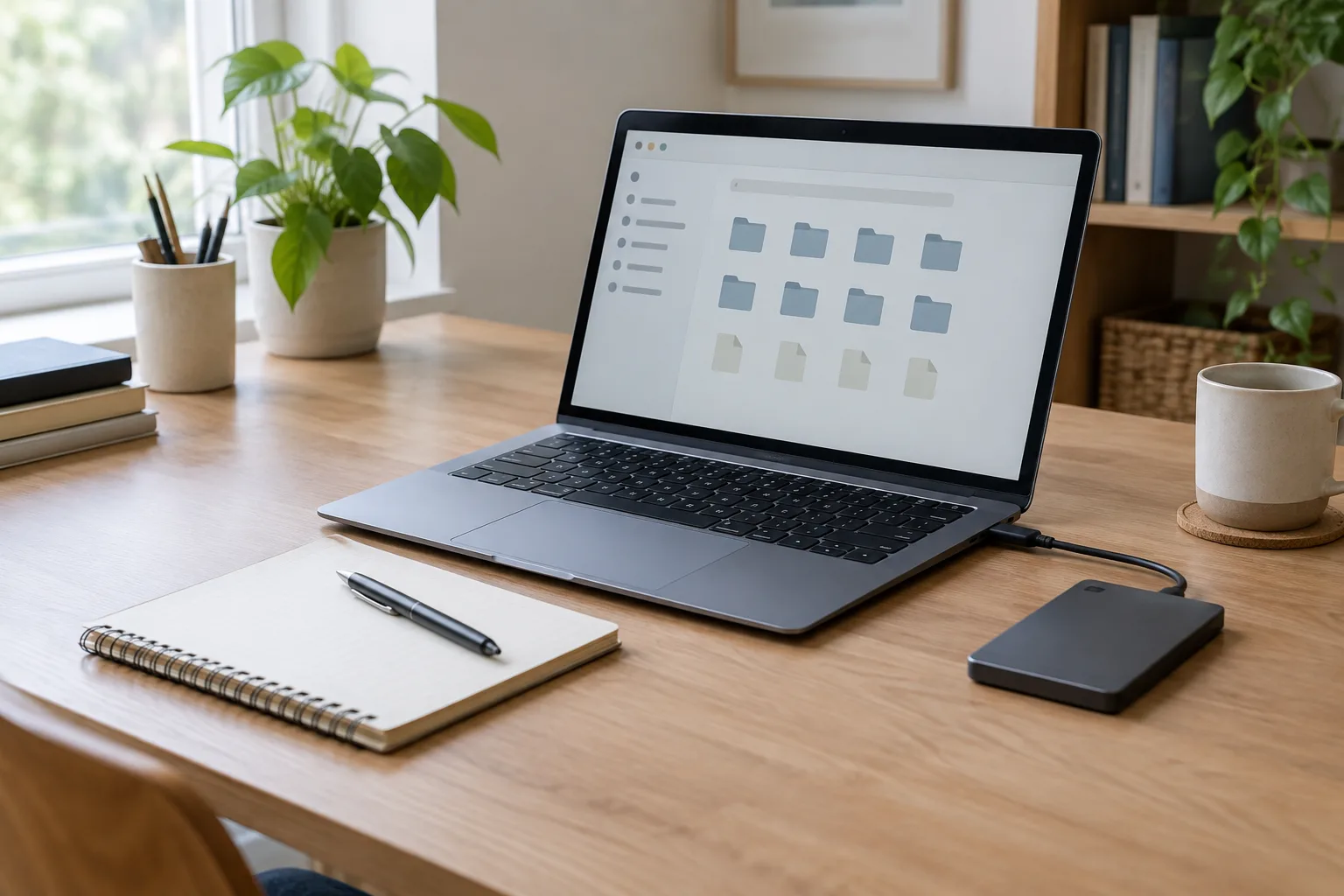
Factures, photos, documents administratifs, fichiers téléchargés : les fichiers numériques s’accumulent vite, parfois à plusieurs endroits. Quand les noms sont vagues et les dossiers nombreux, retrouver le bon document demande du temps. Une organisation efficace ne repose pourtant pas sur un classement compliqué. Elle tient surtout à quelques règles faciles à appliquer et à conserver.
L’objectif est de savoir où enregistrer un fichier, comment le nommer et quelle précaution prendre avant de le supprimer ou de le partager. La méthode ci-dessous convient à un ordinateur comme à un espace de stockage en ligne. Vous pouvez la mettre en place progressivement, en commençant par les documents que vous utilisez le plus souvent.
Choisir une structure de dossiers facile à comprendre
Un classement utile doit vous aider à répondre rapidement à deux questions : de quel type de document s’agit-il et où le retrouver ? La structure la plus simple est souvent organisée par grands domaines de la vie quotidienne, plutôt que par application ou par appareil. Par exemple, vos factures ne sont pas forcément plus faciles à retrouver parce qu’elles se trouvent dans un dossier nommé d’après votre logiciel de messagerie.
Créer quelques dossiers principaux
Commencez par une courte liste de catégories qui correspondent à vos usages. Vous pouvez créer à la racine de votre espace de fichiers des dossiers comme Administratif, Maison, Santé, Travail, Photos et À trier. Adaptez les intitulés : si vous partagez l’ordinateur avec d’autres personnes, séparez les dossiers personnels et communs.
Évitez de multiplier les catégories dès le départ. Un dossier par fournisseur, année, sujet et type de document peut sembler précis, mais oblige à hésiter au moment d’enregistrer un fichier. Vous pourrez ajouter un sous-dossier si un sujet contient réellement beaucoup de documents. Par exemple, dans Administratif, créez Impôts ou Assurances seulement si cela vous aide à retrouver les pièces.
Limiter les niveaux d’imbrication
Un document rangé dans six sous-dossiers est plus difficile à atteindre et à déplacer. Essayez de garder un parcours court : Administratif > Impôts > 2025 peut suffire. Il n’est pas nécessaire de créer un dossier pour chaque fichier. Si vous ne savez pas où ranger un document, choisissez la catégorie la plus évidente et utilisez un nom précis ; la recherche de votre ordinateur pourra ensuite vous aider.
Avant de créer une nouvelle catégorie, vérifiez si un dossier existant convient déjà. Cette petite vérification évite les doublons comme Factures, Mes factures et Factures importantes. Si plusieurs personnes utilisent un dossier partagé, convenez ensemble des intitulés et de l’endroit où déposer les fichiers communs.
Nommer les fichiers pour les retrouver sans les ouvrir
Un nom comme document-final2.pdf ne vous indique ni son contenu ni sa date. Un bon nom donne assez d’informations pour repérer le fichier dans une liste ou dans les résultats d’une recherche. Vous pouvez suivre une formule simple : date – sujet – organisme ou personne – détail. Tous les éléments ne sont pas nécessaires à chaque fois.
Adopter une convention régulière
Pour une facture, un nom comme 2025-03-12-facture-electricite.pdf indique la date, la nature du document et le sujet. Pour un compte rendu, vous pouvez écrire 2025-04-08-rendez-vous-dentiste.pdf. Placez la date au format année-mois-jour : les fichiers se classent alors dans l’ordre chronologique dans la plupart des affichages.
Choisissez des termes que vous aurez envie de rechercher. Si vous tapez souvent le nom d’un organisme, ajoutez-le au nom du fichier. Gardez une convention cohérente, sans chercher à tout détailler. Les signes de ponctuation inhabituels et les noms très longs compliquent parfois le partage ou la lecture sur certains appareils. Les tirets et les mots simples conviennent généralement bien.
Gérer les versions sans créer de confusion
Lorsque vous modifiez un document, l’application peut enregistrer les changements dans le même fichier. Si vous avez besoin de conserver une ancienne version, indiquez clairement son statut : devis-cuisine-2025-03-12-recu.pdf et devis-cuisine-2025-03-15-accepte.pdf sont plus explicites que devis-final-v3.pdf.
Réservez les termes brouillon, à valider ou signé aux situations où cette distinction compte réellement. Une fois le document final vérifié, déplacez-le vers son dossier définitif. Pensez aussi à supprimer les copies devenues inutiles, mais seulement après avoir confirmé que la version conservée est bien la bonne.
Maîtriser les téléchargements et les fichiers en attente
Le dossier des téléchargements reçoit souvent des fichiers de sources différentes : pièces jointes, formulaires, images et documents récupérés sur le Web. Il est pratique comme zone de passage, mais peu adapté au stockage durable. Un fichier y reste facilement oublié, surtout si son nom est générique.
Traiter chaque fichier à son arrivée
Quand vous téléchargez un document, prenez quelques secondes pour décider de la suite. Ouvrez-le si nécessaire, vérifiez qu’il s’agit bien du fichier attendu, puis renommez-le et déplacez-le dans le dossier approprié. Si vous devez le traiter plus tard, placez-le dans À trier ou dans un dossier de tâches temporaires que vous consultez régulièrement.
Un dossier temporaire doit rester temporaire. Sans règle de suivi, il devient simplement un second dossier de téléchargements. Vous pouvez, par exemple, le vérifier à la fin de la semaine ou après une démarche administrative. Pour chaque fichier, choisissez alors entre le classer, le supprimer s’il est inutile ou le conserver dans une liste de tâches si une action reste à faire.
Faire le tri sans effacer les documents importants
Avant une suppression en nombre, repérez les catégories de fichiers concernées. Les installateurs d’applications déjà utilisées et les doublons téléchargés peuvent être inutiles, mais un fichier au nom obscur peut aussi être un justificatif à garder. Ouvrez-le ou recherchez son nom avant de décider. La corbeille constitue une étape de sécurité temporaire, mais elle ne remplace pas une sauvegarde.
Si vous hésitez, ne supprimez pas tout de suite. Déplacez les fichiers à vérifier dans un dossier distinct et donnez-vous une occasion de les examiner. Évitez toutefois d’y laisser des données personnelles sans raison : les copies de documents d’identité ou de santé méritent un emplacement adapté, protégé par les paramètres de sécurité de votre appareil ou de votre espace de stockage.
Comprendre la synchronisation et la sauvegarde
Un service de stockage en ligne peut synchroniser les fichiers entre plusieurs appareils. Cela signifie que les changements effectués sur l’un d’eux se répercutent généralement sur les autres appareils connectés au même compte. C’est pratique pour retrouver un document sur un ordinateur et un téléphone, mais la synchronisation ne constitue pas à elle seule une sauvegarde indépendante.

Ne pas confondre copie synchronisée et sauvegarde
Si vous supprimez par erreur un fichier dans un dossier synchronisé, cette suppression peut aussi être répercutée ailleurs. Certains services proposent une corbeille ou un historique de versions, mais les modalités et la durée de conservation varient. Consultez les réglages du service que vous utilisez plutôt que de supposer qu’un fichier supprimé restera récupérable.
Une sauvegarde est une copie destinée à permettre la récupération des fichiers si l’original devient inaccessible, disparaît ou est endommagé. Elle peut être réalisée sur un disque externe ou avec un autre service, selon vos besoins. L’idée importante est de conserver une copie distincte de l’espace où vous travaillez au quotidien et de vérifier de temps en temps que vous savez restaurer un fichier.
Choisir quoi sauvegarder et vérifier le résultat
Commencez par les documents difficiles à remplacer : papiers administratifs, photos personnelles et fichiers de travail. Les applications et fichiers temporaires peuvent souvent être réinstallés ou téléchargés de nouveau, tandis qu’un dossier de photos familiales n’a pas toujours d’autre copie. Organisez aussi la sauvegarde de manière compréhensible, afin de pouvoir retrouver un fichier sans devoir restaurer tout un appareil.
Vérifiez que la synchronisation est active sur les appareils concernés et que l’espace de stockage disponible suffit pour les fichiers que vous souhaitez conserver. Un indicateur de chargement ou un message d’erreur peut signaler qu’un document n’est pas encore envoyé. Pour une sauvegarde sur disque externe, branchez le support selon la procédure prévue et contrôlez périodiquement quelques fichiers copiés. Une copie qui n’a jamais été testée peut être difficile à utiliser au moment où vous en avez besoin.
Partager un dossier sans perdre le contrôle des fichiers
Un dossier partagé facilite la collaboration et évite d’envoyer plusieurs fois les mêmes pièces jointes. Mais partager un lien ne revient pas toujours à donner les mêmes droits : selon les paramètres, une personne peut consulter, commenter ou modifier les documents. Avant de transmettre un accès, vérifiez ce que le service permet et choisissez le niveau utile.
Partager le minimum nécessaire
Si vous devez transmettre une seule facture, partagez ce fichier plutôt que l’ensemble du dossier administratif. Si plusieurs documents sont concernés, créez un dossier temporaire contenant uniquement les pièces utiles. Cela réduit le risque d’exposer par mégarde des informations sans rapport avec la démarche.
Vérifiez les destinataires et les paramètres de confidentialité. Certains liens sont accessibles à toute personne qui les reçoit ; d’autres sont réservés à des comptes précis. Quand le service le permet, limitez l’accès aux personnes concernées et choisissez la consultation seule si elles n’ont pas besoin de modifier les fichiers. Pour un document sensible, prenez le temps de confirmer que le destinataire est le bon.
Prévoir la fin du partage
Un accès partagé peut rester actif après la fin d’un projet. Lorsque l’échange est terminé, consultez la liste des personnes autorisées et retirez les accès devenus inutiles. Si un document a été modifié par plusieurs personnes, vérifiez les changements avant de déplacer ou de supprimer le dossier. Dans un contexte familial ou professionnel, prévenez les autres membres avant de changer l’organisation commune.
Un dossier partagé n’est pas toujours l’endroit idéal pour conserver votre copie de référence. Si les autres participants peuvent modifier ou supprimer les éléments, gardez une sauvegarde séparée des documents importants. Cette précaution est utile pour les dossiers communs de logement, les pièces d’un voyage ou les documents nécessaires à une activité associative.
Entretenir son classement avec une routine courte
Une organisation n’est utile que si elle reste assez simple pour être suivie. Il n’est pas nécessaire de tout reclasser chaque jour. Une routine régulière permet plutôt de traiter les fichiers en attente, de vérifier les doublons et de repérer les dossiers qui ne correspondent plus à vos usages.

Faire un point sur les dossiers actifs
Choisissez un moment facile à retenir, par exemple après une période de démarches ou lorsque le dossier À trier commence à se remplir. Examinez les nouveaux documents, renommez ceux qui en ont besoin et déplacez-les vers leur emplacement final. Si un dossier contient des documents trop différents, créez un sous-dossier portant un nom concret plutôt qu’une catégorie vague comme Divers.
Profitez de ce point pour supprimer les doublons évidents, notamment les copies portant des noms comme copie ou téléchargement. Comparez le contenu avant d’effacer : deux fichiers au nom proche ne sont pas forcément identiques. En cas de doute sur un document important, conservez-le jusqu’à ce que vous ayez vérifié la version de référence et la sauvegarde.
Adapter les raccourcis et les favoris
Si vous ouvrez souvent un dossier, créez un raccourci ou ajoutez-le aux favoris de votre gestionnaire de fichiers, lorsque cette option existe. Le raccourci facilite l’accès sans imposer de déplacer le dossier. Vérifiez toutefois qu’il pointe encore vers le bon emplacement après un changement de nom ou de structure.
Évitez de créer une multitude de raccourcis vers des documents temporaires. Gardez plutôt à portée de main les dossiers qui servent régulièrement, comme les factures en cours ou les documents de voyage. Cette distinction vous permet de conserver une vue d’ensemble sans transformer l’écran d’accueil en deuxième espace de rangement.
Faire évoluer la méthode sans tout recommencer
Vos besoins changent : un dossier de projet peut devenir une archive, tandis qu’une nouvelle démarche administrative demande une catégorie dédiée. Modifiez votre classement quand un problème concret se répète, par exemple lorsque vous ne savez jamais où placer les reçus d’un même type. Une règle claire vaut mieux qu’une structure sophistiquée que vous oubliez d’appliquer.
Une méthode simple repose donc sur quelques repères : des dossiers principaux compréhensibles, des noms de fichiers explicites, une zone temporaire régulièrement vidée et une distinction nette entre synchronisation et sauvegarde. Commencez par un domaine que vous utilisez souvent, puis ajustez le classement à mesure que vous repérez ce qui vous fait perdre du temps. En parallèle, vérifiez les accès aux dossiers partagés et la protection de vos comptes : une organisation durable associe des fichiers faciles à retrouver à des copies et des permissions maîtrisées.