
Comment organiser le dossier Téléchargements de votre ordinateur
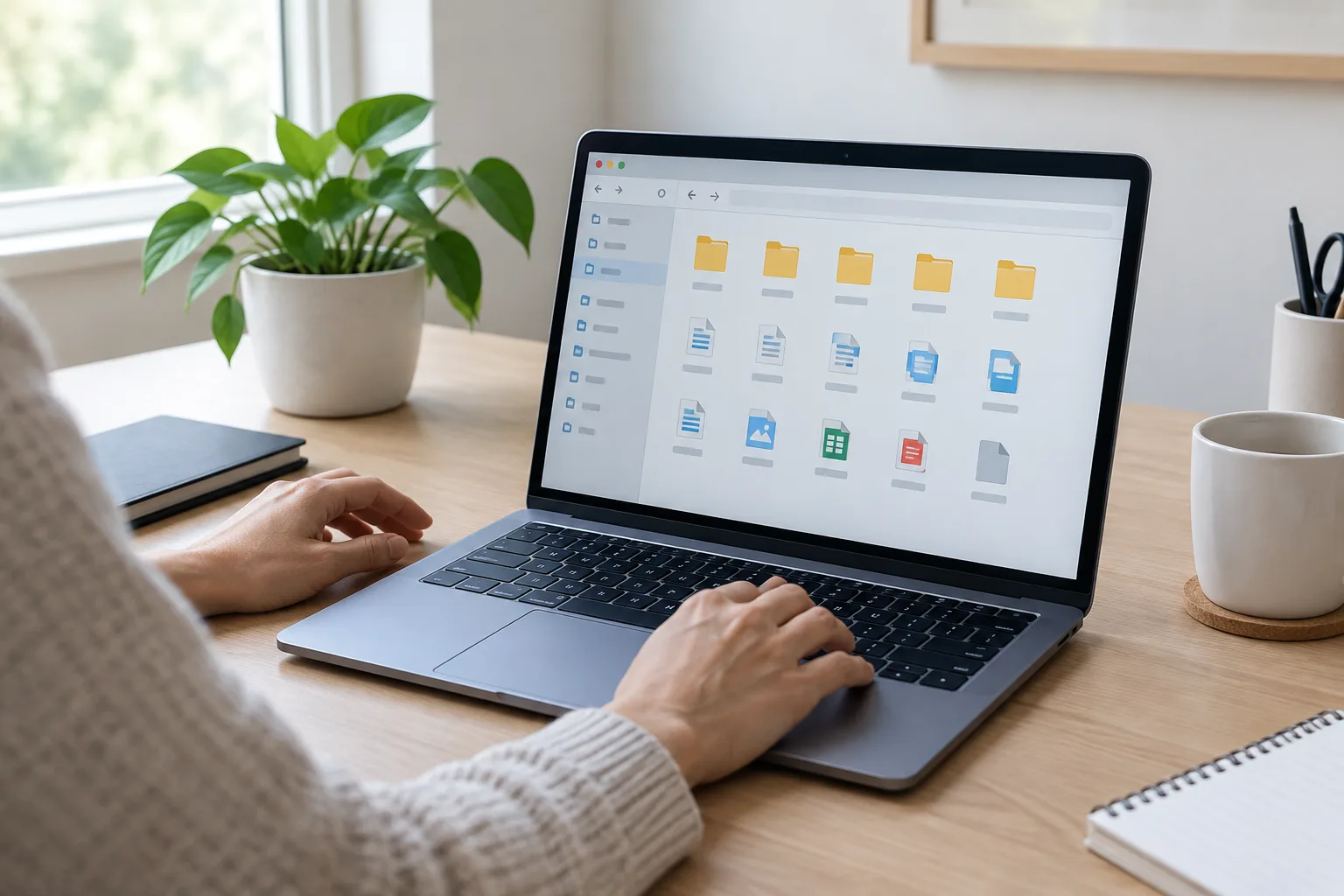
Le dossier Téléchargements se remplit vite : factures, pièces jointes, notices et fichiers ouverts une seule fois s’y côtoient. Quand tout reste au même endroit, retrouver un document prend du temps et vous risquez de conserver plusieurs copies sans le savoir. Un tri régulier, avec quelques dossiers simples et des noms explicites, suffit à rendre cet espace plus pratique. Vous pouvez procéder sans installer d’application et sans supprimer les fichiers dont vous n’êtes pas sûr.
Commencez par ouvrir le dossier Téléchargements et affichez les fichiers par date ou par nom. Sur Windows comme sur macOS, l’explorateur de fichiers permet de modifier cet ordre depuis la barre d’affichage. Parcourez les éléments récents en premier : vous reconnaîtrez plus facilement les documents que vous venez d’enregistrer. Ouvrez les fichiers dont le nom est peu clair avant de décider de leur destination. Si vous ne savez pas à quoi sert un élément, laissez-le de côté plutôt que de le supprimer par réflexe.
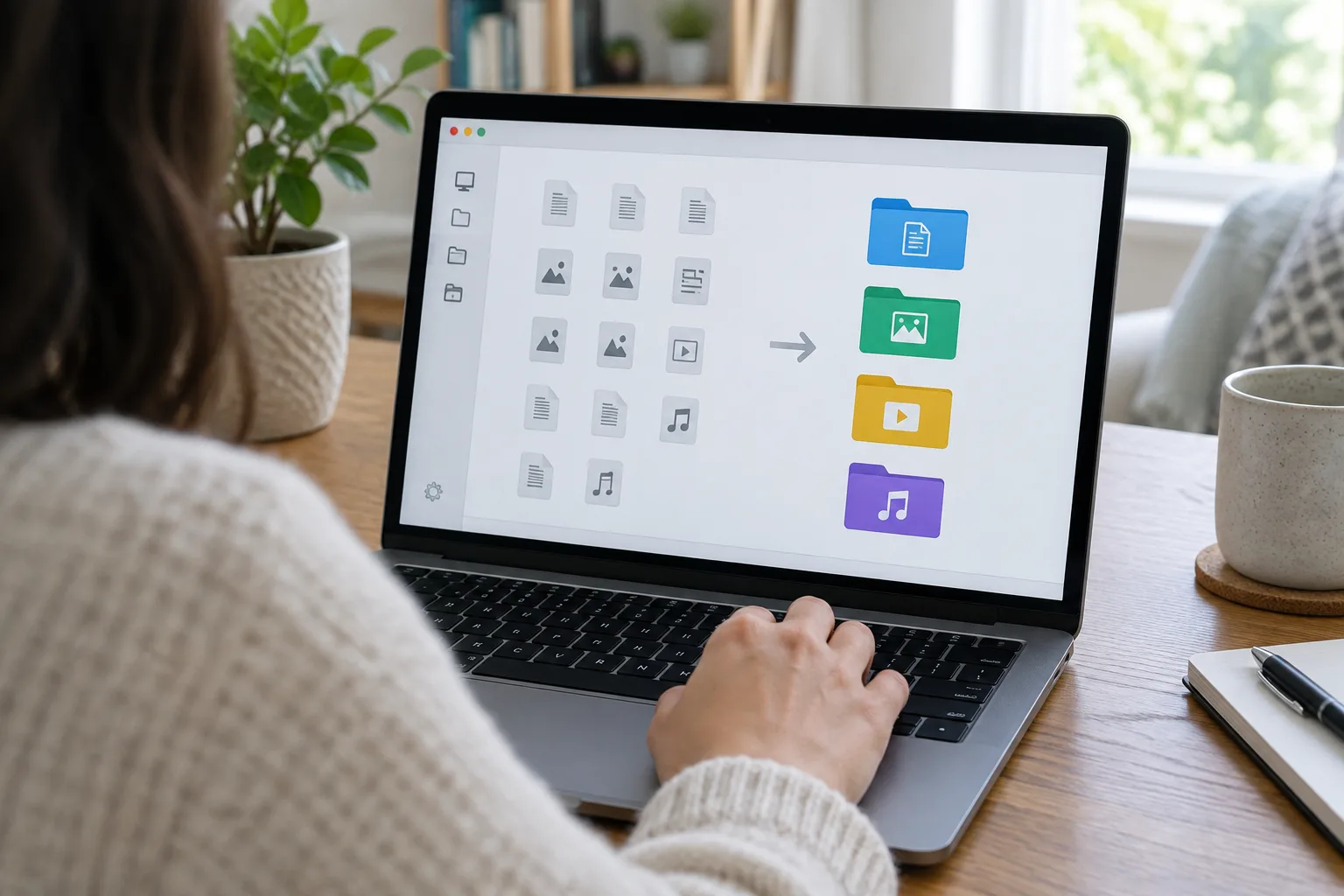
Le premier tri consiste à distinguer les fichiers utiles des éléments temporaires. Déplacez les documents à conserver vers des dossiers que vous utilisez déjà, comme « Administratif », « Travail » ou « Photos ». Si vous préférez partir de zéro, créez quelques dossiers portant des noms compréhensibles, plutôt qu’une longue série de catégories difficiles à maintenir. Par exemple, une facture peut rejoindre « Administratif », puis un sous-dossier « Factures ». Pour déplacer un fichier, sélectionnez-le et faites-le glisser vers le dossier voulu, ou utilisez les commandes « Couper » et « Coller ». Gardez une organisation cohérente avec celle de vos autres fichiers.
Renommez les documents importants pour les retrouver sans devoir les ouvrir un par un. Un nom comme « facture-electricite-mars » est plus parlant que « document_004 » ou « scan ». Pour des fichiers liés à une date, vous pouvez placer l’année, le mois et le jour au début du nom, par exemple « 2025-03-12-recu ». Cette présentation facilite le classement par ordre chronologique. Évitez toutefois de renommer un fichier si son extension, souvent les lettres après le point dans le nom, risque d’être modifiée : elle aide l’ordinateur à reconnaître son format. Si une fenêtre vous demande de confirmer le changement d’extension, annulez et recommencez en conservant cette partie.
Les fichiers dont vous n’avez plus besoin peuvent être supprimés après vérification. Avant de vider la corbeille, assurez-vous que les documents importants sont bien rangés et que vous pouvez encore les ouvrir. Un fichier téléchargé depuis un site peut parfois être récupéré à nouveau, mais cela dépend de la disponibilité du document et de vos accès. Pour les factures, justificatifs ou photos que vous souhaitez garder, prévoyez une sauvegarde sur un support externe ou un espace de stockage en ligne. La synchronisation entre appareils est pratique, mais elle ne remplace pas toujours une sauvegarde : une suppression peut aussi se répercuter sur les appareils synchronisés.
Pour éviter que le dossier se remplisse à nouveau, prenez quelques secondes après chaque téléchargement pour choisir sa destination ou le déplacer. Vous pouvez aussi vérifier les réglages de votre navigateur : certains permettent de demander où enregistrer chaque fichier, tandis que d’autres utilisent automatiquement le dossier Téléchargements. Une fois par mois, faites un rapide tri des éléments restants et supprimez seulement ceux que vous identifiez clairement. Avec des dossiers faciles à comprendre, des noms utiles et une sauvegarde des documents importants, ce dossier redevient un point de passage plutôt qu’un espace de stockage oublié.