
Comment organiser ses fichiers numériques sans y passer des heures
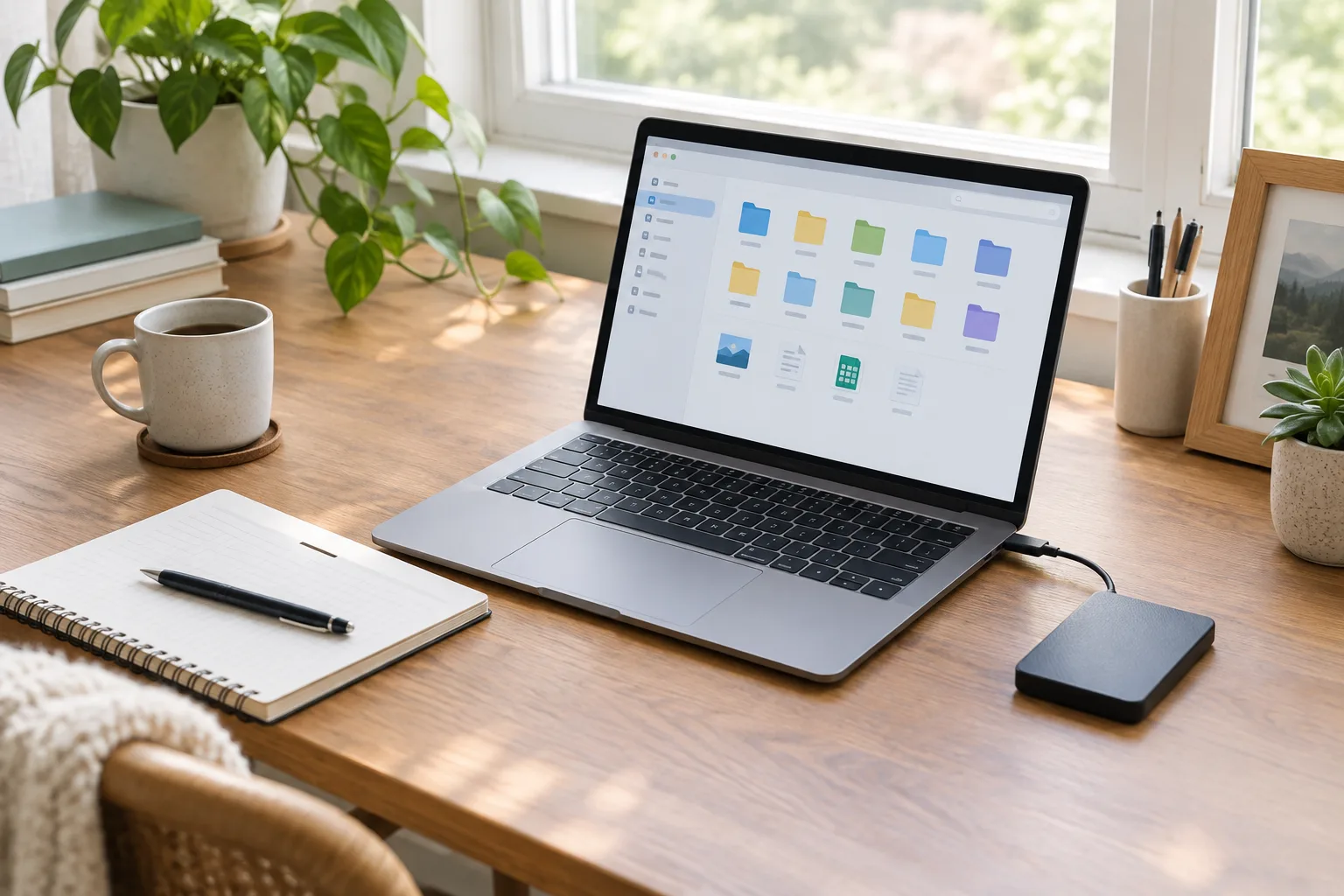
Factures, photos, documents administratifs, fichiers téléchargés : les fichiers numériques s’accumulent facilement sur un ordinateur ou dans un espace de stockage en ligne. Quand les noms sont vagues et les dossiers nombreux, retrouver un document prend du temps. Il arrive aussi de conserver plusieurs versions du même fichier sans savoir laquelle est la bonne.
Une organisation utile n’a pas besoin d’être compliquée. L’objectif est de choisir quelques règles faciles à retenir, puis de les appliquer de façon régulière. Vous pouvez commencer avec les fichiers que vous utilisez souvent, sans déplacer toute votre collection en une seule fois. Une méthode claire vous aide à retrouver vos documents, à limiter les doublons et à mieux distinguer la synchronisation de la sauvegarde.
Commencez par repérer où vos fichiers sont stockés
Avant de créer de nouveaux dossiers, prenez quelques minutes pour repérer les endroits où vos fichiers se trouvent déjà. Ils peuvent être enregistrés sur l’ordinateur, sur un téléphone, dans un espace de stockage en ligne ou sur un disque externe. Certains documents se trouvent aussi dans des services associés à une application, comme une messagerie ou un outil de prise de notes.
Cette première vérification évite de bâtir une organisation qui ne correspond pas à vos usages. Notez simplement les principaux emplacements et les types de fichiers qu’ils contiennent. Par exemple : les photos sur le téléphone et dans un service cloud, les factures dans le dossier Documents, les fichiers reçus par courriel dans la boîte de réception.
Faites un inventaire léger
Il n’est pas nécessaire d’ouvrir chaque fichier. Parcourez les dossiers les plus importants et repérez les éléments que vous consultez souvent, ceux que vous devez conserver et ceux qui peuvent être supprimés. Les dossiers Téléchargements et Bureau méritent une attention particulière : ils servent souvent de zone de dépôt temporaire et finissent par contenir des fichiers difficiles à identifier.
Évitez de déplacer immédiatement des milliers de fichiers. Commencez par un dossier précis, comme les documents administratifs de l’année en cours. Vous pourrez ajuster votre méthode après quelques jours d’utilisation. Une organisation doit vous aider dans la vie quotidienne, pas vous imposer un grand chantier.
Repérez les fichiers à conserver avec soin
Certains éléments sont plus importants que d’autres : une facture utile pour une garantie, un document d’identité numérisé, un contrat ou des photos auxquelles vous tenez. Identifiez ces fichiers avant de faire du tri. Si vous hésitez à supprimer un document, placez-le provisoirement dans un dossier « À vérifier » et revenez-y plus tard.
Gardez en tête qu’un fichier visible sur plusieurs appareils n’est pas forcément sauvegardé de façon indépendante. La synchronisation copie les modifications entre des emplacements liés. Si un fichier est supprimé dans un dossier synchronisé, la suppression peut se répercuter ailleurs. Une sauvegarde séparée répond à un autre besoin : conserver une copie récupérable en cas de perte ou de problème technique.
Créez une arborescence courte et facile à comprendre
Une arborescence est l’organisation des dossiers et de leurs sous-dossiers. Pour qu’elle reste pratique, elle doit refléter vos besoins, plutôt que les possibilités de classement infinies. Un dossier principal « Documents » peut accueillir quelques grandes catégories, comme « Administratif », « Maison », « Santé » et « Travail ». Adaptez ces rubriques à votre quotidien, sans chercher à prévoir chaque situation possible.
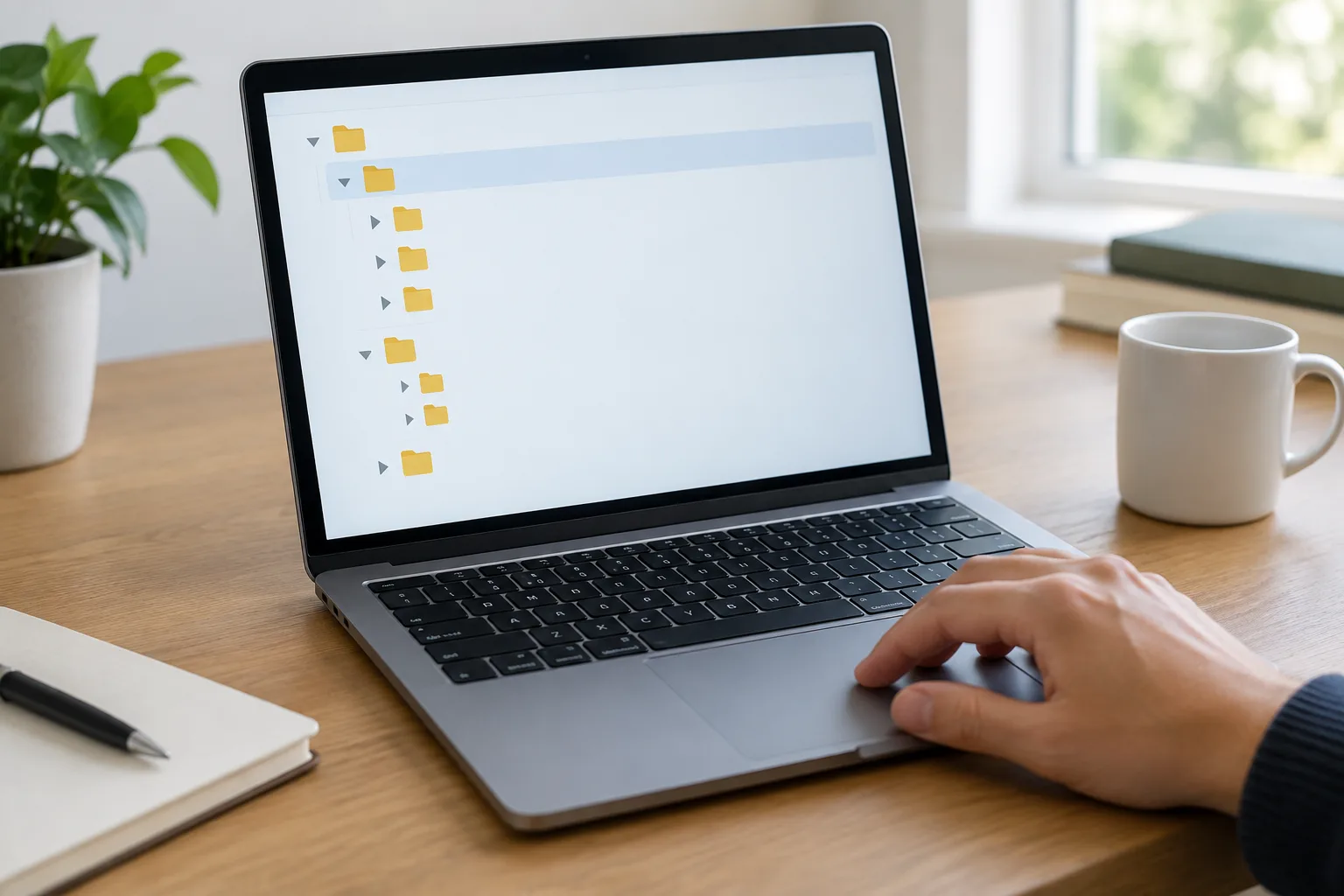
Pour les documents administratifs, une structure par catégorie puis par année peut suffire : « Administratif » puis « Impôts », « Banque », « Assurance » et « 2025 ». Vous pouvez aussi choisir l’année en premier si vous consultez plus souvent tous les documents d’une période. Le bon ordre est celui qui correspond à votre manière de chercher.
Limitez les niveaux de sous-dossiers
Si vous devez ouvrir de nombreux dossiers successifs avant d’arriver au fichier, l’arborescence est probablement trop profonde. Par exemple, le chemin « Documents > Personnel > Administratif > Logement > Ancien appartement > Factures » peut devenir pénible à parcourir. Une version plus directe, comme « Documents > Logement > Ancien appartement », est souvent plus simple.
Un dossier peut contenir plusieurs dizaines de fichiers sans devenir inutilisable, à condition que leurs noms soient explicites et que le contenu reste lié à un même sujet. À l’inverse, un dossier qui regroupe des factures, des photos et des documents professionnels sans logique claire ne vous aide pas à retrouver ce que vous cherchez.
Choisissez des catégories qui durent
Évitez de créer un nouveau dossier à chaque téléchargement ou pour chaque petite tâche. Il vaut mieux avoir quelques catégories stables, puis des sous-dossiers seulement lorsque le volume le justifie. Pour les photos, par exemple, des dossiers par année ou par événement peuvent être plus faciles à utiliser qu’un dossier distinct pour chaque journée.
Si plusieurs personnes accèdent aux mêmes documents, choisissez des noms compréhensibles par tous. Un dossier partagé nommé « Projet vacances » est plus clair que « Divers 2 ». Convenez aussi de l’emplacement où déposer les nouveaux fichiers : cela réduit les copies dispersées et les versions contradictoires.
Adoptez une règle simple pour nommer vos fichiers
Un bon nom de fichier indique son contenu sans qu’il soit nécessaire de l’ouvrir. Des intitulés comme « document-final », « scan » ou « nouveau fichier » deviennent vite difficiles à distinguer. Préférez des noms précis, par exemple « facture-electricite-mars-2025 » ou « assurance-habitation-contrat ». Vous pouvez retirer les accents si certains outils les gèrent mal, mais ce n’est pas indispensable dans un usage courant.
Pour les documents liés à une date, un format année-mois-jour, comme « 2025-03-14 », facilite le classement chronologique. Il reste lisible dans la plupart des gestionnaires de fichiers et évite de confondre le jour et le mois. Utilisez une seule convention plutôt que d’alterner entre plusieurs formats.
Ajoutez un numéro de version seulement si nécessaire
Lorsque vous modifiez un document, vous pouvez conserver une version précédente si elle reste utile. Dans ce cas, indiquez clairement son statut ou sa date : « devis-cuisine-2025-03-14 » et « devis-cuisine-accepte ». Évitez les suites « final », « final2 » et « final-vraiment-final », qui ne précisent pas laquelle fait foi.
Pour un fichier collaboratif, un dossier partagé ou une application en ligne peut gérer les modifications et l’historique des versions. Avant de multiplier les copies, vérifiez si l’outil propose cette fonction. Elle ne remplace pas toujours une sauvegarde, mais elle peut vous aider à retrouver une version antérieure après une modification involontaire.
Gardez des noms lisibles sur tous vos appareils
Certains noms très longs sont coupés sur un écran de téléphone ou deviennent peu pratiques à parcourir. Placez l’information la plus utile au début : « 2025-03 facture telephone » reste repérable même si la fin du nom n’apparaît pas. Évitez également les suites de caractères que vous ne comprendrez plus quelques mois plus tard.
Vous pouvez appliquer cette règle progressivement, au moment où vous ouvrez ou classez un fichier. Il n’est pas nécessaire de renommer toute votre collection d’un seul coup. Une convention utilisée de manière régulière sur les nouveaux documents apporte déjà une amélioration visible.
Transformez les dossiers temporaires en étapes de tri
Le dossier Téléchargements est pratique pour recevoir un fichier, mais il n’est pas toujours le meilleur endroit pour le conserver. Un document enregistré depuis un site, une pièce jointe ou un formulaire peut y rester longtemps après son utilisation. Pour éviter l’accumulation, considérez ce dossier comme une zone de passage : vous y récupérez le fichier, puis vous décidez où il doit aller.
Le Bureau joue souvent le même rôle. Quelques raccourcis peuvent y être utiles, mais les documents importants ne gagnent pas à rester dispersés parmi des éléments temporaires. Un raccourci permet d’accéder à un fichier sans en créer une nouvelle copie. Lorsque c’est possible, utilisez cette fonction pour les documents que vous consultez souvent.
Appliquez une routine de tri réaliste
Choisissez un moment facile à retenir pour faire un petit tri, par exemple à la fin d’une tâche administrative ou lorsque vous téléchargez plusieurs documents. Pour chaque fichier, posez-vous trois questions : est-il encore utile, où dois-je le conserver et son nom est-il assez clair ? Cette routine limite le besoin d’une longue séance de rangement.
Vous pouvez aussi créer un dossier « À classer » pour les fichiers dont la destination n’est pas évidente. Il doit rester temporaire : si vous y mettez tout, il devient simplement un nouveau dossier de désordre. Lorsque vous le parcourez, supprimez les éléments inutiles et déplacez les autres vers leur emplacement définitif.
- Conserver : déplacez le fichier dans le dossier prévu et vérifiez son nom.
- Supprimer : effacez les éléments inutiles, en vérifiant la corbeille avant de la vider.
- Vérifier plus tard : placez le document dans « À classer » avec une date ou un rappel pour le reprendre.
- Partager : déposez-le dans le dossier partagé approprié et contrôlez les personnes qui y ont accès.
Pour les pièces jointes reçues par courriel, vous pouvez enregistrer les documents à conserver dans votre arborescence plutôt que de compter uniquement sur la recherche dans la boîte de réception. Gardez toutefois à l’esprit que la copie enregistrée et le message d’origine sont deux éléments distincts. Selon leur importance, vous pouvez conserver les deux ou supprimer la copie devenue inutile.
Distinguez synchronisation, espace de stockage et sauvegarde
Les services de stockage en ligne facilitent l’accès aux fichiers depuis plusieurs appareils. La synchronisation maintient des copies à jour dans les emplacements reliés au service. Si vous modifiez un document sur l’ordinateur, le changement peut apparaître sur votre téléphone. C’est pratique pour travailler sur un même fichier, mais cette mise à jour automatique peut aussi répercuter une suppression ou une modification indésirable.

Une sauvegarde sert à disposer d’une copie de secours que vous pourrez utiliser si un fichier est perdu, si un appareil tombe en panne ou si une erreur se propage. Selon l’outil, un historique ou une corbeille en ligne permet parfois de récupérer des éléments supprimés. Vérifiez la durée de conservation et le fonctionnement de ces options : elles ne sont pas identiques d’un service à l’autre.
Choisissez un emplacement principal
Pour chaque grande catégorie, décidez où se trouve la version de référence. Par exemple, vos documents administratifs peuvent être conservés dans un dossier synchronisé, tandis que vos photos originales sont archivées sur un espace de stockage dédié. Cela ne signifie pas qu’il ne faut jamais créer de copie : cela vous aide surtout à savoir quel fichier consulter et modifier.
Évitez de modifier en parallèle plusieurs copies portant le même nom. Si un document se trouve sur l’ordinateur, dans une pièce jointe et dans un dossier partagé, vous risquez de ne plus savoir quelle version contient les dernières informations. Gardez un emplacement principal et supprimez les copies temporaires lorsque vous êtes certain qu’elles ne servent plus.
Prévoyez une copie de secours
Pour les fichiers importants, envisagez une sauvegarde sur un support ou un service distinct de l’emplacement principal. Un disque externe peut convenir, à condition de le reconnecter régulièrement et de vérifier que les fichiers copiés sont bien accessibles. Un autre service en ligne peut aussi jouer ce rôle, mais prenez en compte les paramètres de confidentialité et les conditions de conservation.
Protégez les appareils et les comptes qui donnent accès à ces fichiers. Un mot de passe unique et un gestionnaire de mots de passe facilitent la gestion des accès. Lorsque le service le propose, activez la double authentification : elle ajoute une vérification lors de la connexion. Vérifiez aussi les personnes qui ont accès à un dossier partagé et retirez les autorisations devenues inutiles.
Entretenez votre organisation sans tout recommencer
Une méthode de classement peut évoluer avec vos besoins. Vous pouvez commencer avec les documents les plus récents, puis ajuster les catégories après les avoir utilisées. Si vous constatez que vous cherchez souvent un même type de fichier, créez un dossier adapté. Si un dossier reste vide ou ne contient que quelques éléments isolés, il n’a peut-être pas besoin d’exister.
Évitez de déplacer souvent les dossiers principaux, surtout lorsqu’ils sont synchronisés ou partagés avec d’autres personnes. Un changement de structure peut rendre certains raccourcis inutiles ou compliquer l’accès pour les personnes concernées. Avant une réorganisation importante, vérifiez les fonctions de l’application et prévenez les autres utilisateurs si le dossier est partagé.
Révisez les accès et les copies
À intervalles réguliers, regardez les dossiers partagés et les liens de partage que vous avez créés. Certains services permettent de partager un fichier avec des personnes précises ou de générer un lien plus largement accessible. Choisissez le réglage le plus adapté à la situation et retirez les accès qui ne sont plus nécessaires. Un document personnel n’a pas besoin de rester accessible à un ancien groupe de travail.
Profitez de ce contrôle pour repérer les doublons évidents et les fichiers temporaires. Deux documents portant des noms proches ne sont pas forcément identiques : comparez leur contenu ou leur date de modification avant d’en supprimer un. En cas de doute, conservez provisoirement la copie dans un dossier clairement nommé plutôt que de risquer d’effacer la version utile.
Adaptez la méthode à vos appareils
Sur un téléphone, un système de favoris ou de recherche peut être plus commode qu’une arborescence détaillée. Sur un ordinateur, les dossiers et les noms de fichiers offrent souvent davantage de repères. Vous pouvez utiliser des raccourcis vers les emplacements fréquemment consultés, sans créer plusieurs copies du même document.
Enfin, ne cherchez pas à rendre chaque dossier parfait. Une organisation réussie est celle que vous comprenez encore dans quelques mois et que vous pouvez maintenir sans effort excessif. Des catégories simples, des noms cohérents et une sauvegarde adaptée forment une base solide. Vous pouvez ensuite améliorer un point à la fois, au rythme de vos usages.
Le plus simple est de commencer par un emplacement qui vous gêne souvent, comme le dossier Téléchargements ou vos documents administratifs. Classez quelques fichiers, adoptez une convention de nommage et vérifiez où se trouve la copie de secours. Avec le temps, ces gestes deviennent une routine et vos fichiers restent plus faciles à retrouver, même lorsque vos outils numériques évoluent.