
Comment organiser le dossier Téléchargements de votre ordinateur

Le dossier Téléchargements accueille souvent des fichiers utiles sur le moment, puis oubliés quelques semaines plus tard : une facture, une notice, une photo reçue ou un document à remplir. Quand tout s’y accumule, retrouver un fichier prend du temps et l’on hésite à supprimer ce qui ne sert plus. Une organisation simple permet de repérer les documents importants et de faire le tri sans effacer par erreur un élément à conserver. Inutile de créer une multitude de dossiers : quelques catégories faciles à comprendre et une petite routine suffisent pour garder cet espace lisible.
Commencez par parcourir le dossier et repérez les fichiers que vous souhaitez conserver. Créez ensuite quelques dossiers correspondant à vos usages, par exemple « À classer », « Documents administratifs » et « À installer ». Vous pouvez aussi ranger les fichiers par année si vous retrouvez souvent des documents anciens. L’objectif est de choisir une organisation que vous comprendrez encore dans plusieurs mois. Évitez de multiplier les niveaux de sous-dossiers : si vous devez ouvrir plusieurs dossiers pour atteindre une facture, votre classement est probablement trop détaillé. Les fichiers temporaires ou déjà enregistrés ailleurs peuvent être supprimés, après vérification.
Le dossier Téléchargements devient vite un point de passage encombré, surtout lorsque le navigateur y enregistre automatiquement chaque fichier. Pour le désengorger, ouvrez-le et triez les éléments par date ou par type. Les fichiers récents apparaissent alors ensemble, ce qui aide à distinguer un document encore utile d’un ancien fichier oublié. Avant de supprimer un élément, ouvrez-le ou vérifiez son nom et son emplacement. Une facture téléchargée peut déjà se trouver dans un dossier administratif, tandis qu’un fichier d’installation peut être inutile si le logiciel est déjà installé. Si vous avez un doute, déplacez-le temporairement dans « À classer » plutôt que de le supprimer tout de suite.
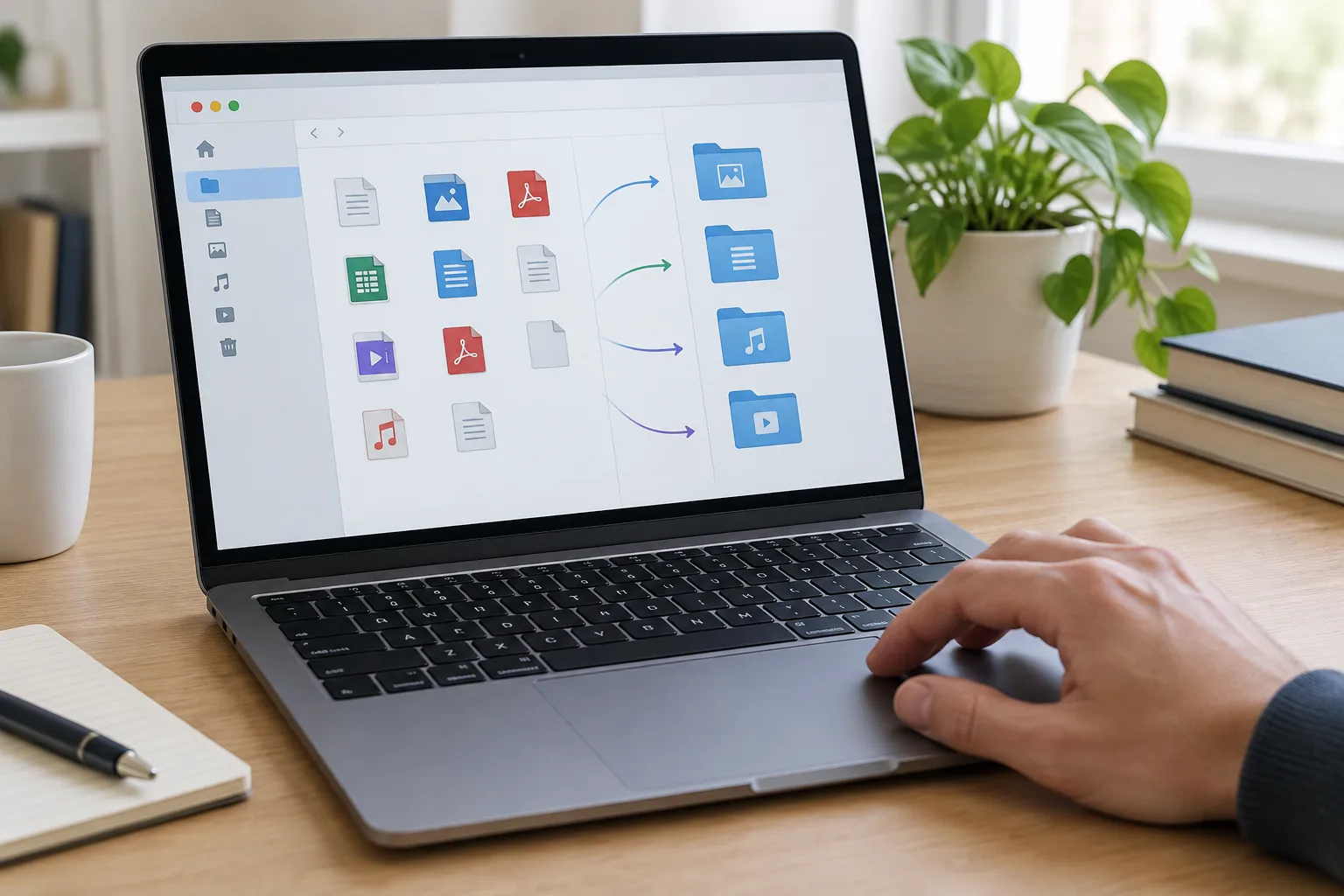
Un nom de fichier clair facilite aussi les recherches. Si votre ordinateur reçoit des documents nommés « document_final » ou « scan », renommez-les avec quelques repères utiles, comme la date, le sujet et, si besoin, l’organisme concerné. Vous pouvez par exemple choisir « 2025-03 facture électricité » plutôt que « facture1 ». Gardez une règle constante : placez la date au même endroit et évitez les noms trop longs. La recherche de votre ordinateur retrouvera plus facilement les mots importants, même si vous ne vous souvenez plus du dossier exact. Prenez toutefois soin de ne pas modifier l’extension à la fin du nom, comme .pdf ou .jpg, car elle indique le type de fichier.
Si vous utilisez un espace de stockage en ligne, vérifiez si le dossier Téléchargements est synchronisé avec celui-ci. La synchronisation répercute les changements sur plusieurs appareils, mais elle ne remplace pas toujours une sauvegarde : une suppression peut aussi se propager. Pour les documents importants, conservez une copie dans un dossier prévu à cet effet ou sur un support de sauvegarde adapté. Vous pouvez ensuite choisir, dans les paramètres de votre navigateur, un emplacement de téléchargement plus pratique, par exemple un dossier temporaire ou un dossier partagé. Cette option évite de devoir déplacer chaque fichier après son téléchargement, à condition de vérifier régulièrement ce qui s’y accumule.
Pour garder un dossier Téléchargements utile, prenez quelques minutes à intervalles réguliers afin de classer les documents importants et de supprimer les fichiers devenus inutiles. Une structure courte, des noms explicites et une vérification avant suppression réduisent les hésitations au quotidien. Si vous changez d’organisation, procédez progressivement et conservez une copie des fichiers essentiels. Vous retrouverez ainsi plus facilement vos documents sans transformer le rangement numérique en tâche compliquée.