
Organiser ses fichiers numériques : une méthode simple pour retrouver ses documents
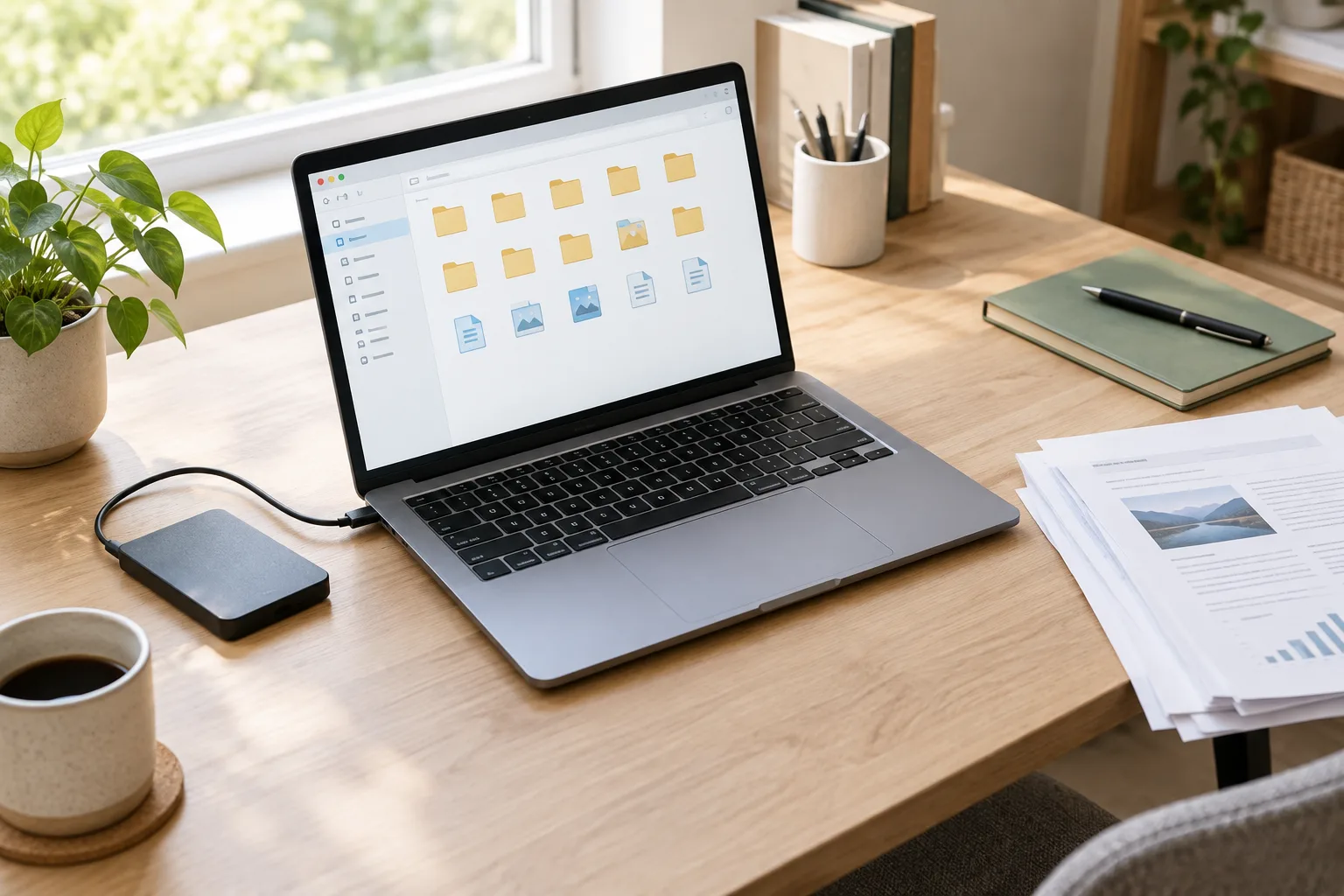
Un document téléchargé dans la précipitation, une photo enregistrée dans plusieurs dossiers, une facture reçue par courriel puis oubliée dans la boîte de réception : avec le temps, les fichiers s’accumulent et deviennent difficiles à retrouver. Le problème ne vient pas forcément d’un manque de rangement. Souvent, il manque surtout une règle simple, assez claire pour être appliquée chaque fois que vous créez ou enregistrez un document.
Organiser ses fichiers ne demande pas de tout classer parfaitement ni de passer une journée entière à trier. Vous pouvez commencer par quelques dossiers bien choisis, adopter une façon cohérente de nommer les fichiers et prévoir un petit rendez-vous régulier pour entretenir l’ensemble. Cette méthode fonctionne sur un ordinateur, dans un espace de stockage en ligne ou sur un disque externe. Elle aide aussi à mieux distinguer le classement quotidien de la sauvegarde, qui répond à un autre besoin.
Commencez par repérer vos fichiers et vos habitudes
Avant de créer une nouvelle arborescence, prenez quelques minutes pour observer où se trouvent vos documents. Ils peuvent être répartis entre le dossier Téléchargements, le bureau, les pièces jointes de vos courriels, un espace de stockage en ligne et la mémoire d’un téléphone. Chercher à tout déplacer immédiatement risque de compliquer les choses, surtout si vous ne savez pas encore quels fichiers vous utilisez réellement.
Faites un inventaire sans chercher à tout ouvrir
Repérez les principaux emplacements où vous enregistrez des fichiers. Sur un ordinateur, commencez par les dossiers Documents, Images, Bureau et Téléchargements. Si vous utilisez un service en ligne, notez les espaces personnels et les dossiers partagés qui contiennent des fichiers importants. Sur un téléphone, vérifiez notamment les images téléchargées et les documents enregistrés depuis des applications.
Vous n’avez pas besoin d’examiner chaque fichier un à un. Cherchez plutôt des familles récurrentes : documents administratifs, logement, santé, travail, études, projets personnels, photos ou justificatifs d’achat. Cette liste reflète vos usages. Une personne qui gère les papiers d’une association n’a pas forcément besoin du même classement qu’une personne qui conserve surtout des photos de famille.
Décidez ce qui mérite d’être conservé
Le tri commence par une question pratique : ce fichier pourrait-il vous servir plus tard ? Une facture utile pour une garantie, un contrat en cours ou un justificatif récent mérite généralement d’être conservé dans un endroit facile à retrouver. À l’inverse, une copie provisoire ou un fichier téléchargé pour une démarche terminée peut parfois être supprimé. En cas de doute sur la durée de conservation d’un document officiel, vérifiez les recommandations des organismes concernés plutôt que de vous fier à une règle générale.
Pour l’instant, évitez de supprimer en masse les fichiers dont vous ne connaissez pas l’origine. Vous pouvez les placer provisoirement dans un dossier nommé À vérifier, puis revenir dessus lorsque vous avez davantage de temps. L’objectif est de construire une méthode de rangement utile, pas de prendre une décision précipitée.
Créez une arborescence courte et facile à comprendre
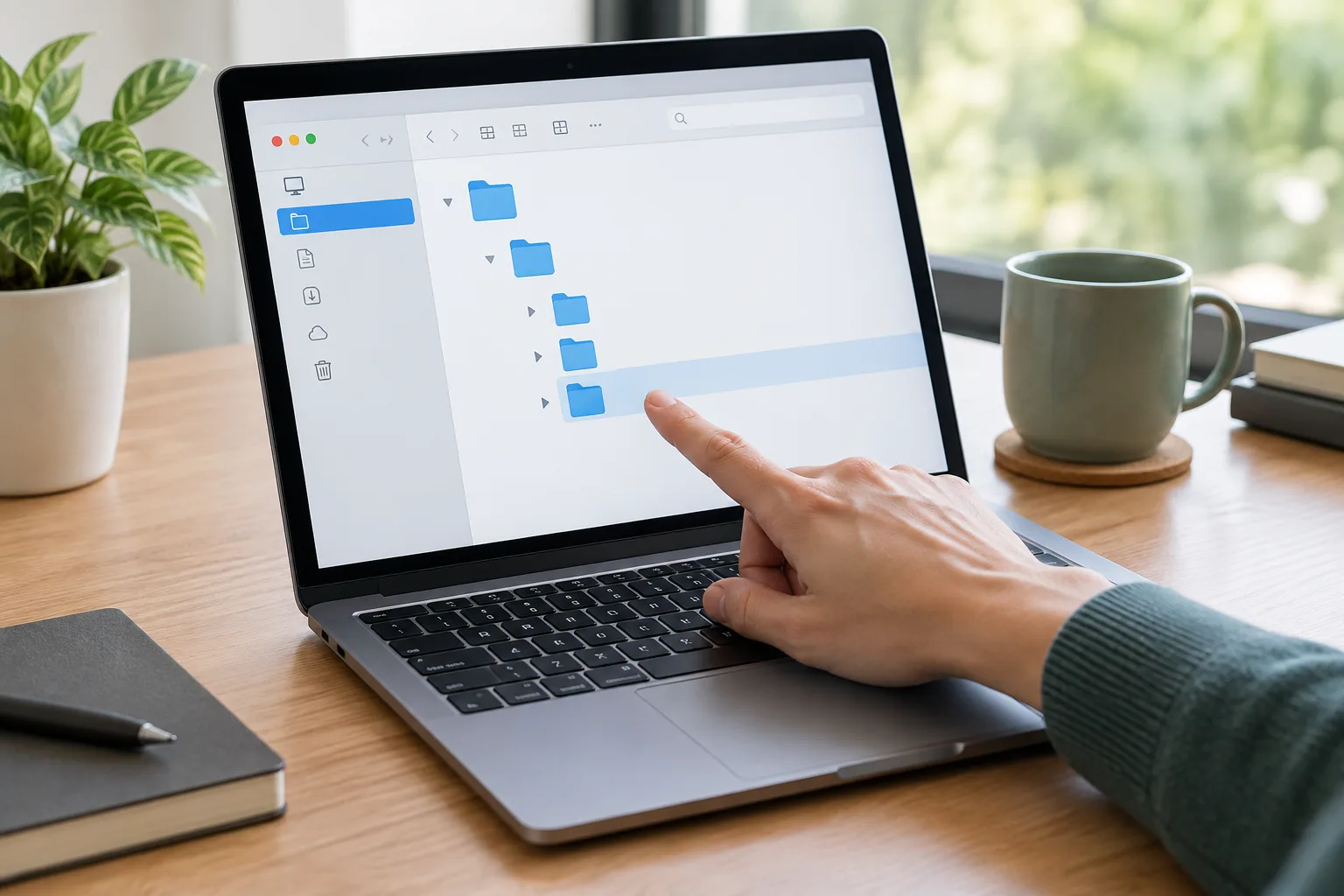
Une arborescence est l’organisation des dossiers et sous-dossiers. Pour qu’elle reste pratique, commencez par quelques grands thèmes et ajoutez des niveaux seulement lorsque cela vous aide à retrouver les documents. Une structure trop profonde oblige à se souvenir d’un long chemin ; une structure trop vague transforme chaque dossier en fourre-tout.
Choisissez des catégories qui correspondent à votre quotidien
Vous pouvez, par exemple, créer à la racine de votre espace de rangement des dossiers comme Administratif, Logement, Travail, Projets et Photos. À l’intérieur d’Administratif, des sous-dossiers tels que Impôts, Banque et Santé peuvent être utiles si vous y conservez régulièrement des documents. Si vous n’avez que quelques fichiers dans une catégorie, un dossier supplémentaire n’est pas indispensable.
Un exemple de chemin pourrait être Administratif, puis Logement, puis Contrats. Le nom du dossier doit vous aider à anticiper ce que vous y trouverez. Évitez les catégories trop personnelles ou ambigües comme Divers, À ranger ou Documents importants, sauf si elles ont un usage temporaire et une date de révision. À terme, elles accueillent souvent des fichiers très différents et ne facilitent plus la recherche.
Gardez une logique identique d’un dossier à l’autre
Lorsque vous avez plusieurs années de documents, un sous-dossier par année peut être pratique : Impôts, puis 2024, par exemple. Pour des projets, vous pouvez classer par nom de projet, puis séparer les documents utiles, les images et les versions finales si le volume le justifie. Choisissez une logique et conservez-la. Si vous classez les factures par année dans un dossier, évitez de classer celles d’une autre année par fournisseur sans raison particulière.
Voici quelques repères pour vérifier votre structure :
- Un dossier porte un nom compréhensible sans qu’il soit nécessaire de se souvenir de son contenu.
- Un fichier important ne se retrouve pas dans plusieurs dossiers sans explication.
- Le chemin pour atteindre un document reste assez court pour être parcouru facilement.
- Les dossiers vides ou temporaires sont supprimés lorsqu’ils ne servent plus.
Si plusieurs personnes utilisent un même espace, privilégiez des noms neutres et explicites. Un dossier partagé intitulé Projet jardin sera plus facile à comprendre qu’un dossier nommé Nouveau ou Fichiers de Claire. Vérifiez aussi les paramètres de confidentialité : un classement clair ne doit pas conduire à partager par erreur des documents personnels.
Adoptez une règle de nommage qui facilite la recherche
Le nom du fichier est souvent le premier indice que vous utilisez pour le retrouver. Des noms comme Document final, Scan 3 ou IMG_4821 ne donnent que peu d’informations. Une règle de nommage régulière rend les fichiers plus lisibles dans une liste et facilite les recherches, même si vous ne vous rappelez plus dans quel sous-dossier vous les avez rangés.
Placez les informations utiles dans le bon ordre
Pour un document daté, vous pouvez commencer par l’année, le mois et le jour, puis ajouter le sujet et, si nécessaire, le nom de l’organisme. Par exemple : 2025-03-12_Facture_electricite.pdf. Le format année-mois-jour permet généralement de classer les fichiers dans l’ordre chronologique. Pour un document qui concerne une période plutôt qu’une date précise, un nom comme 2025_Attestation_assurance_habitation.pdf peut suffire.
Adaptez le modèle à vos fichiers. Une photo peut être nommée 2025-07_Vacances_Bretagne, tandis qu’un projet professionnel peut inclure son nom et l’étape concernée. Le plus important est de conserver les mêmes repères pour les fichiers du même type. Les accents et les espaces conviennent souvent aux usages courants, mais vous pouvez utiliser des tirets bas si vous partagez régulièrement des fichiers avec des appareils ou des logiciels qui gèrent mal certains caractères.
Évitez les versions difficiles à départager
Les mentions final, final2 et final_def ne permettent pas de savoir clairement quelle version utiliser. Pour un document en cours, précisez plutôt la date de modification ou l’étape : Budget_association_2025-03-12 ou Compte-rendu_relecture. Une fois le document validé, gardez une seule version clairement identifiée comme définitive et archivez les brouillons uniquement s’ils peuvent encore servir.
Vous pouvez renommer un fichier depuis son emplacement, en utilisant la commande Renommer de votre ordinateur ou de votre gestionnaire de fichiers. Avant de modifier des noms en série, commencez par quelques documents et vérifiez que vous pouvez les retrouver. Certains liens ou raccourcis créés vers un fichier peuvent ne plus fonctionner si son nom ou son emplacement change.
Triez par petites étapes sans déplacer tout votre espace d’un coup
Le rangement est plus facile à maintenir lorsqu’il s’intègre à vos habitudes. Plutôt que de déplacer des milliers de fichiers en une fois, avancez dossier par dossier. Commencez par un emplacement qui vous gêne souvent, comme le bureau ou Téléchargements, puis appliquez vos règles à quelques documents récents. Vous constaterez rapidement si les catégories choisies correspondent à votre façon de chercher.
Traitez d’abord les fichiers les plus utiles
Créez votre structure de base, puis déplacez en priorité les documents que vous utilisez souvent ou qui sont importants pour vos démarches. Si vous avez une facture à retrouver chaque année, rangez-la selon votre nouvelle règle et notez mentalement où elle se trouve. Pour les fichiers moins urgents, procédez par lots : un mois de téléchargements, un projet terminé ou une catégorie de documents à la fois.
Un dossier temporaire nommé À classer peut servir de zone de passage, à condition de ne pas le laisser devenir votre classement permanent. Chaque fois que vous y déposez un fichier, prévoyez de le déplacer lors de votre prochain tri. Une autre possibilité consiste à enregistrer directement les documents dans leur dossier définitif, dès leur téléchargement ou leur réception par courriel.
Faites attention aux doublons et aux déplacements
Avant de supprimer une copie, comparez son nom, sa date et, si nécessaire, son contenu avec les autres versions. Deux fichiers qui portent le même nom ne sont pas forcément identiques ; deux fichiers aux noms différents peuvent en revanche contenir le même document. En cas de doute, conservez temporairement les deux dans un dossier de vérification plutôt que de supprimer la mauvaise version.
Déplacer un fichier d’un dossier à un autre ne crée pas une sauvegarde : cela change seulement son emplacement. Si vous réorganisez un dossier partagé, prévenez les personnes concernées. Elles peuvent avoir enregistré un raccourci vers son ancien emplacement ou utiliser le document au même moment. Pour les fichiers de travail, terminez une modification en cours avant de changer les dossiers et les noms.
Distinguez le classement, la synchronisation et la sauvegarde
Un dossier bien organisé rend vos fichiers plus faciles à retrouver. La synchronisation sert à garder certains fichiers à jour sur plusieurs appareils ou dans un espace en ligne. La sauvegarde, elle, consiste à conserver une copie supplémentaire pour pouvoir récupérer des données en cas de perte, de panne ou de suppression accidentelle. Ces fonctions peuvent se compléter, mais elles ne sont pas identiques.

Vérifiez où se trouvent réellement vos fichiers
Un service de stockage en ligne peut synchroniser un dossier de votre ordinateur avec votre compte. Une modification ou une suppression peut alors se répercuter sur les autres appareils connectés. La synchronisation est pratique pour poursuivre un document sur un téléphone ou partager un dossier, mais elle ne protège pas toujours contre une suppression faite par erreur. Les services proposent parfois une corbeille ou un historique des versions ; leur durée de conservation et leurs options varient.
Avant de déplacer un dossier vers un espace en ligne, vérifiez qu’il est bien synchronisé et que le compte utilisé est le bon. Selon les réglages, certains fichiers restent uniquement sur l’appareil, tandis que d’autres sont disponibles en ligne. Évitez de supposer qu’un fichier est sauvegardé simplement parce que vous voyez le nom du service dans l’explorateur de fichiers. Consultez son état de synchronisation et ouvrez un document depuis un autre appareil si vous devez confirmer qu’il est accessible.
Prévoyez une copie indépendante pour les fichiers importants
Pour les documents que vous ne souhaitez pas perdre, conservez une copie distincte de l’emplacement de travail : par exemple, sur un disque externe ou dans un autre espace de stockage adapté. Une copie qui reste branchée et connectée en permanence peut être touchée par certains problèmes affectant l’ordinateur ou le compte associé. Une sauvegarde utile doit aussi pouvoir être retrouvée et ouverte.
Choisissez une fréquence adaptée à vos usages. Si vous modifiez régulièrement des documents personnels, prenez l’habitude de vérifier les sauvegardes plus souvent que si votre dossier évolue peu. Vérifiez de temps en temps quelques fichiers, et pas seulement l’indication générale du logiciel. Pour les dossiers partagés ou les documents confidentiels, contrôlez également les personnes qui y ont accès et les paramètres de confidentialité.
Entretenez votre classement avec une routine légère
Une organisation durable repose moins sur un grand nettoyage annuel que sur de petits gestes répétés. Choisissez un moment qui s’intègre à votre quotidien : lorsque vous terminez une démarche, à la fin d’un projet ou pendant une courte séance de rangement. L’idée est de traiter les nouveaux fichiers avant qu’ils ne s’accumulent dans plusieurs emplacements.
Appliquez les mêmes gestes à chaque nouveau document
Quand vous téléchargez un fichier, renommez-le si son nom n’est pas parlant, puis placez-le dans le dossier correspondant. Quand vous recevez une pièce jointe importante, enregistrez-la dans votre classement plutôt que de compter uniquement sur votre boîte de réception. Si le document est partagé avec d’autres personnes, vérifiez que le dossier choisi est accessible aux bonnes personnes, et pas à tout le monde.
À la fin d’un projet, déplacez les fichiers utiles vers un dossier d’archives, supprimez les copies manifestement inutiles et conservez les documents dont vous pourriez avoir besoin. Une archive n’est pas une corbeille : elle rassemble les fichiers que vous ne consultez pas souvent, mais que vous souhaitez garder. Vous pouvez y conserver la même logique de dossiers que dans vos documents actifs, en ajoutant une année ou la mention Archivé lorsque cela clarifie leur statut.
Révisez la méthode si elle devient difficile à suivre
Si vous hésitez souvent entre deux dossiers, c’est peut-être que leurs catégories se recoupent. Renommez-les ou rassemblez-les si cela rend le rangement plus évident. Si vous utilisez une catégorie tous les jours, donnez-lui un emplacement facile d’accès ou créez un raccourci vers elle. Un raccourci permet d’ouvrir rapidement un dossier sans déplacer son contenu ni créer une seconde copie.
Enfin, gardez une liste simple de vos principaux emplacements si vous utilisez plusieurs appareils ou services. Vous pouvez noter où sont conservés les documents administratifs, les photos et les fichiers partagés, sans y inscrire de mot de passe. Les identifiants et les codes d’accès doivent rester dans un gestionnaire de mots de passe ou un autre emplacement sécurisé, avec la double authentification activée lorsque le service la propose.
Un classement utile évolue avec vos besoins
Un bon système de fichiers n’est pas celui qui prévoit toutes les situations. C’est celui que vous comprenez et que vous pouvez appliquer sans hésiter à chaque nouveau document. Quelques dossiers cohérents, des noms explicites et une distinction claire entre synchronisation et sauvegarde offrent déjà des repères solides.
Commencez par un seul emplacement, comme le dossier Téléchargements, puis ajustez votre méthode à mesure que vous l’utilisez. Si vos besoins changent, votre classement peut évoluer lui aussi. Vous pouvez ensuite appliquer ces mêmes principes aux photos, aux courriels ou aux dossiers partagés, afin que l’ensemble de vos outils numériques reste plus facile à gérer.