
Comment organiser le dossier Téléchargements pour retrouver vos fichiers
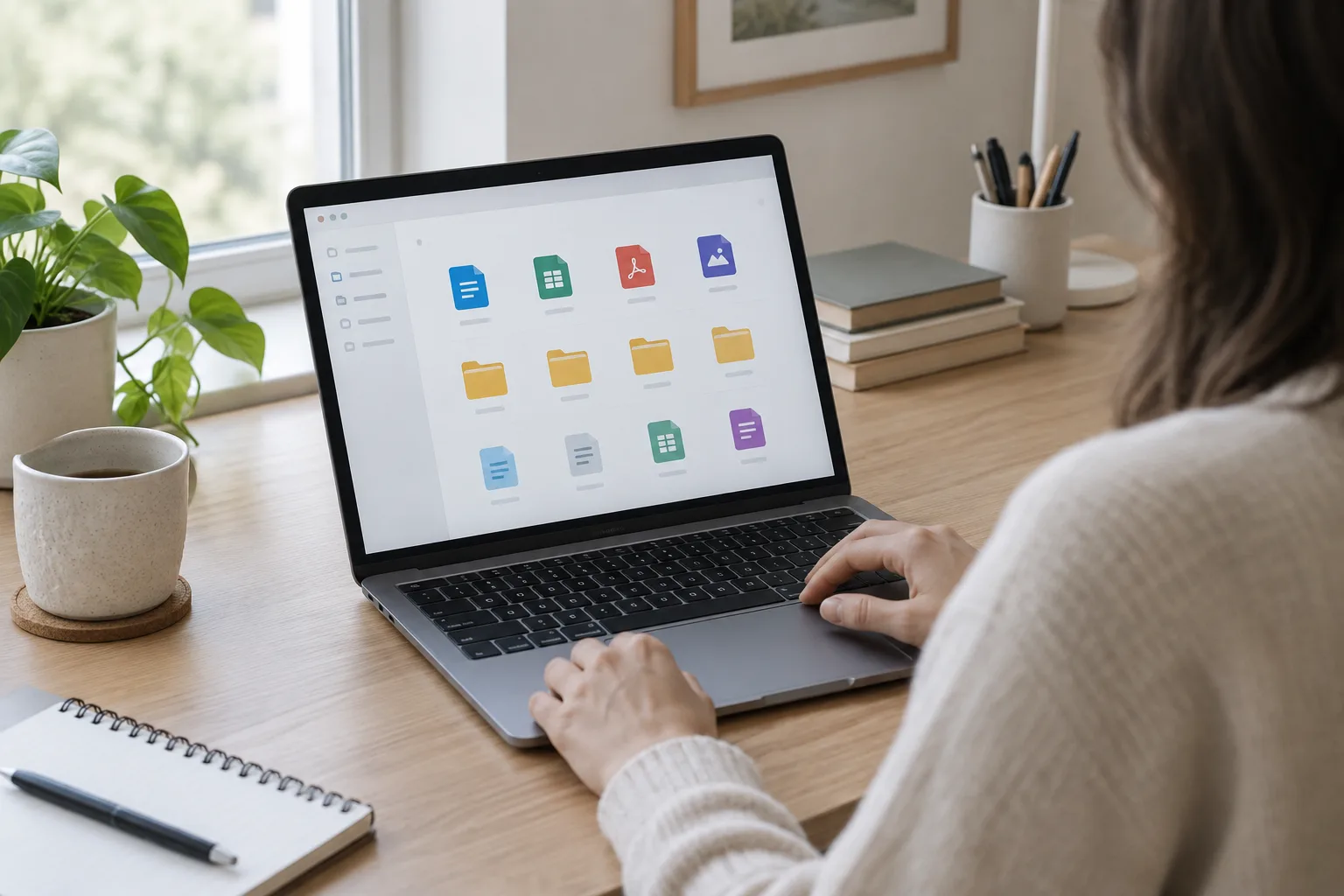
Factures, billets de train, photos et documents reçus par courriel finissent souvent au même endroit : le dossier Téléchargements. Quand il contient des fichiers aux noms peu explicites, retrouver le bon document demande du temps. Une organisation légère suffit pour éviter que ce dossier devienne un espace de stockage sans repères. L’idée n’est pas de tout classer dès le téléchargement, mais de décider où ranger les fichiers utiles et de faire un tri régulier, sans supprimer par erreur un document à conserver.
Le dossier Téléchargements mérite une règle simple avant tout tri : servez-vous-en comme d’une zone de passage, et non comme d’une archive. Une fois par semaine ou après une démarche importante, ouvrez-le et repérez les fichiers à garder. Déplacez-les dans des dossiers durables, par exemple « Administratif », « Photos » ou « Voyages », déjà présents sur votre appareil ou dans votre espace de stockage en ligne. Vous pouvez créer un sous-dossier par projet ou par année si cela vous aide à retrouver les éléments. Mieux vaut quelques catégories évidentes qu’une arborescence profonde dont vous oubliez le fonctionnement.
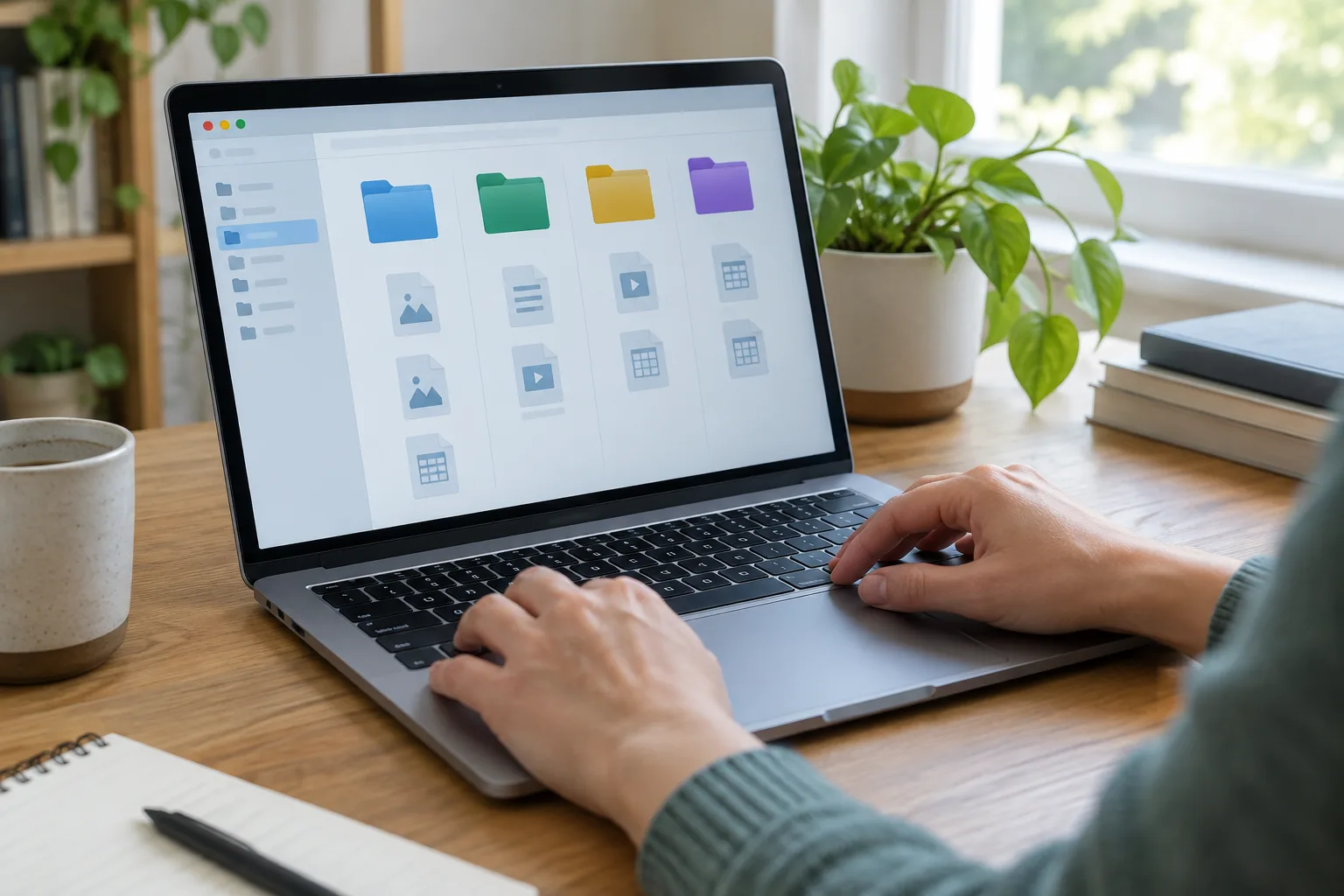
Pour classer un document, vérifiez d’abord son contenu et son utilité. Un billet électronique peut aller dans le dossier du voyage concerné ; une facture, dans le dossier correspondant à l’organisme ou à l’année. Avant de déplacer un fichier, vous pouvez le renommer de façon descriptive, par exemple « facture-eau-2025-03 » plutôt que « document(4) ». Utilisez une convention que vous pouvez réutiliser : type de document, sujet, puis date lorsque celle-ci est utile. Évitez de multiplier les versions portant des noms comme « final », « final2 » ou « nouveau ». Si vous devez conserver plusieurs étapes d’un travail, ajoutez plutôt une date ou un numéro clair.
Le navigateur permet souvent de choisir l’emplacement des fichiers téléchargés dans ses paramètres. Selon le navigateur, vous pouvez définir un dossier de destination ou demander confirmation avant chaque téléchargement. La première option convient si vous préférez retrouver tous les nouveaux fichiers au même endroit, puis les classer plus tard. La seconde peut être pratique pour enregistrer directement un document dans le dossier adapté, mais elle ajoute une étape à chaque téléchargement. Les intitulés et menus varient selon le navigateur : cherchez la rubrique des téléchargements dans ses paramètres. Si vous partagez l’appareil, choisissez un emplacement auquel les autres utilisateurs n’accèdent pas, lorsque les comptes de l’appareil le permettent.
Avant de supprimer les fichiers qui restent dans Téléchargements, prenez le temps de les ouvrir ou de vérifier leur nom et leur date. Certains éléments, comme un justificatif ou une pièce jointe importante, peuvent être difficiles à récupérer une fois effacés. Si vous hésitez, déplacez-les temporairement dans un dossier « À trier » et revenez-y lors de votre prochain rangement. Pensez aussi à vérifier la corbeille avant de la vider. Enfin, si vous utilisez la synchronisation avec un service en ligne, assurez-vous que les fichiers importants sont bien présents dans le dossier synchronisé. La synchronisation facilite l’accès depuis plusieurs appareils, mais elle ne remplace pas toujours une sauvegarde indépendante.
Pour garder cette organisation, choisissez un moment simple et régulier pour vider la zone de passage : après une réservation, une démarche administrative ou votre rangement hebdomadaire. Si un fichier est difficile à classer, un nom explicite et un dossier général bien choisi valent mieux qu’un classement compliqué. Vous pouvez commencer par déplacer quelques documents importants, puis conserver la même logique pour les suivants. Avec des catégories familières, des noms lisibles et une vérification avant suppression, le dossier Téléchargements reste utile sans devenir un second bureau numérique.