
Organiser ses fichiers numériques : une méthode simple pour s’y retrouver
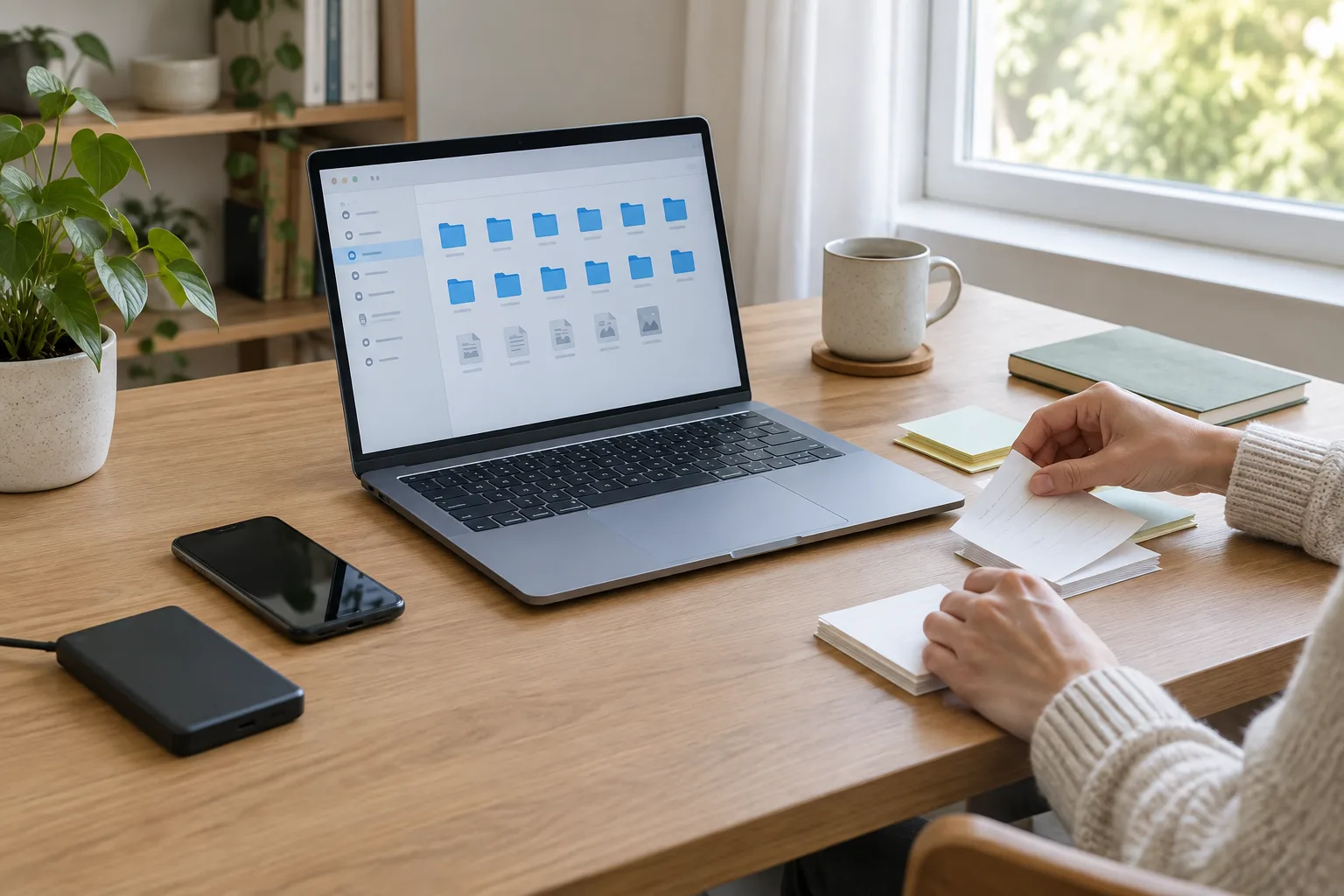
Facture à retrouver, photo reçue par messagerie, document enregistré sur le bureau puis copié dans un espace en ligne : les fichiers s’accumulent vite, souvent à plusieurs endroits. Quand on ne sait plus où chercher, on perd du temps et l’on risque de modifier la mauvaise version ou de supprimer un document utile.
Pour remettre de l’ordre, inutile de créer une arborescence compliquée ou de déplacer tous ses fichiers en une seule fois. Une méthode efficace repose sur quelques décisions faciles à garder dans la durée : choisir un point de départ, créer des dossiers compréhensibles, nommer les documents de façon cohérente et distinguer le rangement de la sauvegarde. Vous pouvez avancer progressivement, en commençant par les fichiers que vous utilisez le plus.
Pourquoi les fichiers deviennent difficiles à retrouver
Un ordinateur, un téléphone et un espace de stockage en ligne proposent chacun plusieurs endroits où enregistrer des documents. Les fichiers téléchargés arrivent souvent dans un dossier prévu à cet effet, les pièces jointes restent dans la messagerie et les photos peuvent être synchronisées automatiquement. Ces lieux ont chacun leur utilité, mais ils compliquent la recherche si vous ne savez pas lequel consulter.
Repérer les endroits où vos fichiers s’accumulent
Avant de déplacer quoi que ce soit, prenez quelques minutes pour noter les emplacements que vous utilisez. Il peut s’agir du dossier « Téléchargements », du bureau de l’ordinateur, d’un dossier « Documents », d’une application de notes ou d’un service de stockage en ligne. Sur un téléphone, pensez aussi aux fichiers reçus par une application de messagerie et aux documents enregistrés depuis le navigateur.
Cette première observation vous évite de chercher une organisation idéale qui ne correspond pas à vos habitudes. Si vous ouvrez régulièrement vos factures depuis votre téléphone, par exemple, un classement accessible depuis cet appareil peut être plus pratique qu’un dossier conservé uniquement sur l’ordinateur. L’objectif est de savoir où se trouve la version de référence, c’est-à-dire celle que vous considérez comme la bonne et que vous mettez à jour.
Faire le tri sans tout déplacer d’un coup
Commencez par les fichiers récents ou importants, plutôt que par l’ensemble de vos archives. Les documents administratifs, les dossiers en cours et les photos que vous consultez souvent sont de bons points de départ. Le reste peut attendre. Cette approche limite le risque de déplacer par erreur un fichier encore utilisé par une application ou partagé avec une autre personne.
Lorsqu’un fichier vous semble inutile, vérifiez d’abord s’il s’agit d’un original, d’une copie ou d’un document lié à une démarche en cours. En cas de doute, placez-le temporairement dans un dossier « À vérifier » plutôt que de le supprimer. Ce dossier doit rester une zone de passage : vous pouvez y revenir à un moment choisi et décider si les fichiers doivent être classés, conservés ailleurs ou supprimés.
Créer une structure de dossiers qui reste facile à comprendre
Une structure de dossiers sert à répondre rapidement à une question simple : dans quelle grande catégorie ce fichier a-t-il sa place ? Elle n’a pas besoin de décrire chaque détail. Une arborescence trop profonde oblige à se rappeler de nombreux niveaux avant de retrouver un document. À l’inverse, un seul dossier rempli de centaines de fichiers devient difficile à parcourir.
Partir de quelques catégories utiles
Pour un usage personnel, vous pouvez créer un dossier principal nommé « Mes fichiers », puis quelques catégories correspondant à vos besoins. Par exemple :
- Administratif : factures, assurances, logement et documents à conserver ;
- Projets : travaux, voyage à préparer, démarches ou activités en cours ;
- Photos et vidéos : médias personnels classés par année ou par événement ;
- Travail ou études : documents professionnels ou scolaires, si vous les gérez sur cet appareil ;
- À classer : fichiers nouvellement reçus, en attente d’un rangement définitif.
Ces catégories sont des exemples, pas un modèle obligatoire. Si vous gérez souvent des documents liés à votre logement, un dossier distinct peut vous convenir. Si vous avez peu de fichiers professionnels sur votre appareil personnel, cette catégorie n’est peut-être pas nécessaire. Gardez seulement les dossiers qui répondent à un besoin réel.
Limiter les niveaux et utiliser des noms explicites
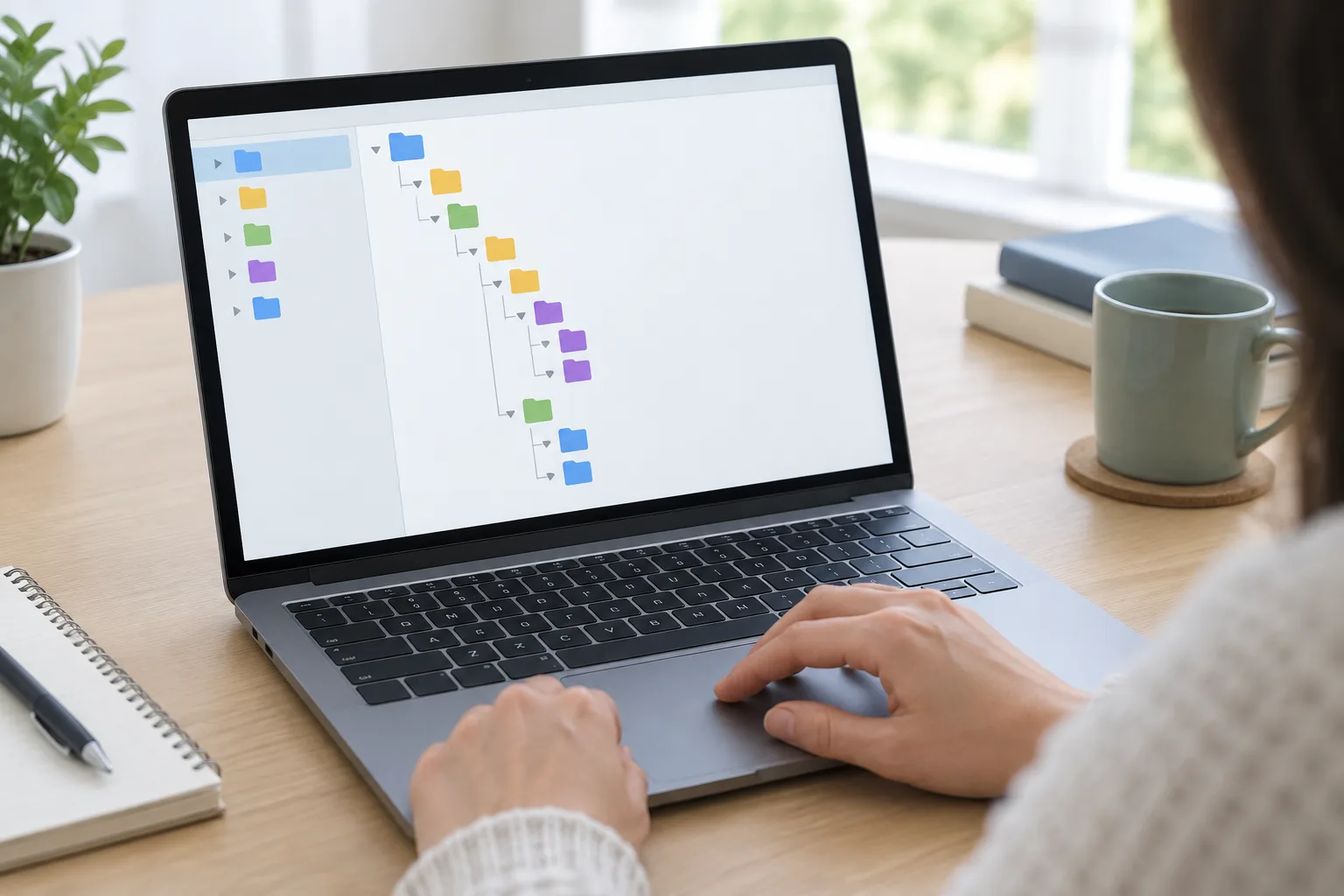
Vous pouvez ensuite ajouter des sous-dossiers lorsque cela facilite vraiment la recherche. Dans « Administratif », des dossiers « Logement », « Banque » et « Santé » peuvent être utiles. Évitez toutefois d’empiler les niveaux : « Mes fichiers > Administratif > Logement > Ancien appartement > Documents divers » devient difficile à parcourir. Si un dossier contient peu de documents, un niveau supplémentaire n’apporte pas forcément de bénéfice.
Choisissez des noms compréhensibles sans explication. « Impôts » est plus parlant que « Dossier 3 », et « Assurance habitation » est plus facile à reconnaître que « Divers 2024 ». Des noms courts restent plus lisibles sur un écran de téléphone. Vous pouvez aussi adopter une règle simple : les dossiers portent des noms de catégories, tandis que les fichiers portent des noms plus précis, avec leur date ou leur sujet.
Pour créer cette organisation, ouvrez l’emplacement où vous souhaitez conserver vos fichiers, puis créez les dossiers principaux avant de déplacer les documents. Sur un ordinateur, vous pouvez généralement utiliser le menu contextuel ou le bouton de création de dossier. Dans une application de stockage en ligne, cherchez une commande telle que « Nouveau dossier ». Les intitulés varient selon les outils, mais le principe reste le même.
Un point de départ visuel peut aider à imaginer des catégories équilibrées et faciles à parcourir.
Nommer les fichiers pour les reconnaître au premier regard
Le nom d’un fichier est souvent le premier indice affiché lors d’une recherche. Des noms comme « Document final », « Scan001 » ou « Facture.pdf » donnent peu d’informations, surtout lorsqu’il en existe plusieurs. Une convention de nommage, c’est-à-dire une règle que vous appliquez de la même manière à vos documents, rend les fichiers plus faciles à identifier et à trier.
Adopter une règle courte et régulière
Pour les documents datés, vous pouvez placer l’année, le mois et le jour au début du nom, suivis du sujet. Par exemple : « 2025-03-12_facture-electricite.pdf ». La date écrite dans cet ordre se trie généralement de la plus ancienne à la plus récente dans une liste de fichiers. Pour un document lié à une période plutôt qu’à un jour précis, indiquez le mois ou l’année : « 2025_releve-bancaire-janvier.pdf ».
Vous n’êtes pas obligé d’appliquer ce format à chaque photo ou document. Choisissez une règle adaptée à vos usages et conservez-la. Pour les photos, un dossier par année puis par événement peut suffire : « 2024 », puis « Week-end à Lyon ». Pour un projet, vous pouvez commencer par son nom, puis préciser la nature du fichier : « Cuisine_devis-menuisier.pdf » ou « Cuisine_plan-mesures.jpg ».
Gérer les différentes versions sans créer de confusion
Lorsque vous modifiez un document, évitez de multiplier les fichiers nommés « final », « final2 » et « final-vraiment-final ». Si l’application le permet, travaillez sur un document unique et vérifiez que les changements sont enregistrés. Pour un échange où plusieurs versions sont nécessaires, ajoutez une indication claire, comme « brouillon », « à valider » ou une date. Vous pourrez supprimer les versions temporaires une fois le document accepté.
Les caractères accentués et les espaces fonctionnent dans la plupart des outils courants. Pour faciliter le partage avec des services ou des appareils différents, certaines personnes préfèrent toutefois les noms courts, sans ponctuation complexe. Le plus important reste la cohérence : choisissez une forme que vous pouvez lire facilement et réutiliser sans hésiter.
Renommez un document avant de le ranger si son nom actuel ne vous permet pas de le reconnaître. Pour un fichier reçu par courriel, conservez au besoin une copie de la pièce jointe d’origine, puis donnez un nom descriptif à la version destinée à votre classement. Ainsi, le nom dans votre dossier indique clairement de quoi il s’agit, sans vous obliger à rouvrir chaque document.
Retrouver, partager et classer sans multiplier les copies
Un bon classement n’empêche pas d’utiliser la recherche. Dans l’explorateur de fichiers ou l’application de stockage, saisissez un mot présent dans le nom du document, le nom d’un dossier ou parfois son contenu. Plus vos noms sont descriptifs, plus cette recherche est utile. Pour éviter les hésitations, décidez où la version de référence est conservée et utilisez des raccourcis ou des favoris pour accéder rapidement aux dossiers fréquents.
Choisir entre déplacer, copier et créer un raccourci
Déplacer un fichier change son emplacement : il ne reste normalement qu’à la nouvelle destination. Copier crée un second exemplaire. Cette différence compte lorsque vous rangez un document, car deux copies qui évoluent séparément peuvent rapidement se contredire. Si vous souhaitez accéder au même fichier depuis plusieurs endroits, un raccourci peut être préférable. Il pointe vers le fichier d’origine sans créer un nouveau document indépendant.
Les raccourcis et leur fonctionnement varient selon les appareils et les services. Dans un espace de stockage en ligne, une option de raccourci peut être proposée dans le menu d’un fichier ou d’un dossier. Sur un ordinateur, vous pouvez souvent créer un raccourci depuis le menu contextuel. Avant de supprimer le document d’origine, vérifiez qu’il ne s’agit pas simplement d’un raccourci : la suppression de la source peut rendre celui-ci inutilisable.
Vérifier les accès d’un dossier partagé
Un dossier partagé permet à plusieurs personnes de consulter ou de modifier les mêmes fichiers. C’est pratique pour organiser un voyage, suivre des documents familiaux ou collaborer sur un projet. Avant de partager, contrôlez les paramètres de confidentialité et choisissez les personnes autorisées. Selon le service, vous pouvez accorder un accès en lecture seule ou permettre aussi la modification.
Évitez de placer dans un dossier partagé des documents personnels qui n’ont pas besoin d’être visibles par les autres participants. Si vous transmettez un lien, vérifiez qui peut l’ouvrir : uniquement les personnes invitées, ou toute personne qui possède le lien. Lorsque le partage n’est plus utile, retirez les accès ou désactivez le lien si le service le permet. Pensez aussi à prévenir les autres personnes avant de renommer ou de déplacer un fichier utilisé en commun.
Ces choix permettent de conserver un rangement lisible sans envoyer plusieurs versions par courriel ni créer des copies dans des dossiers différents. Si vous hésitez entre déplacer un fichier et le partager, demandez-vous d’abord si les autres personnes doivent modifier la même version ou recevoir leur propre copie.
Distinguer le rangement, la synchronisation et la sauvegarde
Classer un fichier ne signifie pas qu’il est protégé contre une panne, une erreur de manipulation ou la perte d’un appareil. Il est utile de distinguer trois notions. Le rangement décrit où se trouve le document. La synchronisation maintient des fichiers identiques entre plusieurs appareils ou un appareil et un espace en ligne. La sauvegarde conserve une copie permettant de retrouver des données si l’original disparaît ou devient inutilisable.

Comprendre ce que fait la synchronisation
Avec la synchronisation, une modification réalisée sur un appareil peut se répercuter sur les autres. Cela facilite l’accès aux documents depuis un ordinateur et un téléphone. En revanche, si vous supprimez par erreur un fichier synchronisé, la suppression peut également apparaître ailleurs. Certains services conservent temporairement les éléments supprimés ou proposent un historique de versions, mais les conditions varient. Vérifiez les options de récupération de l’outil que vous utilisez.
La synchronisation n’est donc pas toujours équivalente à une sauvegarde indépendante. Si toutes les copies reflètent la même suppression ou la même modification, elles ne vous aident pas nécessairement à revenir à un état précédent. Les fichiers importants méritent une copie conservée séparément, par exemple sur un support externe ou dans un service proposant un historique adapté à vos besoins.
Prévoir une sauvegarde des documents importants
Commencez par identifier ce que vous ne pourriez pas facilement recréer : documents administratifs, photos personnelles, projets en cours ou fichiers de travail. Choisissez une méthode que vous pouvez réellement maintenir. Vous pouvez utiliser un disque externe, un espace de stockage en ligne ou combiner plusieurs solutions. Si vous utilisez un support externe, il doit être connecté pour effectuer la copie, puis rangé dans un endroit sûr lorsqu’il n’est pas utilisé.
Après avoir mis en place une sauvegarde, vérifiez de temps en temps qu’elle s’effectue correctement et que vous pouvez ouvrir quelques fichiers copiés. Une sauvegarde qui existe mais que vous ne savez pas restaurer risque de ne pas vous aider au moment utile. Pour les services en ligne, consultez les paramètres du compte, les appareils synchronisés et les options de récupération. Le gestionnaire de mots de passe et la double authentification peuvent aussi contribuer à protéger l’accès à ces espaces.
La méthode la plus adaptée dépend du volume de fichiers, de la fréquence à laquelle ils changent et des outils que vous possédez. Il n’est pas nécessaire de copier chaque fichier par plusieurs moyens dès le premier jour. Commencez par les documents essentiels, puis élargissez votre organisation lorsque vous avez vérifié que le processus vous convient.
Entretenir son organisation sans y consacrer trop de temps
Un classement reste utile s’il est simple à maintenir. Plutôt que d’attendre que des centaines de fichiers s’accumulent, intégrez une courte étape de rangement à vos usages habituels. Après avoir téléchargé une facture, placez-la dans son dossier et donnez-lui un nom reconnaissable. Après un projet, déplacez les documents terminés hors de la zone de travail et gardez les éléments encore utiles.
Faire de « À classer » une zone temporaire
Si vous ne pouvez pas ranger chaque fichier au moment où vous le recevez, un dossier « À classer » évite de le laisser sur le bureau ou dans plusieurs emplacements. Prenez l’habitude de le consulter lorsque vous terminez une tâche ou à un moment régulier. Pour chaque élément, choisissez une action : le ranger, le conserver dans un dossier de projet, le renommer ou le supprimer après vérification.
Un dossier d’attente ne doit pas devenir un nouveau fourre-tout permanent. Si son contenu grossit, classez les fichiers par petits groupes, en commençant par les plus récents ou les plus importants. Vous pouvez aussi créer un sous-dossier temporaire pour une démarche en cours, puis le supprimer ou l’archiver lorsque celle-ci est terminée.
Réviser les dossiers et les accès à intervalles raisonnables
De temps en temps, parcourez les dossiers principaux pour repérer les doublons évidents, les anciennes versions et les documents qui ne sont plus utiles. Ouvrez les fichiers avant de supprimer ceux dont le nom est ambigu. Si un document relève d’une obligation de conservation ou d’une démarche encore ouverte, gardez-le. Les durées de conservation dépendent du type de document et de votre situation : en cas de doute, recherchez une information adaptée plutôt que de supprimer au hasard.
Profitez de ce passage pour vérifier que vos dossiers partagés correspondent toujours aux besoins des participants et que vos paramètres de confidentialité sont cohérents. Retirez les accès devenus inutiles et vérifiez que les fichiers importants sont bien inclus dans votre sauvegarde. Une révision légère et régulière est souvent plus facile à gérer qu’un grand tri effectué après plusieurs années.
Enfin, faites évoluer votre classement quand vos habitudes changent. Un nouveau projet peut justifier un dossier temporaire, sans qu’il soit nécessaire de remanier toute l’arborescence. Si vous ne retrouvez jamais certains fichiers, ce signe indique que les noms ou les catégories méritent d’être ajustés. L’organisation doit vous aider, pas vous obliger à respecter un système rigide.
Conclusion : choisir une méthode que vous pourrez garder
Pour retrouver vos fichiers plus facilement, commencez par repérer où ils sont enregistrés, puis créez quelques catégories adaptées à votre quotidien. Des noms explicites, une règle de classement cohérente et un dossier d’attente temporaire réduisent les recherches inutiles. En parallèle, distinguez la synchronisation de la sauvegarde et vérifiez les accès lorsque vous partagez des documents.
Vous pouvez appliquer ces principes progressivement : organisez d’abord les fichiers récents et importants, puis ajustez vos dossiers à mesure que vous les utilisez. Une méthode simple, comprise par vous et facile à reprendre après une interruption, vaut mieux qu’un classement très détaillé que vous abandonnez. À terme, ce rangement peut aussi vous aider à mieux gérer vos comptes et vos espaces de stockage, en sachant plus clairement où se trouvent vos informations et qui peut y accéder.