
Comment organiser le dossier Téléchargements sans perdre ses fichiers

Le dossier Téléchargements se remplit vite : justificatif reçu par e-mail, photo récupérée sur un site, document à imprimer ou fichier d’installation. Quand tout s’y accumule, retrouver un élément précis prend du temps et il devient difficile de savoir ce qui peut être supprimé. Une méthode simple consiste à faire régulièrement le tri, puis à déplacer chaque fichier vers un emplacement adapté. Vous gardez ainsi un dossier facile à parcourir sans avoir à tout réorganiser d’un coup.
Commencez par ouvrir le dossier Téléchargements et repérer les fichiers les plus récents. Sur ordinateur, vous pouvez généralement les afficher par date de modification ou de téléchargement. Parcourez-les un par un et demandez-vous s’ils sont encore utiles. Un document à conserver va dans le dossier où vous rangez déjà vos papiers numériques, par exemple « Administratif » ou « Travail ». Une photo rejoint vos images, tandis qu’un fichier à utiliser bientôt peut rester temporairement dans Téléchargements. Si vous hésitez, ne le supprimez pas : déplacez-le dans un dossier « À vérifier » et revenez-y plus tard.
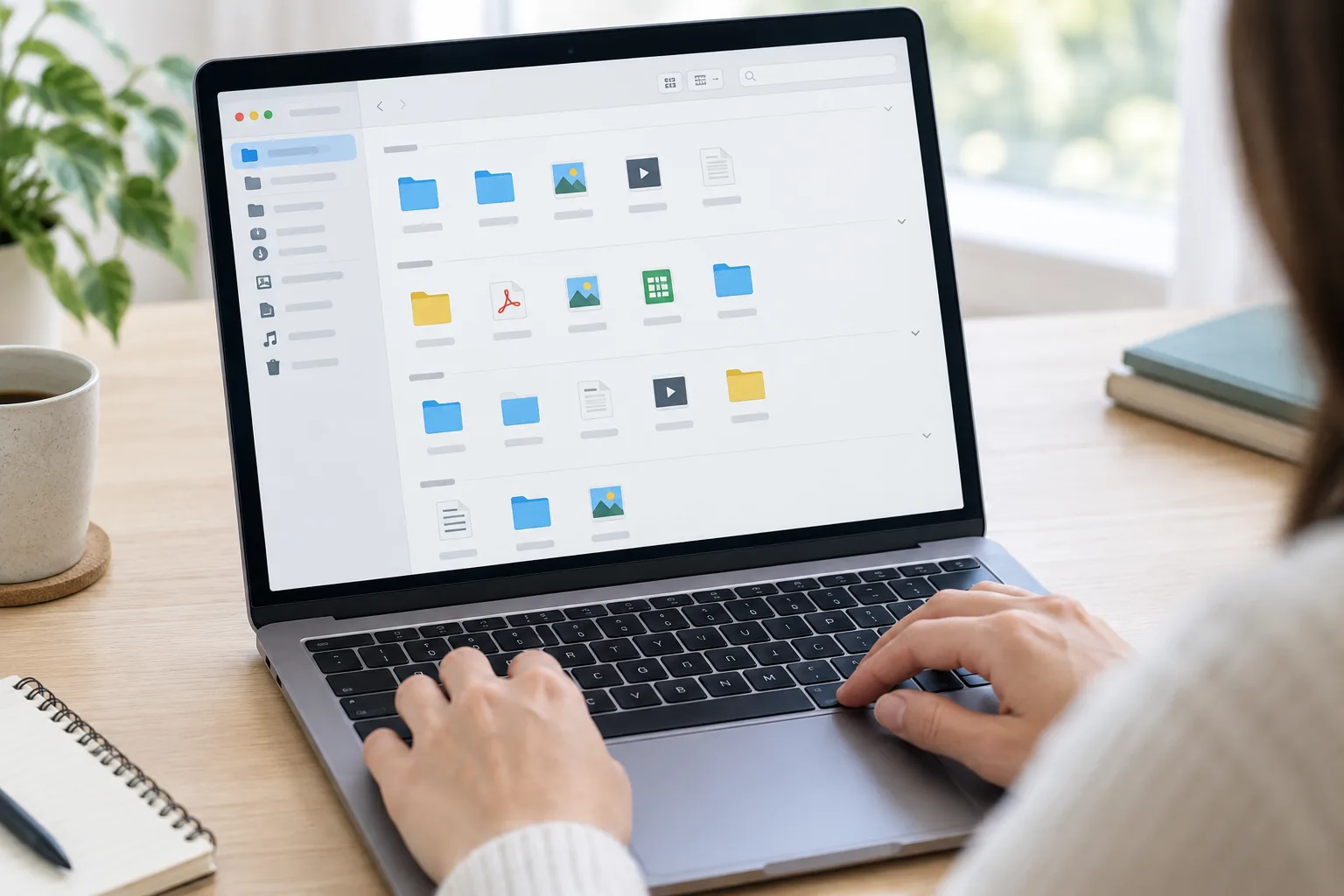
Pour éviter que le même désordre se reforme, créez une organisation courte et facile à retenir. Vous pouvez, par exemple, garder quelques dossiers correspondant à vos usages : « Documents », « Images », « Installation » et « À traiter ». Évitez de multiplier les niveaux de sous-dossiers, surtout si vous ne savez pas encore précisément comment vous allez les utiliser. Un fichier doit pouvoir être rangé sans hésitation. Pour un justificatif, un nom comme « Facture énergie mars » est plus parlant que « document_final2 ». Ajoutez une date si elle vous aide à distinguer plusieurs versions, en utilisant toujours la même forme.
Commencez par ouvrir le dossier Téléchargements et repérer les fichiers les plus récents. Sur ordinateur, vous pouvez généralement les afficher par date de modification ou de téléchargement. Parcourez-les un par un et demandez-vous s’ils sont encore utiles. Un document à conserver va dans le dossier où vous rangez déjà vos papiers numériques, par exemple « Administratif » ou « Travail ». Une photo rejoint vos images, tandis qu’un fichier à utiliser bientôt peut rester temporairement dans Téléchargements. Si vous hésitez, ne le supprimez pas : déplacez-le dans un dossier « À vérifier » et revenez-y plus tard.
Avant d’effacer un fichier, vérifiez son contenu et son emplacement. Un téléchargement peut être votre unique copie d’un document, ou servir à installer une application. Si vous avez besoin de garder le document, déplacez-le dans votre espace de stockage habituel et vérifiez que le transfert a bien fonctionné. Si vous utilisez la synchronisation avec un service en ligne, gardez à l’esprit qu’une suppression peut aussi se répercuter sur les autres appareils connectés. Pour un fichier important, assurez-vous qu’une sauvegarde existe avant de supprimer l’original. Les fichiers dont vous ne connaissez pas l’usage méritent aussi une vérification plutôt qu’un effacement immédiat.
Un tri court, répété à intervalles réguliers, suffit souvent à garder le dossier sous contrôle. Choisissez un moment facile à retenir, comme la fin de la semaine, et traitez les nouveaux fichiers : ranger ceux à conserver, supprimer ceux qui ne servent plus et laisser de côté les éléments à vérifier. Une fois le dossier plus clair, vous retrouvez plus facilement vos documents et vous limitez les suppressions précipitées. L’essentiel est de choisir des dossiers et des noms que vous comprenez immédiatement.