
Comment organiser ses fichiers numériques sans y passer des heures
Factures, photos, documents administratifs, fichiers téléchargés : les éléments importants s’accumulent vite sur un ordinateur ou dans un espace de stockage en ligne. Quand les noms sont peu explicites et les dossiers dispersés, retrouver un document prend du temps. La bonne méthode n’est pas de tout classer parfaitement dès le départ, mais de choisir quelques règles faciles à garder.
Une organisation efficace repose sur trois habitudes : savoir où ranger chaque fichier, lui donner un nom compréhensible et conserver une copie de ses documents importants. Vous pouvez mettre en place ces repères progressivement, sans déplacer tout votre contenu ni installer un outil supplémentaire.
Faire le point avant de créer des dossiers
Avant de modifier votre classement, repérez les endroits où vos fichiers sont stockés. Ils peuvent se trouver dans le dossier Documents, sur le bureau, dans Téléchargements, sur un disque externe ou dans un service de stockage en ligne. Les photos peuvent aussi être enregistrées dans une application distincte. L’objectif est d’abord de comprendre la situation, pas de tout réunir immédiatement.
Repérer les principaux emplacements
Sur votre ordinateur, ouvrez l’explorateur de fichiers, ou le Finder sur Mac, puis parcourez les dossiers habituels. Regardez notamment le bureau, Documents, Images et Téléchargements. Pensez également aux clés USB et aux disques externes que vous utilisez régulièrement. Pour le stockage en ligne, consultez les services dans lesquels vous avez créé un compte ou activé la synchronisation.
Notez les emplacements qui contiennent des fichiers utiles et ceux qui servent surtout de zone de passage. Le dossier Téléchargements, par exemple, accueille souvent des documents qu’on ouvre une fois puis qu’on oublie. Il n’est pas nécessaire de décider tout de suite quoi en faire : cette première inspection évite surtout de créer un classement qui ne correspond pas à vos usages.
Distinguer les fichiers à garder de ceux à vérifier
Lors de ce repérage, ne supprimez pas un fichier uniquement parce que son nom vous paraît étrange. Il peut s’agir d’une pièce jointe, d’un document ancien ou d’un fichier utilisé par une application. Si vous hésitez, laissez-le à sa place et revenez-y plus tard. Vous pouvez aussi créer un dossier temporaire nommé « À vérifier » dans un emplacement facile à retrouver.
Pour commencer, concentrez-vous sur les catégories que vous consultez vraiment : documents administratifs, logement, santé, travail, photos ou projets personnels. Cette sélection vous donne une base concrète. Elle évite de fabriquer une arborescence compliquée pour des fichiers rares ou sans importance.
Construire une arborescence simple et prévisible
Une arborescence est l’organisation des dossiers et de leurs sous-dossiers. Elle fonctionne mieux lorsqu’elle reflète des catégories que vous comprenez sans avoir à vous en souvenir. Créez un dossier principal, par exemple « Mes documents », puis quelques dossiers correspondant à vos grands besoins. À l’intérieur, ajoutez des sous-dossiers seulement lorsque cela facilite réellement la recherche.
Choisir des catégories adaptées à votre quotidien
Une structure de départ peut ressembler à ceci : « Administratif », « Logement », « Santé », « Travail », « Photos » et « Projets personnels ». Ce modèle n’est pas universel. Si vous gérez les papiers d’un foyer, vous pouvez préférer séparer certains dossiers par personne. Si vous avez peu de documents liés au travail, un dossier général peut suffire.
Évitez de multiplier les niveaux. Un document rangé dans « Mes documents > Administratif > Impôts > Année > Déclaration » demande plusieurs étapes pour être retrouvé. Selon votre volume de fichiers, « Administratif > Impôts » peut suffire, avec l’année indiquée dans le nom du fichier. Le but est de pouvoir deviner où ranger un nouveau document sans consulter un mode d’emploi.
Ranger au bon endroit, sans chercher la perfection
Chaque dossier doit répondre à une question simple : « Quels fichiers vais-je m’attendre à trouver ici ? » Si vous hésitez souvent entre deux emplacements, vos catégories se chevauchent probablement. Clarifiez-les, ou choisissez une règle pratique. Par exemple, vous pouvez ranger les factures liées au logement dans « Logement » plutôt que de les disperser entre un dossier « Factures » et un dossier « Maison ».
Gardez un accès direct aux dossiers utilisés fréquemment. Sur un ordinateur, un raccourci peut les rendre accessibles depuis le bureau ou la barre latérale de l’explorateur, sans déplacer leur contenu. Sur un service en ligne, vous pouvez généralement ajouter un dossier aux favoris ou le placer dans un espace partagé si plusieurs personnes doivent y accéder. Vérifiez toutefois les paramètres de confidentialité avant de partager des documents personnels.
Si vous utilisez plusieurs appareils, choisissez un emplacement de référence pour les fichiers que vous modifiez souvent. Cela peut être un dossier synchronisé avec votre espace de stockage en ligne ou un dossier local, selon vos besoins. La synchronisation rend les fichiers disponibles sur plusieurs appareils, mais elle ne remplace pas à elle seule une sauvegarde distincte.
Donner aux fichiers des noms faciles à comprendre
Un bon nom de fichier aide à le retrouver même si vous ne vous souvenez plus du dossier où vous l’avez rangé. « Document final » ou « scan001 » n’indique pas clairement le contenu. Préférez un nom qui associe le sujet à un détail utile, comme une date, une personne ou un type de document.
Adopter une règle de nommage régulière
Pour un document administratif, une formule simple peut être : « année-mois-jour – sujet – organisme ». Vous pourriez ainsi nommer une facture « 2025-03-12 – facture électricité – fournisseur ». Pour un contrat, le nom peut commencer par son type : « Contrat assurance habitation – 2025 ». Ce sont des exemples à adapter à vos documents ; l’essentiel est de garder une logique stable.
La date au format année-mois-jour permet généralement de classer les fichiers dans l’ordre chronologique lorsqu’ils sont triés par nom. Si le jour n’a pas d’importance, l’année et le mois peuvent suffire. Évitez d’ajouter des informations sensibles dans un nom visible sur un écran partagé ou dans un dossier accessible à d’autres personnes.
Garder les noms courts et éviter les versions confuses
Un nom utile décrit le fichier sans devenir une phrase. Les caractères spéciaux et les noms très longs peuvent aussi être moins pratiques selon les applications et les services utilisés. Choisissez une ponctuation simple, comme un tiret, et évitez les séries de versions du type « final », « final2 », « final-vrai ».
Pour un document en cours de modification, vous pouvez indiquer son statut : « brouillon », « à relire » ou « signé ». Une fois la version définitive enregistrée, remplacez ce repère par un nom clair, ou conservez une copie distincte si vous devez garder les étapes précédentes. Vérifiez alors que vous savez laquelle est la version à utiliser.
- Pour une facture : date, nature du document et nom du fournisseur.
- Pour une photo : événement ou lieu, puis année si cela vous aide à la retrouver.
- Pour un projet : nom du projet et statut du fichier, par exemple « budget – à valider ».
Trier progressivement le contenu déjà accumulé
Un grand tri peut sembler décourageant, surtout si les fichiers sont dispersés depuis plusieurs années. Avancez par petites zones : le bureau, puis Téléchargements, puis un dossier important. Vous pouvez aussi vous fixer une limite de temps raisonnable et arrêter lorsque celle-ci est atteinte. Une méthode appliquée régulièrement est plus utile qu’un classement ambitieux que vous repoussez.
Commencer par les fichiers les plus récents
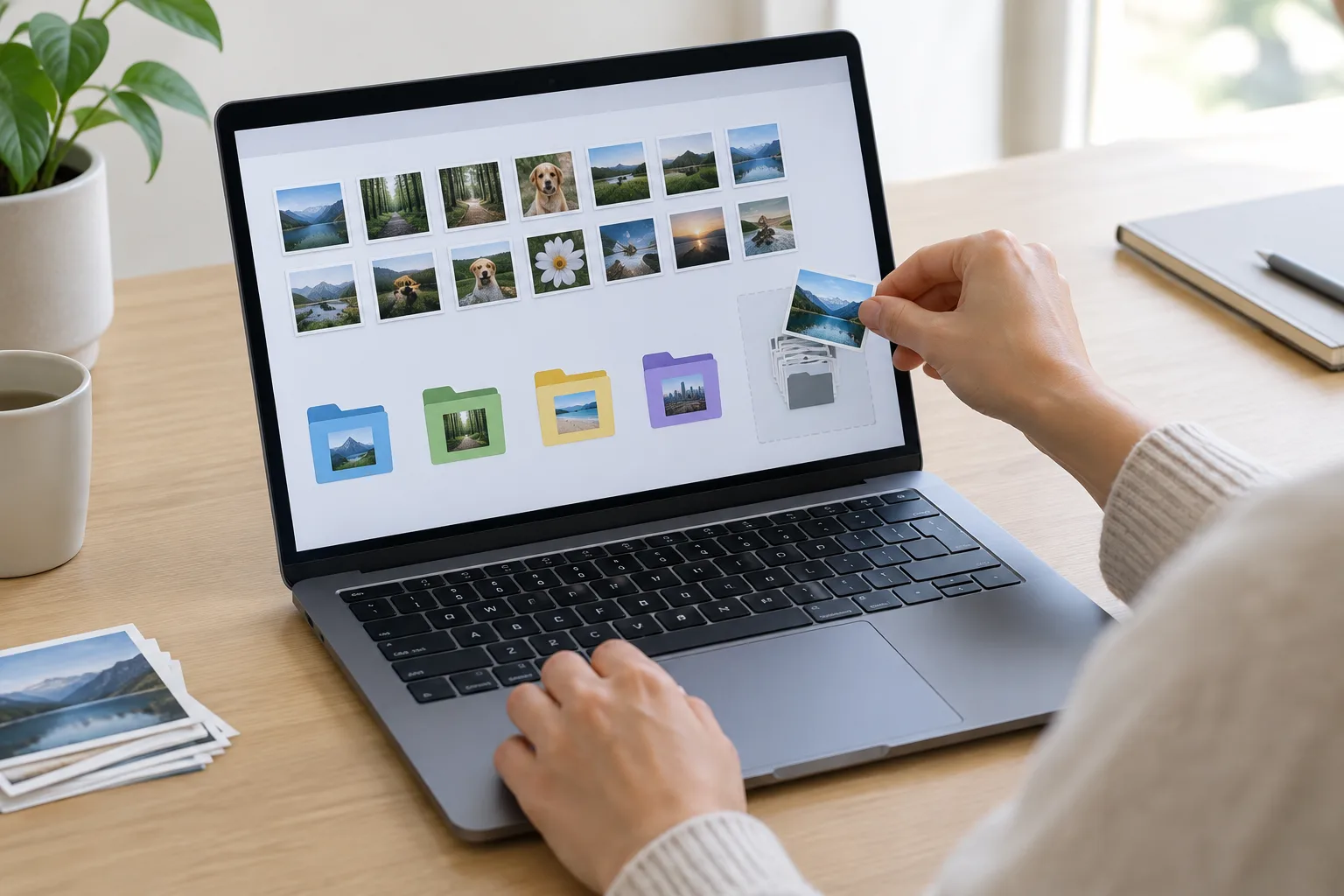
Traitez d’abord les documents récents ou ceux dont vous avez besoin régulièrement. Ouvrez chaque fichier, vérifiez son contenu, puis renommez-le et placez-le dans le dossier choisi. Si un élément est manifestement temporaire, vous pouvez le supprimer après vérification. Pour les anciens documents, gardez une catégorie « À trier » et examinez-la lorsque vous en avez le temps.
La recherche intégrée à votre ordinateur peut vous aider à retrouver les fichiers par nom, type ou date de modification. Elle est particulièrement utile lorsque vous avez oublié l’emplacement d’un document. Vous pouvez ensuite vérifier le dossier où il se trouve et décider s’il doit être déplacé. Modifier l’organisation ne nécessite pas de traiter tous les fichiers d’une catégorie en une seule fois.
Repérer les doublons avec prudence
Deux fichiers portant des noms proches ne sont pas toujours identiques. L’un peut contenir une correction, une signature ou une page supplémentaire. Avant de supprimer un doublon supposé, comparez son contenu, sa date et sa taille. Si vous n’êtes pas certain, conservez temporairement les deux dans un dossier à vérifier plutôt que de prendre le risque d’effacer la bonne version.
Les applications de nettoyage peuvent signaler des fichiers similaires, mais leurs propositions demandent votre attention. Évitez de lancer une suppression automatique sans examiner la sélection. Une fois le tri terminé, videz la corbeille seulement si vous êtes sûr de ne plus avoir besoin de ce qu’elle contient. Les fichiers supprimés peuvent parfois y rester quelque temps, mais il ne faut pas compter dessus comme sur une sauvegarde.
Protéger les documents importants avec une sauvegarde
Un classement facilite l’accès aux fichiers ; une sauvegarde aide à les récupérer en cas de panne, de perte ou de suppression accidentelle. Ces deux fonctions sont différentes. La synchronisation met à jour le contenu entre plusieurs appareils ou un service en ligne. Si vous supprimez un fichier synchronisé, la suppression peut aussi se répercuter ailleurs. Une sauvegarde est une copie conservée pour pouvoir restaurer des données.
Choisir une solution adaptée à vos usages
Vous pouvez sauvegarder vos documents importants sur un disque externe, dans un espace de stockage en ligne ou avec une solution prévue à cet effet sur votre appareil. Le choix dépend de votre équipement, de votre connexion et de la sensibilité de vos fichiers. Un disque externe permet de conserver une copie à part, mais il faut le connecter pour effectuer la sauvegarde. Un service en ligne facilite l’accès à distance, mais nécessite de protéger le compte associé.
Pour les documents importants, évitez de ne conserver qu’une seule copie sur l’appareil que vous utilisez tous les jours. Une panne, un vol ou une erreur de manipulation peut rendre ce fichier indisponible. Si vous utilisez un service en ligne, activez la double authentification lorsqu’elle est proposée et choisissez un mot de passe unique, idéalement conservé dans un gestionnaire de mots de passe.
Vérifier que la copie peut être utilisée
Une sauvegarde n’est utile que si vous pouvez retrouver et ouvrir les fichiers concernés. Après la première copie, vérifiez quelques documents depuis l’emplacement de sauvegarde. Ensuite, prenez l’habitude de contrôler de temps en temps que la sauvegarde se termine correctement et qu’elle contient les dossiers attendus.
Vous n’avez pas besoin de sauvegarder indistinctement chaque fichier. Priorisez les documents difficiles à remplacer : papiers administratifs, photos personnelles, projets en cours et fichiers de travail. Pour des informations particulièrement sensibles, renseignez-vous sur les paramètres de confidentialité et les options de chiffrement proposées par votre solution. Le chiffrement protège le contenu en le rendant illisible sans la clé ou l’accès prévu.
Entretenir son classement avec une routine légère
Un classement reste utile si vous continuez à l’alimenter de manière cohérente. Au moment d’enregistrer un fichier, donnez-lui un nom compréhensible et choisissez son dossier définitif si vous le connaissez. Cette petite décision évite d’accumuler des documents dans Téléchargements ou sur le bureau, deux emplacements souvent utilisés comme zones de dépôt temporaires.
Prévoir un rendez-vous de tri régulier
Choisissez un moment qui s’intègre à votre routine : après avoir téléchargé des documents, à la fin d’un projet ou lorsque vous consultez vos papiers administratifs. Pendant ce tri, déplacez les fichiers utiles, supprimez les éléments dont vous êtes certain de ne plus avoir besoin et vérifiez les documents qui attendent une décision. Un dossier temporaire ne doit pas devenir un lieu de stockage permanent.
Si plusieurs personnes utilisent les mêmes documents, définissez ensemble des règles simples : qui peut modifier les fichiers, où ranger les nouvelles versions et quels dossiers peuvent être partagés. Dans un dossier partagé, évitez de copier un document dans plusieurs emplacements sans raison. Les copies peuvent diverger et rendre difficile l’identification de la version à jour. Vérifiez régulièrement les accès accordés, surtout lorsque les besoins changent.
Faire évoluer la méthode sans tout recommencer
Vos usages peuvent changer : nouvel appareil, activité professionnelle différente ou passage à un autre espace de stockage. Vous pouvez adapter quelques dossiers sans reconstruire toute l’arborescence. Si une catégorie devient trop grande, séparez-la en deux sous-dossiers. Si deux catégories se recoupent, simplifiez-les. Appuyez-vous sur les difficultés que vous rencontrez réellement, plutôt que sur un modèle de classement théorique.
Enfin, gardez une règle facile à expliquer : un emplacement principal pour chaque type de document, des noms prévisibles et une copie de sécurité pour les fichiers essentiels. Cette base facilite la recherche sans exiger une organisation parfaite. À mesure que vous classez les nouveaux fichiers et revoyez les anciens, votre espace numérique devient plus lisible. Vous pouvez ensuite appliquer les mêmes repères à vos photos, à vos comptes en ligne ou aux dossiers partagés avec vos proches.