
Comment organiser le dossier Téléchargements sans perdre ses fichiers
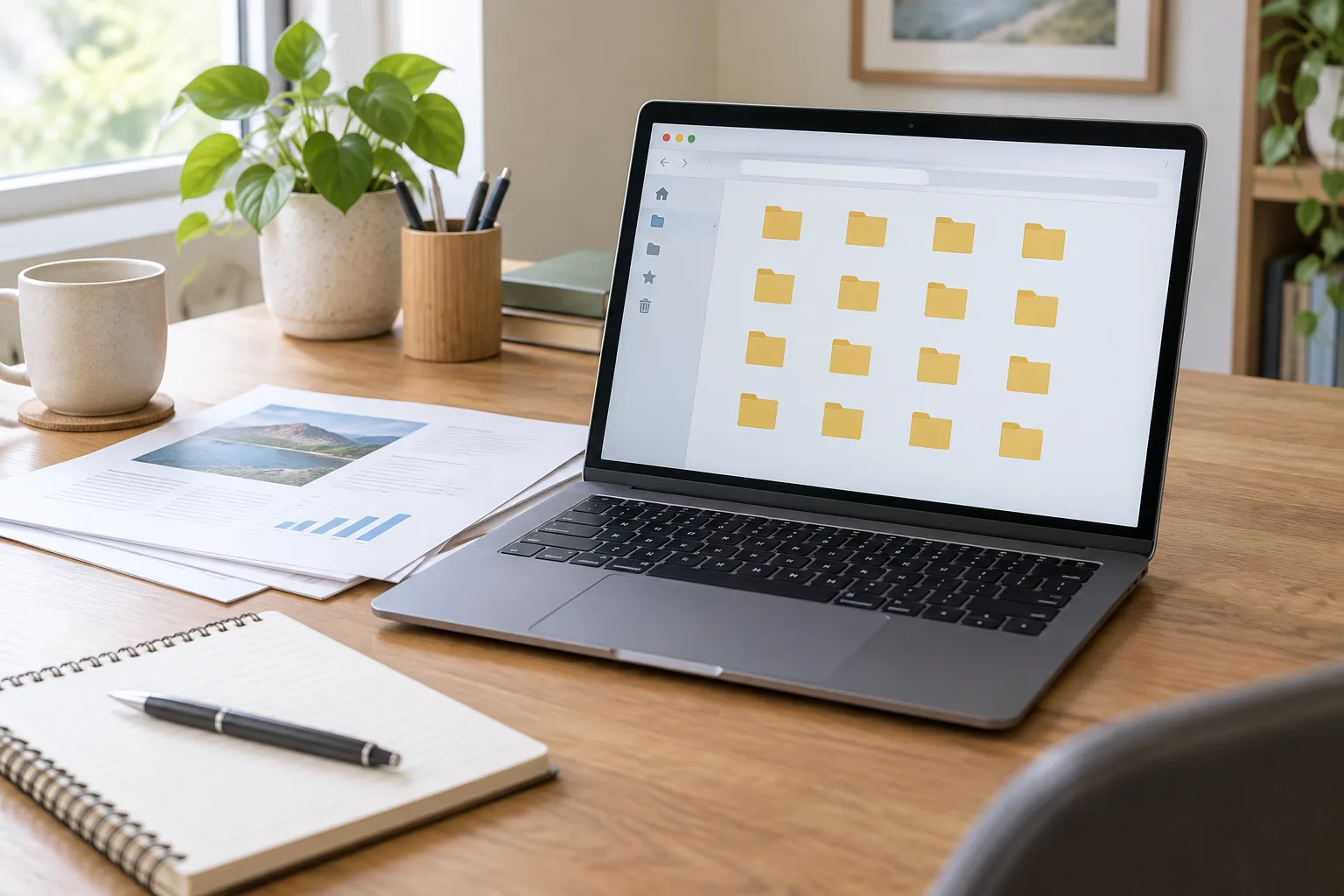
Le dossier Téléchargements se remplit vite : facture reçue par courriel, photo récupérée sur un site, document à imprimer… Comme tout y arrive au même endroit, il devient difficile de retrouver un fichier important parmi les éléments provisoires. Une méthode simple consiste à faire le tri régulièrement, à déplacer ce qui doit être gardé et à supprimer seulement ce dont vous n’avez plus besoin. Vous n’avez pas à classer chaque fichier dès son arrivée : quelques habitudes suffisent pour éviter que ce dossier ne devienne une zone de stockage permanente.
Commencez par repérer les fichiers qui méritent d’être conservés, plutôt que de supprimer tout le contenu d’un coup. Ouvrez le dossier Téléchargements dans l’explorateur de fichiers de Windows ou le Finder sur Mac, puis triez les éléments par date ou par nom. Les documents récents sont souvent plus faciles à identifier. Ouvrez ceux dont le nom est vague, comme « document(3) » ou « image_finale », afin de vérifier leur contenu. Gardez les factures, justificatifs, billets et fichiers de travail utiles ; supprimez les doublons et les éléments temporaires uniquement lorsque vous êtes certain de ne plus en avoir besoin.

Pour les fichiers à garder, créez quelques dossiers compréhensibles dans votre espace de stockage, par exemple « Administratif », « Photos à classer » ou « Travail ». Choisissez des catégories adaptées à votre quotidien : multiplier les dossiers rend le classement plus lourd à maintenir. Déplacez chaque fichier vers le dossier correspondant, au lieu de le laisser dans Téléchargements. Un nom explicite aide aussi à le retrouver plus tard. Vous pouvez associer le sujet et la date, comme « Assurance-habitation-2025 » ou « Recette-tarte-aux-pommes ». Évitez les noms trop longs et les séries de versions difficiles à distinguer.
Une fois le tri terminé, vérifiez où votre navigateur enregistre les nouveaux fichiers. Dans ses paramètres, la rubrique des téléchargements permet généralement de consulter ou de modifier le dossier de destination. Vous pouvez conserver Téléchargements comme point d’arrivée, puis le vider à intervalles réguliers, ou choisir un emplacement précis pour certains usages. Si le navigateur propose de demander où enregistrer chaque fichier, cette option peut être pratique pour un document important, mais elle ajoute une étape à chaque téléchargement. Choisissez le réglage qui correspond à vos habitudes, puis faites un essai avec un fichier sans importance pour vérifier son emplacement.
Avant d’effacer un élément, prenez le temps de distinguer les fichiers utiles des fichiers simplement oubliés. Un installateur déjà utilisé peut parfois être supprimé si vous n’en avez plus besoin, mais un document téléchargé pour une démarche en cours mérite d’être conservé. Si vous hésitez, déplacez le fichier dans un dossier « À vérifier » plutôt que de le jeter immédiatement. Pensez également à la sauvegarde : synchroniser un dossier avec un service en ligne facilite l’accès depuis plusieurs appareils, mais la synchronisation peut aussi répercuter une suppression. Pour les fichiers importants, vérifiez qu’une sauvegarde existe et qu’elle est accessible avant de supprimer une copie.
Pour garder le dossier sous contrôle, choisissez un moment régulier, par exemple après avoir traité vos factures ou terminé un projet, et consacrez quelques minutes au classement. Vous pouvez aussi créer un raccourci vers Téléchargements pour y accéder rapidement, sans confondre ce dossier avec une sauvegarde. Une règle simple — classer ce qui doit être gardé, vérifier ce qui est incertain et supprimer le reste — limite l’accumulation. Avec des noms de fichiers clairs et des dossiers faciles à comprendre, retrouver un document devient plus simple, même lorsque vous ne vous souvenez plus du jour où vous l’avez téléchargé.