
Comment organiser ses fichiers numériques sans y passer des heures
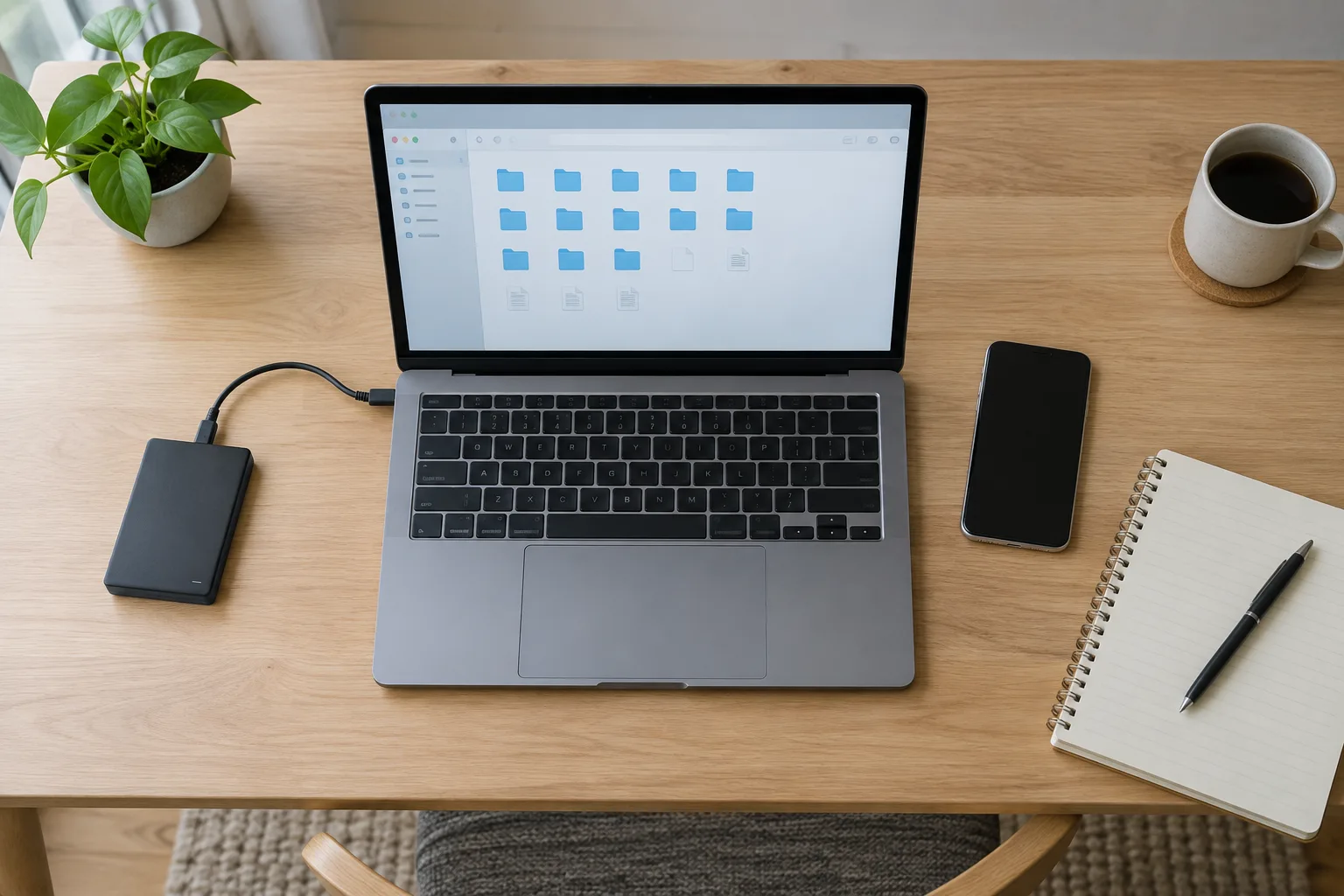
Factures, photos, documents administratifs, fichiers reçus par courriel : les contenus numériques s’accumulent vite, souvent à plusieurs endroits. Un dossier sur l’ordinateur, une copie dans un espace de stockage en ligne, une pièce jointe dans la boîte mail… Quand il faut retrouver un document, on finit parfois par l’ouvrir plusieurs fois ou par en demander une nouvelle copie.
Une organisation utile ne repose pas sur un classement compliqué. Elle tient plutôt à quelques règles faciles à retenir : choisir un emplacement principal, nommer les fichiers de façon claire, séparer les documents actifs des archives et prévoir une sauvegarde. Le but n’est pas de ranger chaque fichier à la perfection, mais de savoir où chercher et quoi faire des nouveaux contenus.
La méthode ci-dessous s’adapte à un ordinateur, à un espace de stockage en ligne ou aux deux. Vous pouvez la mettre en place progressivement, en commençant par les dossiers et documents que vous utilisez le plus.
Choisir un emplacement principal pour ses fichiers
Repérer où se trouvent déjà vos documents
Avant de créer de nouveaux dossiers, faites un rapide état des lieux. Vos fichiers sont-ils surtout dans les dossiers Documents et Images de votre ordinateur ? Utilisez-vous un service de stockage en ligne pour retrouver certains documents depuis votre téléphone ? Les pièces jointes importantes restent-elles dans votre boîte mail ? Il n’est pas nécessaire de tout déplacer immédiatement : repérer les emplacements existants évite de créer une nouvelle organisation à côté des anciennes.
Choisissez ensuite un emplacement principal pour les fichiers que vous modifiez ou consultez régulièrement. Il peut s’agir du disque de votre ordinateur ou d’un espace de stockage en ligne. Le choix dépend de vos habitudes. Un dossier local reste accessible sans connexion, tandis qu’un espace en ligne facilite l’accès depuis plusieurs appareils et le partage. Dans les deux cas, vérifiez l’espace disponible et les options de récupération proposées par le service.
Distinguer synchronisation et sauvegarde
La synchronisation met à jour les fichiers entre plusieurs appareils ou entre votre ordinateur et un espace en ligne. Si vous modifiez un document sur votre téléphone, la version actualisée peut apparaître sur votre ordinateur. Cette fonction est pratique, mais elle ne constitue pas toujours une sauvegarde indépendante : une suppression ou une modification indésirable peut aussi se répercuter sur les appareils synchronisés.
La sauvegarde, elle, conserve une copie séparée pour pouvoir récupérer des fichiers en cas de panne, de perte ou d’erreur. Cette différence mérite d’être comprise dès le départ. Vous pouvez utiliser la synchronisation pour retrouver vos documents courants et prévoir une sauvegarde distincte pour les fichiers que vous ne souhaitez pas perdre.
Éviter de multiplier les versions
Décidez où se trouve la version de référence d’un document. Si vous travaillez sur un fichier partagé en ligne, évitez d’en télécharger régulièrement des copies portant des noms comme document-final ou document-final-2. Ces doublons rendent moins évident le choix de la bonne version. Pour un document en cours, gardez une seule copie de travail dans votre emplacement principal et utilisez, si nécessaire, l’historique des versions du service.
Créer une arborescence simple et facile à parcourir
Commencer par quelques dossiers principaux
Une arborescence est l’organisation des dossiers et sous-dossiers. Elle fonctionne mieux lorsqu’elle suit les grandes catégories de votre quotidien plutôt que des détails très précis. Vous pouvez commencer avec des dossiers comme Administratif, Maison, Travail, Photos et Projets. Adaptez ces intitulés à votre situation : si vous n’utilisez pas votre ordinateur pour le travail, ce dossier n’a pas besoin d’exister.
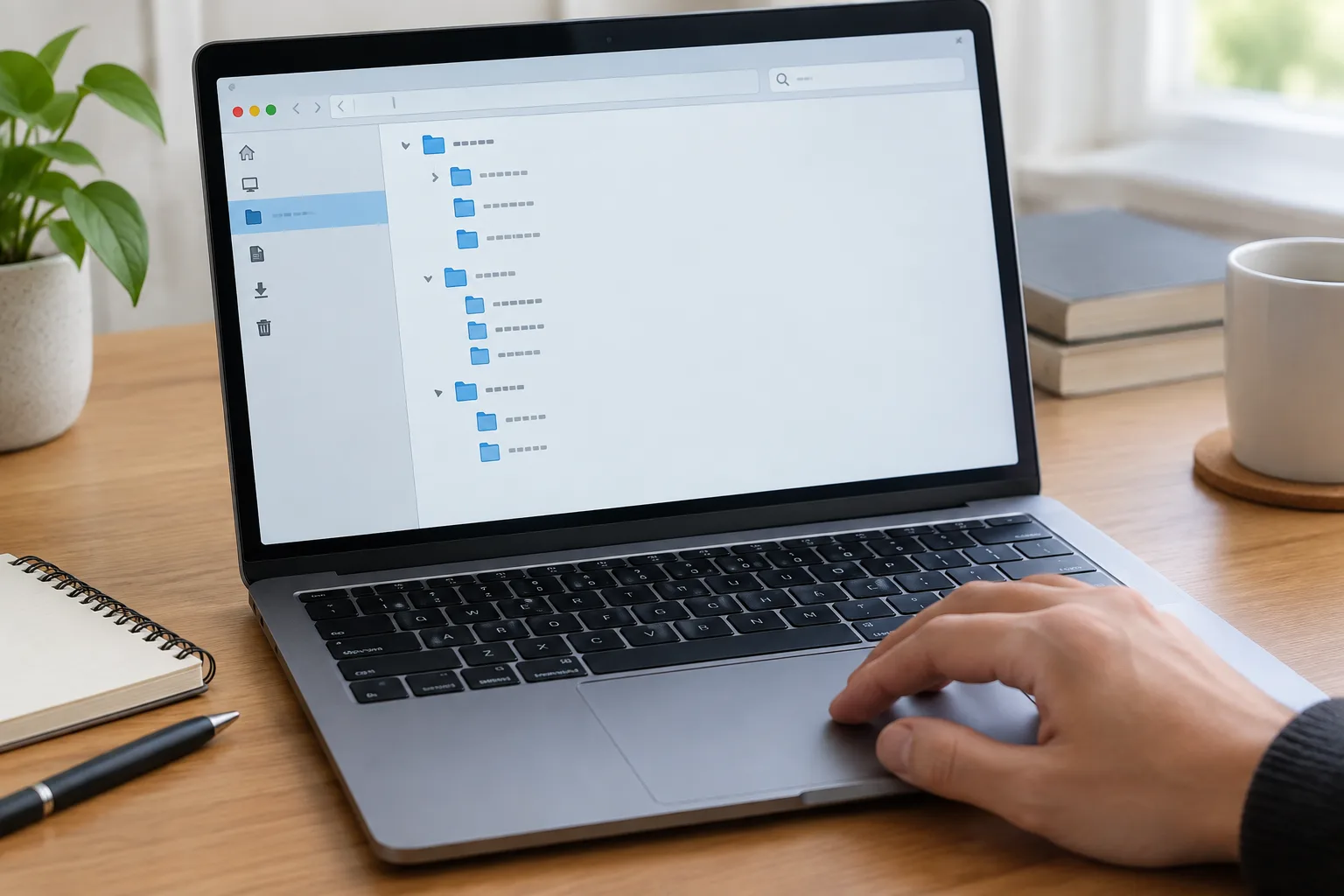
À l’intérieur, créez seulement les sous-dossiers qui répondent à un besoin réel. Dans Administratif, vous pouvez séparer Logement, Santé, Banque et Impôts. Dans Maison, vous pouvez regrouper les documents concernant un déménagement, des travaux ou des garanties. Si un dossier ne contient qu’un fichier et que vous ne prévoyez pas d’en ajouter, il n’est peut-être pas utile de lui consacrer un sous-dossier.
Utiliser un dossier temporaire sans en faire une destination permanente
Les téléchargements, les captures d’écran et les pièces jointes reçues n’ont pas toujours un emplacement évident. Un dossier temporaire, par exemple À trier, peut servir de point d’arrivée. Cela évite de laisser ces fichiers dispersés sur le bureau ou dans le dossier de téléchargements. En revanche, ce dossier ne doit pas devenir un fourre-tout permanent. Prévoyez un moment régulier pour déplacer les documents utiles, supprimer les éléments sans intérêt et vider ce qui ne doit pas être conservé.
Limiter les niveaux de dossiers
Une structure trop profonde oblige à ouvrir de nombreux dossiers pour atteindre un fichier. Essayez de garder un chemin court et compréhensible. Par exemple, Administratif, puis Logement, puis Bail suffit souvent. Ajouter ensuite une série de niveaux pour chaque année, chaque type de document et chaque mois rend la navigation plus lente. Si vous hésitez entre créer un dossier supplémentaire et améliorer le nom du fichier, un nom plus précis est parfois la solution la plus simple.
Pour débuter, vous pouvez créer cette structure à côté de vos anciens dossiers et y déplacer quelques documents récents. Testez-la pendant quelques semaines. Si vous cherchez encore souvent au mauvais endroit, ajustez les catégories au lieu de tout recommencer. Une organisation pratique évolue avec vos besoins ; elle n’a pas à être parfaite dès le premier jour.
- Choisissez des catégories qui correspondent à vos activités réelles.
- Gardez les dossiers temporaires faciles à repérer.
- Évitez les sous-dossiers créés uniquement pour un fichier isolé.
- Placez les archives à part des documents que vous utilisez en ce moment.
Nommer les fichiers pour les retrouver plus facilement
Donner un nom qui indique le contenu
Le nom d’un fichier est souvent la première information que vous voyez dans une liste ou dans les résultats de recherche. Un intitulé comme scan001 ou document est peu parlant quelques mois plus tard. Préférez un nom qui indique clairement le sujet : Facture-electricite-mai, Bail-appartement ou Garantie-lave-linge. Vous n’avez pas besoin de décrire tout le document, seulement de faire apparaître les éléments qui vous aideront à le reconnaître.
Pour les documents datés, mettre la date au début permet de les trier plus facilement. Vous pouvez adopter le format année-mois-jour, par exemple 2025-03-14-releve-bancaire. L’année, le mois et le jour s’affichent dans un ordre cohérent lorsqu’ils sont triés par nom. Choisissez un format et gardez-le pour les nouveaux fichiers du même type.
Éviter les noms ambigus et les caractères gênants
Des mots comme nouveau, final ou dernière version ne précisent pas toujours de quel document il s’agit ni si cette version est réellement la plus récente. Un nom tel que Devis-fenetre-entreprise-2025 est plus informatif. Si vous devez conserver plusieurs versions pour une raison particulière, ajoutez une date ou une mention de révision clairement compréhensible.
Pour faciliter la recherche entre différents appareils et services, privilégiez les lettres, les chiffres, les tirets et les espaces simples. Évitez les séries de signes ou les noms très longs. La plupart des outils acceptent les accents, mais une convention simple limite les différences entre logiciels. L’essentiel est de pouvoir reconnaître rapidement le fichier sans ouvrir plusieurs documents.
Renommer au moment où vous classez
Lorsque vous téléchargez une facture ou enregistrez un document reçu, prenez quelques secondes pour le renommer avant de le déplacer. C’est plus simple que de revenir plus tard à une pile de fichiers aux noms automatiques. Vous pouvez aussi renommer les documents importants au moment où vous les ouvrez, à condition de ne pas perturber leur partage ou un traitement en cours.
Si un fichier provient d’un dossier partagé ou d’un outil collaboratif, vérifiez que son renommage ne gêne pas les autres personnes. Dans certains services, le nom est visible par tous les membres du dossier. Une convention commune est alors préférable : par exemple, type de document, sujet et date. Cela rend le dossier partagé plus lisible pour chacun.
Installer une routine légère pour garder le classement à jour
Traiter les nouveaux fichiers à leur arrivée
Un classement reste utile si les nouveaux documents rejoignent régulièrement le bon emplacement. Lorsqu’un fichier arrive, posez-vous trois questions : dois-je le conserver ? Où se trouve sa version de référence ? Son nom sera-t-il compréhensible plus tard ? Cette courte vérification peut se faire après un téléchargement, l’enregistrement d’une pièce jointe ou le transfert de photos depuis un téléphone.
Si vous manquez de temps, placez le fichier dans À trier plutôt que de le laisser dans un emplacement oublié. Le dossier temporaire est un sas, pas une archive. En l’ouvrant à un moment choisi, vous pouvez ensuite supprimer les éléments inutiles, renommer ceux qui comptent et les déplacer dans les dossiers prévus.
Faire un tri périodique sans tout reprendre
Un rendez-vous régulier, par exemple lorsque vous consultez vos documents administratifs, aide à repérer les fichiers mal classés et les doublons. Il n’est pas nécessaire de passer en revue l’ensemble de votre ordinateur à chaque fois. Commencez par le bureau, les téléchargements et le dossier temporaire, qui accueillent souvent des fichiers oubliés. Déplacez ensuite les documents encore utiles et supprimez ceux dont vous n’avez plus besoin.
Avant de supprimer un fichier, vérifiez qu’il ne s’agit pas de la seule copie d’un document important et qu’il n’est pas nécessaire à une démarche en cours. En cas de doute, vous pouvez le ranger dans un dossier d’archives plutôt que de le supprimer immédiatement. Cela dit, conserver toutes les versions et tous les téléchargements finit par compliquer les recherches et occuper de l’espace inutilement.
Utiliser la recherche comme complément
Une arborescence n’a pas besoin d’anticiper tous les cas possibles. Les fonctions de recherche de l’ordinateur ou de l’espace en ligne peuvent retrouver un fichier à partir d’un mot de son nom, d’un type de document ou d’une date. Elles sont particulièrement utiles lorsque vous connaissez un détail du contenu sans vous rappeler le dossier exact.
La recherche fonctionne mieux si les noms sont descriptifs et les emplacements cohérents. Si les résultats affichent plusieurs documents semblables, comparez leur date de modification et leur dossier avant de les ouvrir. Vous pouvez aussi ajouter un mot distinctif au nom du fichier, comme le nom d’un fournisseur ou d’un projet, lorsque plusieurs documents se ressemblent.
Gérer les fichiers dans le cloud et les dossiers partagés
Choisir ce qui doit être synchronisé
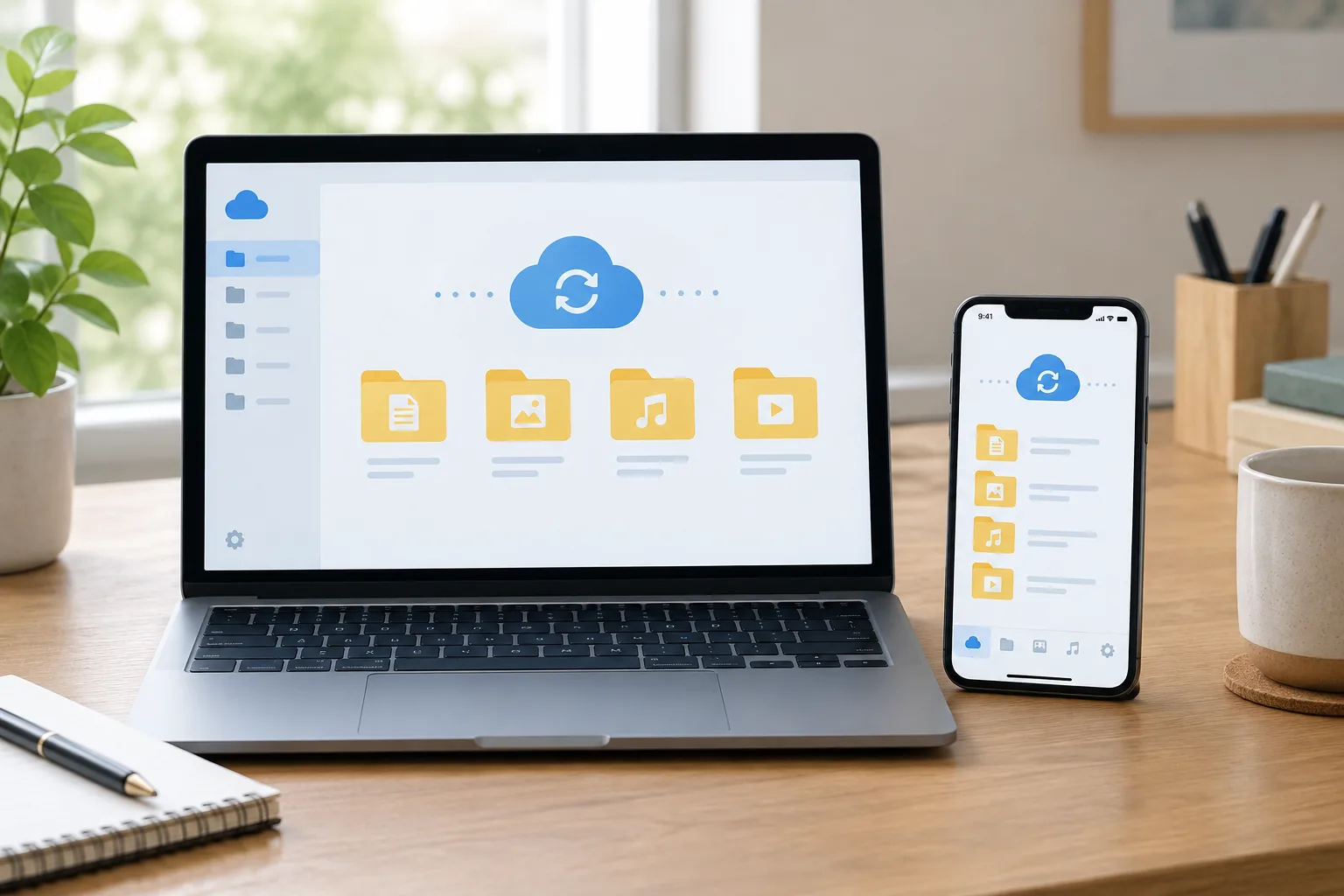
Un service de stockage en ligne peut rendre certains fichiers accessibles sur l’ordinateur, le téléphone et la tablette. Selon les paramètres, les fichiers sont téléchargés sur chaque appareil ou restent disponibles en ligne jusqu’à leur ouverture. Si l’espace de stockage de votre appareil est limité, vérifiez les options de synchronisation et choisissez les dossiers à garder disponibles hors connexion.
Ne synchronisez pas automatiquement tous les dossiers sans réfléchir à leur utilité. Les anciennes vidéos, les fichiers volumineux ou les archives rarement consultées peuvent occuper de l’espace. En revanche, les documents dont vous avez besoin en déplacement doivent rester accessibles selon les possibilités du service. Avant de modifier ces réglages, assurez-vous de comprendre si le changement retire seulement une copie locale ou supprime le fichier en ligne.
Ranger les dossiers partagés avec prudence
Dans un dossier partagé, plusieurs personnes peuvent ajouter, renommer ou supprimer des fichiers. Avant de réorganiser le contenu, vérifiez si les autres membres s’appuient sur la structure actuelle. Évitez de déplacer ou de renommer sans prévenir un document utilisé par une autre personne. Pour un projet commun, convenez d’un classement simple et d’une règle de nommage compréhensible par tous.
Vérifiez aussi les paramètres de confidentialité. Un lien de partage peut parfois être accessible à toute personne qui le possède, ou seulement aux personnes que vous avez invitées. Pour un document personnel ou sensible, préférez une autorisation nominative lorsque le service le permet, puis retirez l’accès quand il n’est plus nécessaire. Le choix du partage doit correspondre au contenu et aux personnes concernées.
Repérer les doublons avant de les supprimer
Un même document peut apparaître dans le dossier local, dans le cloud et dans une pièce jointe de courriel. Avant d’effacer une copie, comparez les noms, les dates et, si besoin, le contenu. Vérifiez particulièrement les fichiers modifiés après leur téléchargement : ils ne sont peut-être plus identiques à l’original. Dans un espace partagé, la suppression peut aussi affecter les autres utilisateurs ou déplacer le fichier dans une corbeille commune.
Le visuel ci-dessous illustre une situation courante : un ordinateur et un téléphone accèdent à un espace de stockage partagé. Pour éviter les confusions, repérez les dossiers synchronisés, gardez un emplacement de référence et vérifiez les réglages avant de supprimer ou de déplacer un fichier.
Prévoir une sauvegarde et entretenir son organisation
Choisir les fichiers à protéger en priorité
Certains documents sont faciles à retrouver ou à télécharger de nouveau ; d’autres sont personnels et difficiles à remplacer. Commencez par protéger les photos, les documents administratifs importants, les projets en cours et les fichiers que vous avez créés. Une sauvegarde peut être conservée sur un disque externe ou dans un service adapté. Si vous utilisez un disque externe, débranchez-le après la copie lorsque vous ne vous en servez pas, afin qu’il ne reste pas constamment exposé aux mêmes incidents que l’ordinateur.
La méthode dépend de vos outils et de vos habitudes. Vous pouvez copier les dossiers importants à intervalles réguliers ou utiliser une fonction de sauvegarde automatique. Dans tous les cas, vérifiez ce qui est inclus : une sauvegarde ne protège pas les dossiers qui en sont exclus. Notez aussi où se trouvent les copies et comment les restaurer. Une copie que vous ne savez pas retrouver aide peu au moment où vous en avez besoin.
Tester la récupération de quelques fichiers
Une sauvegarde mérite d’être vérifiée. Essayez de retrouver et d’ouvrir un fichier de test, sans supprimer l’original. Cette vérification vous indique si la copie est lisible et si vous savez utiliser le processus de restauration. Si un service conserve un historique ou une corbeille, repérez où ces options se trouvent et combien de temps elles restent disponibles, car les règles varient selon les outils et les réglages.
Gardez en tête qu’une corbeille ou un historique de versions peut dépanner, mais ne remplace pas nécessairement une copie indépendante. En cas de suppression accidentelle, évitez de faire plusieurs manipulations au hasard. Consultez d’abord la corbeille du service et les options de récupération, puis vérifiez votre sauvegarde avant de restaurer un dossier complet.
Faire évoluer les règles quand vos usages changent
Un changement de téléphone, un nouveau projet ou un déménagement peut modifier vos besoins de classement. Profitez de ces moments pour supprimer les catégories devenues inutiles, déplacer les anciens documents dans Archives et vérifier que les fichiers importants sont toujours sauvegardés. Ne cherchez pas à réorganiser toute votre collection historique si elle reste lisible et que vous retrouvez les éléments utiles.
Pour commencer, appliquez une règle à un seul ensemble de fichiers, comme les factures ou les documents de logement. Quand elle fonctionne, reprenez le même principe ailleurs. Quelques dossiers cohérents, des noms explicites et une sauvegarde vérifiée forment une base plus facile à maintenir qu’un système très détaillé que l’on abandonne rapidement.
Une organisation numérique efficace se construit donc par petites décisions répétées : choisir un emplacement de référence, classer les fichiers à leur arrivée et distinguer synchronisation et sauvegarde. Commencez par les documents que vous cherchez le plus souvent, puis adaptez vos dossiers à votre quotidien. Vous pourrez ensuite appliquer la même logique à vos photos, à vos courriels ou aux comptes qui donnent accès à vos espaces de stockage.