
Comment organiser le dossier Téléchargements sans perdre ses fichiers
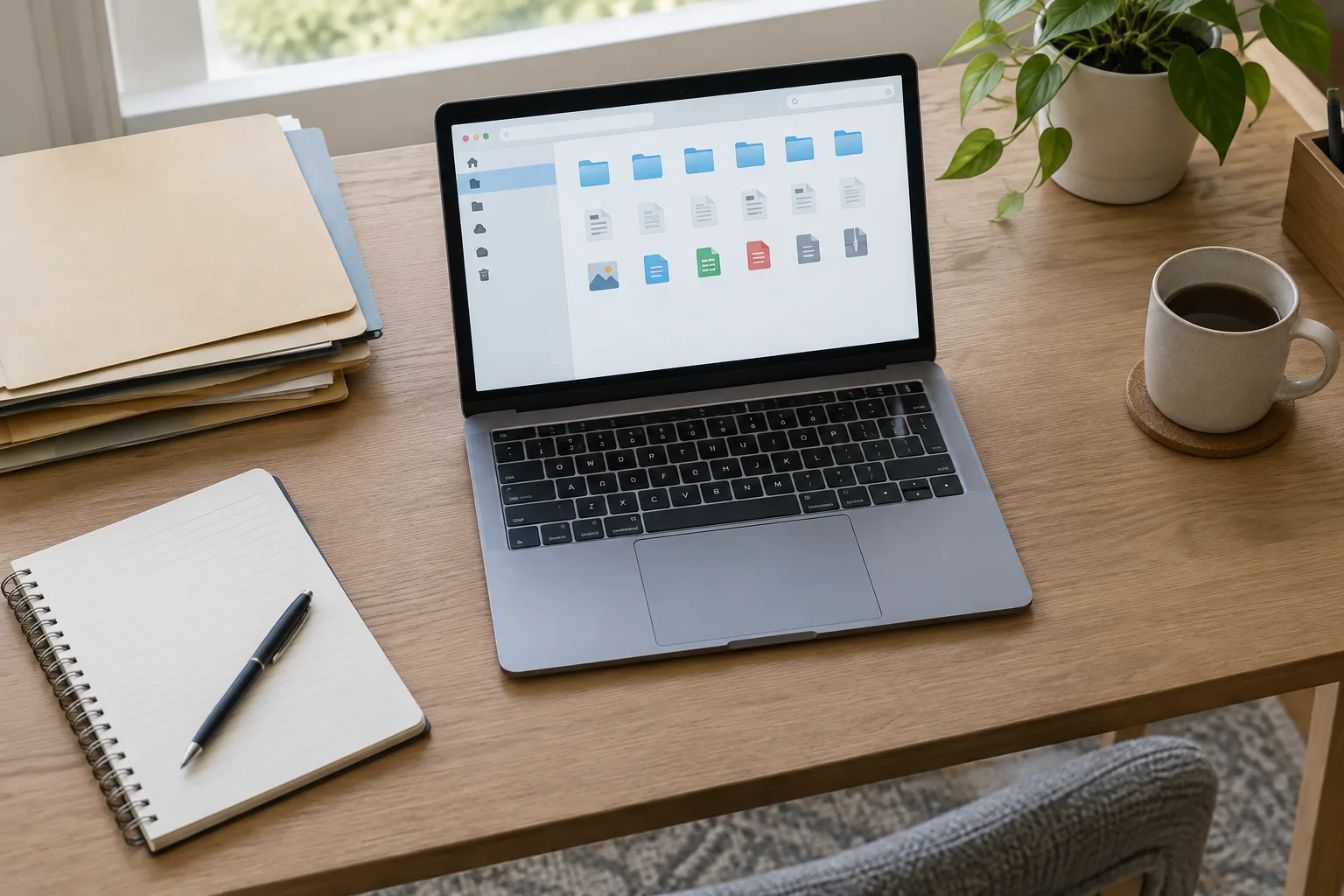
Le dossier Téléchargements sert souvent de zone de passage : on y retrouve un formulaire reçu par courriel, une photo enregistrée à la hâte ou un document consulté une seule fois. Avec le temps, les fichiers s’accumulent et il devient difficile de savoir lesquels garder. Pour remettre de l’ordre, inutile de tout classer dans une arborescence compliquée. Une méthode simple consiste à faire le tri, à déplacer les fichiers utiles vers des dossiers adaptés et à adopter une courte routine d’entretien.
Commencez par repérer ce qui mérite d’être conservé avant de déplacer quoi que ce soit. Ouvrez le dossier Téléchargements depuis l’explorateur de fichiers de Windows ou le Finder sur Mac, puis affichez les éléments sous forme de liste. Le tri par date de modification aide à retrouver les derniers fichiers reçus ; le tri par type permet de repérer ensemble les PDF, les images ou les fichiers compressés. Prenez le temps d’ouvrir les documents dont le nom ne vous dit rien. Si un fichier semble important, vérifiez son contenu avant de le supprimer ou de le ranger.
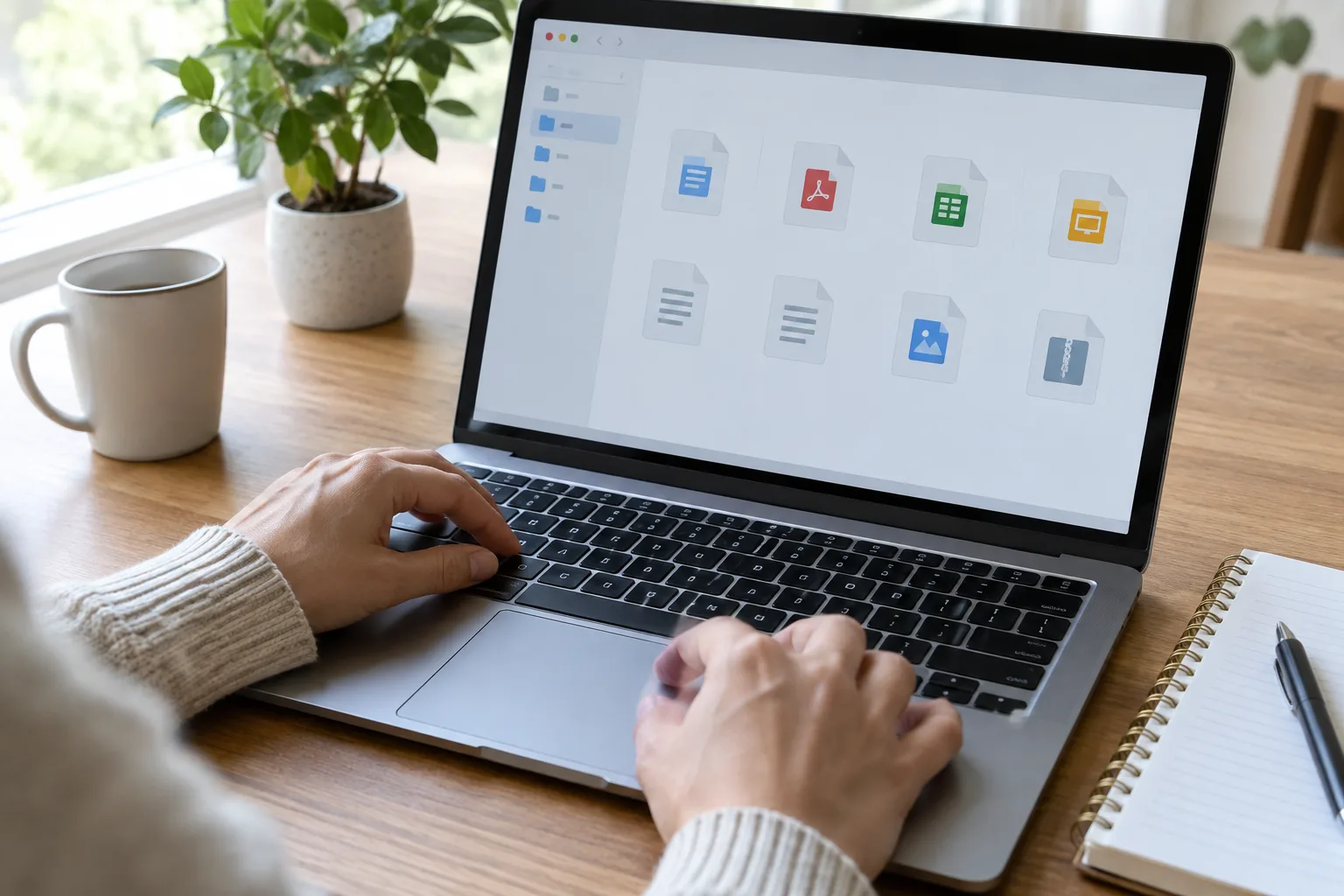
Vous pouvez ensuite créer quelques dossiers de destination, en fonction de vos usages réels. Par exemple, un dossier Documents peut accueillir les factures et les formulaires, tandis qu’un dossier Photos rassemble les images à conserver. Pour un projet en cours, un dossier portant son nom évite de disperser les pièces utiles. Gardez une structure courte : si vous devez parcourir plusieurs niveaux pour retrouver un fichier, le classement risque de devenir contraignant. Déplacez les éléments avec les commandes habituelles de votre ordinateur et vérifiez qu’ils apparaissent bien dans le dossier choisi.
Les noms de fichiers contribuent aussi à les retrouver plus facilement. Au lieu de conserver un nom générique comme document-final, précisez son contenu et, si cela vous aide, sa date : facture-electricite-2025-03 ou inscription-club-martin. Choisissez une convention que vous pourrez réutiliser, par exemple le sujet suivi de la date au format année-mois-jour. Évitez les noms trop longs et les informations sensibles si le fichier est partagé. Avant de renommer un document, assurez-vous de ne pas modifier son extension, la partie qui indique son format, comme .pdf ou .jpg.
Pour les fichiers que vous ne reconnaissez pas ou qui semblent inutiles, ne vous précipitez pas. Certains éléments téléchargés servent à installer un logiciel ou à ouvrir une archive, mais peuvent être supprimés une fois leur utilité terminée. Si vous avez un doute, déplacez-les provisoirement dans un dossier À vérifier plutôt que de les effacer. Pensez aussi à contrôler la corbeille avant de la vider : un fichier supprimé peut encore s’y trouver. Si vous utilisez un espace de stockage en ligne, vérifiez les paramètres de synchronisation. La suppression d’un fichier dans un dossier synchronisé peut également le retirer des autres appareils connectés.
Pour éviter que le désordre revienne, choisissez un moment régulier pour examiner les nouveaux téléchargements, par exemple à la fin de la semaine. Ouvrez les documents à conserver, renommez-les si nécessaire et déplacez-les tout de suite vers le bon emplacement. Les éléments temporaires peuvent être supprimés après vérification. Pour vos documents importants, prévoyez une sauvegarde dans un emplacement distinct : la synchronisation facilite l’accès depuis plusieurs appareils, mais ne remplace pas toujours une copie de sauvegarde. Une routine courte et des dossiers faciles à comprendre suffisent souvent à transformer Téléchargements en simple étape de passage, plutôt qu’en archive difficile à parcourir.