
Organiser ses fichiers numériques : une méthode simple pour tout retrouver
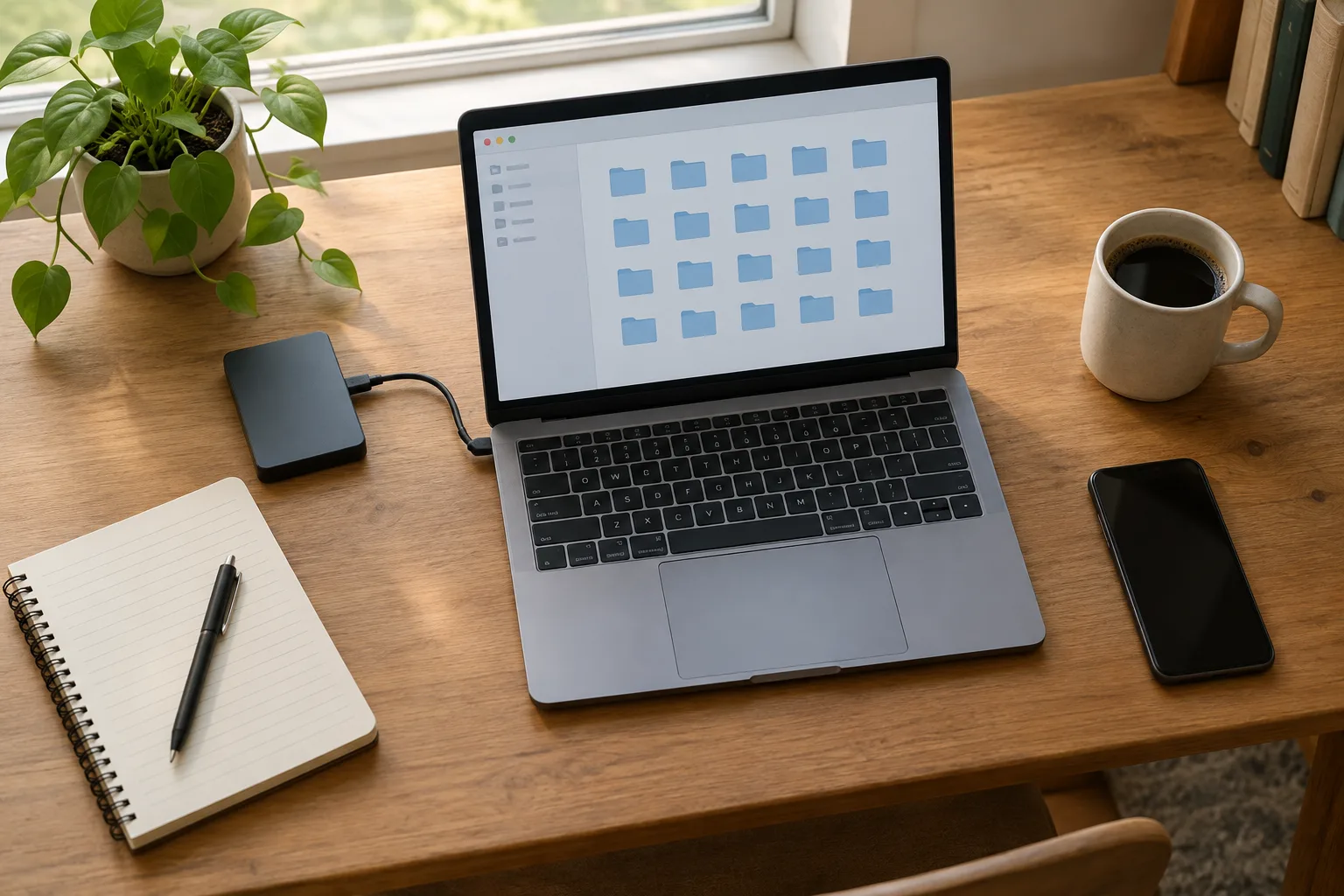
Un document introuvable ne signifie pas toujours qu’il a disparu. Il se trouve peut-être dans le dossier Téléchargements, dans une pièce jointe ou dans un espace de stockage en ligne dont vous ne vous souvenez plus. À force d’enregistrer sans règle précise, les fichiers s’accumulent et les recherches prennent du temps.
Pour reprendre la main, inutile de tout trier en une journée. Une organisation efficace repose sur quelques habitudes : choisir un emplacement de référence, créer des dossiers compréhensibles, donner des noms utiles aux fichiers et prévoir une sauvegarde. Vous pouvez avancer progressivement, sans modifier vos habitudes du jour au lendemain.
Comprendre pourquoi vos fichiers deviennent difficiles à retrouver
Les documents numériques s’éparpillent facilement. Un contrat peut être enregistré sur l’ordinateur, une facture téléchargée sur le téléphone et une photo envoyée dans une conversation. Certains fichiers sont aussi conservés dans plusieurs espaces : le disque de l’appareil, un service de stockage en ligne et une clé USB. Cette dispersion complique les recherches et augmente le risque d’utiliser une ancienne version.
Le problème vient souvent moins du volume que du manque de repères. Si vous ne savez plus où vous avez enregistré un document, vous devez chercher dans plusieurs endroits. Si le nom du fichier est vague, comme document-final ou scan2, vous devez l’ouvrir pour savoir ce qu’il contient. Enfin, un dossier trop profond ou organisé selon une logique personnelle difficile à mémoriser peut devenir aussi peu pratique qu’un espace sans classement.
Repérer les endroits où les fichiers s’accumulent
Avant de déplacer quoi que ce soit, identifiez les lieux où vous enregistrez régulièrement des fichiers. Sur un ordinateur, il s’agit souvent des dossiers Documents, Bureau et Téléchargements. Sur un téléphone, regardez les fichiers reçus, les photos et les pièces jointes des applications de messagerie. Ajoutez à cette liste vos espaces de stockage en ligne, vos disques externes et les éventuels dossiers partagés.
Cette étape permet de distinguer les emplacements utilisés par habitude de ceux que vous consultez réellement. Vous n’avez pas besoin de tous les fusionner. En revanche, choisissez un endroit principal pour les documents importants, afin de savoir où commencer vos recherches. Les autres emplacements peuvent servir à recevoir des fichiers ou à conserver une copie de sauvegarde.
Définir ce que vous cherchez le plus souvent
Votre classement doit correspondre à votre quotidien. Une personne qui gère surtout des documents administratifs n’a pas les mêmes besoins qu’une personne qui travaille sur des projets créatifs ou conserve beaucoup de photos. Notez mentalement les catégories que vous recherchez souvent : logement, santé, famille, travail, démarches ou loisirs. Elles vous aideront à créer une structure adaptée plutôt qu’à reproduire un classement compliqué trouvé ailleurs.
Faire un état des lieux sans tout déplacer
Le tri est plus facile lorsque vous commencez par observer et non par déplacer. Ouvrez vos principaux emplacements et repérez les dossiers volumineux, les fichiers en double et les documents qui semblent importants. Pour commencer, concentrez-vous sur les fichiers récents et ceux que vous consultez régulièrement. Les archives anciennes peuvent attendre.

Si vous trouvez deux fichiers portant des noms proches, vérifiez leur contenu et leur date de modification avant d’en supprimer un. Une copie peut être une version finale, une autre un brouillon, ou les deux peuvent contenir des éléments différents. En cas de doute, conservez temporairement les deux dans un dossier à examiner plus tard. Supprimer trop vite un document est souvent plus gênant que le garder quelques jours de plus.
Créer une zone temporaire de tri
Vous pouvez créer un dossier nommé À trier dans votre emplacement principal. Il sert de zone de passage pour les fichiers déjà repérés, mais dont la destination n’est pas encore décidée. Évitez d’en faire un nouveau lieu d’archivage : prévoyez une courte séance régulière pour le vider. Si vous découvrez un fichier important dans Téléchargements, déplacez-le vers son dossier de référence plutôt que de laisser plusieurs copies sans savoir laquelle garder.
Pour avancer sans vous épuiser, choisissez un périmètre limité. Par exemple, triez d’abord les documents administratifs de l’année en cours, puis les fichiers de votre Bureau. Une séance consacrée à un dossier précis est plus simple à terminer qu’un grand tri de tous vos appareils. Vous pouvez aussi noter les emplacements à traiter plus tard, au lieu de passer sans cesse d’un dossier à l’autre.
Garder une trace des décisions utiles
Quand vous hésitez souvent sur la destination d’un type de document, choisissez une règle et notez-la dans un fichier de repères ou dans une note conservée près de votre dossier principal. Par exemple : les factures de téléphone vont dans Administratif, puis Télécommunications. Cette règle évite de décider à nouveau à chaque téléchargement. Si vous partagez l’organisation avec un proche, cette note aide aussi chacun à classer les documents de la même façon.
Construire une arborescence facile à comprendre
Une arborescence est l’organisation des dossiers et sous-dossiers. Elle doit vous permettre de répondre rapidement à une question simple : dans quelle grande catégorie chercher ce fichier ? Commencez avec quelques dossiers principaux dont les noms ont un sens pour vous. Par exemple :
- Administratif : impôts, assurances, logement et factures importantes ;
- Famille : documents scolaires, voyages et dossiers personnels ;
- Projets : travaux en cours, loisirs ou activités associatives ;
- Photos et vidéos : médias classés par année ou par événement ;
- Archives : dossiers terminés que vous souhaitez conserver.
Ce modèle n’est qu’un point de départ. Vous pouvez remplacer ces catégories par celles qui correspondent à votre situation. L’essentiel est que les intitulés soient explicites et que vous sachiez où ranger un document sans devoir réfléchir longtemps. Un dossier nommé Logement est plus facile à comprendre qu’un dossier nommé Divers si vous y conservez des documents relatifs à votre habitation.
Limiter les niveaux de sous-dossiers
Un dossier peut contenir des sous-dossiers, mais une succession de niveaux rend parfois l’accès laborieux. Si vous devez ouvrir de nombreux dossiers avant d’arriver aux fichiers, simplifiez le chemin. Pour les documents administratifs, une organisation par thème puis par année peut suffire : Administratif, puis Logement, puis l’année concernée. Pour des projets, vous pouvez préférer un dossier par projet, avec quelques sous-dossiers comme Documents, Images et Versions finales.
Ne créez un sous-dossier que lorsqu’il regroupe plusieurs fichiers ou qu’il facilite une recherche réelle. Il n’est pas nécessaire de créer une structure vide pour chaque possibilité. Vous pourrez l’ajuster lorsque votre collection grandira. Une organisation utile évolue avec vos besoins, mais elle reste plus facile à maintenir si elle ne comporte pas trop de catégories.
Choisir un emplacement de référence
Décidez où se trouve la version principale de vos documents. Il peut s’agir du dossier Documents de votre ordinateur ou d’un espace de stockage en ligne, selon vos usages et vos appareils. Évitez de conserver plusieurs versions présentées comme étant la référence. Si vous travaillez sur plusieurs appareils, la synchronisation peut rendre un même dossier accessible partout. Vérifiez toutefois quel compte est connecté et quel emplacement est synchronisé avant d’y déplacer des fichiers sensibles.
Nommer les fichiers pour les reconnaître au premier regard
Le nom d’un fichier est un indice de recherche. Des intitulés comme scan, nouveau document ou version finale ne vous indiquent ni le sujet ni la date. Préférez une formule courte et cohérente, qui précise les informations utiles. Pour une facture, vous pouvez utiliser : AAAA-MM-JJ_fournisseur_nature-du-document. Pour un dossier de voyage : AAAA_destination_reservation. Remplacez les éléments de l’exemple par les vôtres, sans chercher à tout détailler dans le nom.
Placer la date au début peut faciliter le classement chronologique, notamment lorsque plusieurs documents concernent le même sujet. Utilisez toujours le même format, par exemple année, mois, jour, avec des tirets. Vous pouvez aussi choisir un nom de projet suivi du type de fichier : Travaux-cuisine_devis ou Association_reunion_compte-rendu. Une règle constante compte davantage qu’un format universel.
Éviter les noms ambigus et les caractères gênants
Utilisez des mots que vous penserez à rechercher plus tard. Si vous cherchez souvent par nom de fournisseur, indiquez-le. Évitez de multiplier les abréviations que vous risquez d’oublier, ainsi que les noms très longs qui deviennent difficiles à lire. Certains caractères peuvent aussi poser problème selon l’appareil ou le service utilisé. Les lettres, les chiffres, les espaces, les tirets et les tirets bas suffisent généralement à créer des noms lisibles.
Gérer les versions sans créer de confusion
Pour un document en cours, ajoutez une indication simple comme brouillon ou à relire si elle vous aide à le distinguer. Lorsque le travail est terminé, nommez clairement la version à conserver, par exemple Compte-rendu_reunion_final. Évitez d’accumuler final, final2 et final-definitif : ces noms rendent difficile l’identification de la bonne version. Si une application conserve un historique des modifications, vérifiez comment le consulter avant de multiplier les copies manuelles.
Avant d’envoyer un fichier, prenez quelques secondes pour vérifier son nom, son contenu et son emplacement. Cette petite vérification évite de transmettre un brouillon ou un document destiné à rester privé. Si vous devez conserver plusieurs variantes, indiquez ce qui les distingue, comme la date ou le destinataire, au lieu d’ajouter simplement un numéro.
Synchroniser, sauvegarder et partager sans confusion
La synchronisation et la sauvegarde répondent à des besoins différents. La synchronisation met à jour les fichiers entre plusieurs appareils ou un espace en ligne. Si vous modifiez un document synchronisé sur votre ordinateur, la modification peut apparaître sur votre téléphone. Mais une suppression ou une erreur peut également se répercuter. La sauvegarde sert à garder une copie distincte pour pouvoir récupérer des fichiers en cas de panne, de suppression ou de problème d’accès.

Avant de choisir une méthode, vérifiez ce que votre service inclut : espace disponible, historique des versions, récupération des fichiers supprimés et appareils connectés. Les fonctions varient selon les services et les offres. Ne considérez pas la synchronisation comme votre unique protection. Pour les documents importants, gardez une copie supplémentaire dans un emplacement différent, par exemple sur un disque externe que vous ne laissez pas toujours connecté à l’ordinateur.
Mettre en place une sauvegarde compréhensible
Commencez par déterminer quels fichiers sont difficiles ou impossibles à remplacer : papiers administratifs, photos, documents personnels ou fichiers de projets. Choisissez une méthode que vous pourrez suivre régulièrement et vérifiez de temps en temps que les copies s’ouvrent. Une sauvegarde oubliée ou incomplète rassure à tort. Si vous utilisez un disque externe, rangez-le dans un endroit sûr et déconnectez-le après la copie, lorsque cela convient à votre matériel.
Vous pouvez aussi conserver une copie sur un autre espace de stockage, en tenant compte des paramètres de confidentialité et des conditions du service. Pour les documents sensibles, vérifiez qui peut accéder au compte et protégez-le avec un mot de passe unique, idéalement conservé dans un gestionnaire de mots de passe, ainsi qu’une double authentification si elle est proposée. Gardez vos moyens de récupération à jour afin de ne pas perdre l’accès à vos fichiers.
Partager seulement les dossiers nécessaires
Un dossier partagé facilite le travail avec un proche ou un groupe, mais il peut aussi donner accès à plus de fichiers que prévu. Avant d’envoyer un lien, vérifiez s’il permet de consulter, de modifier ou de télécharger les documents, et à qui il est accessible. Privilégiez un partage limité aux personnes concernées plutôt qu’un lien ouvert à toute personne qui le possède, lorsque le service propose ce choix.
Évitez de placer des documents personnels dans un dossier partagé général. Créez plutôt un dossier distinct pour chaque usage, puis contrôlez régulièrement les accès. Lorsque la collaboration est terminée, retirez les droits qui ne sont plus nécessaires. Ces vérifications sont utiles même si vous connaissez bien les personnes concernées : un ancien lien ou un accès conservé par oubli peut rester actif.
Installer une routine pour garder un classement utile
Un classement ne reste pratique que si les nouveaux fichiers rejoignent les bons dossiers. Choisissez un moment régulier pour examiner les téléchargements, les pièces jointes enregistrées et le dossier À trier. Cela peut être après une démarche importante ou à la fin d’une période qui vous convient. L’objectif n’est pas de classer chaque fichier dès sa réception, mais d’éviter qu’une zone temporaire ne devienne votre unique système d’archivage.
Quand vous enregistrez un document, posez-vous trois questions : est-ce un fichier que je dois garder, où se trouve sa version de référence et quel nom me permettra de le retrouver ? Si le fichier est inutile, vous pouvez le supprimer après vérification. S’il doit être conservé, placez-le directement dans le dossier adapté et donnez-lui un nom descriptif. Pour un fichier reçu sur téléphone, vous pouvez le transférer vers l’emplacement principal dès que vous avez accès à votre ordinateur ou à votre espace de stockage habituel.
Faire évoluer le classement sans le reconstruire
Vous pouvez découvrir avec le temps qu’une catégorie est trop large ou qu’un dossier est rarement utilisé. Modifiez la structure lorsque cela répond à un besoin concret, pas pour atteindre un classement parfait. Si vous renommez un dossier synchronisé ou partagé, vérifiez que les personnes concernées retrouvent leurs repères et que le changement apparaît bien sur les autres appareils. Évitez de déplacer en masse des fichiers pendant une synchronisation en cours.
Une fois de temps en temps, ouvrez quelques documents importants depuis leur emplacement habituel et vérifiez que vous pouvez toujours y accéder. Regardez aussi l’espace de stockage disponible et le fonctionnement de votre sauvegarde. Ces contrôles simples permettent de repérer un compte déconnecté, un disque qui n’a pas été mis à jour ou un dossier partagé dont les droits ne sont plus adaptés.
Vous n’avez pas besoin de classer chaque ancien fichier pour profiter d’un système plus clair. Commencez par les documents récents et essentiels, puis appliquez les mêmes règles au fil de vos usages. Un emplacement de référence, des noms explicites, une sauvegarde distincte et un partage maîtrisé forment une base durable. À mesure que vos besoins changent, vous pouvez ajuster les dossiers sans perdre les repères qui vous font gagner du temps.