
Comment organiser le dossier Téléchargements sans perdre ses fichiers

Le dossier Téléchargements se remplit vite : factures, billets, formulaires, images et fichiers reçus par courriel s’y côtoient parfois sans logique. Quand vous cherchez un document, vous devez alors ouvrir plusieurs fichiers ou recommencer le téléchargement. Une méthode simple consiste à trier ce dossier régulièrement, à ranger les documents utiles dans quelques emplacements stables et à adopter des noms faciles à comprendre. Vous retrouvez ainsi vos fichiers sans devoir tout classer au millimètre.
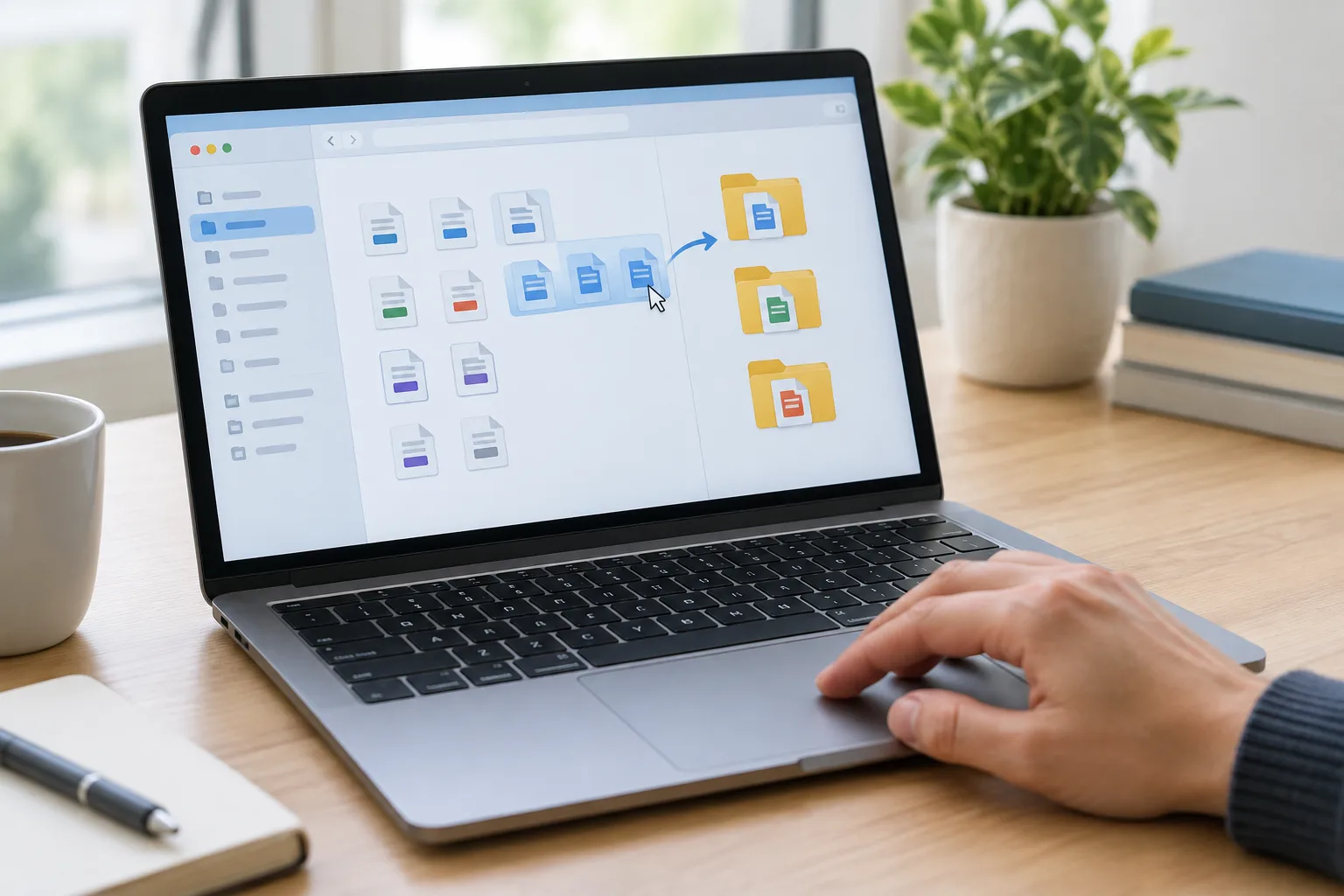
Commencez par ouvrir Téléchargements et repérez les grandes familles de fichiers : documents à conserver, images, fichiers temporaires et éléments que vous ne reconnaissez plus. Ouvrez les documents importants avant de les déplacer, surtout s’ils ont un nom générique comme « document.pdf ». Vous pouvez créer quelques dossiers principaux, par exemple « À traiter », « Administratif », « Photos » et « À vérifier ». Choisissez des catégories qui correspondent à vos usages réels : mieux vaut quatre dossiers faciles à parcourir qu’une arborescence très détaillée que vous ne pensez pas à entretenir. Si un fichier est encore en cours de traitement, placez-le dans « À traiter » plutôt que de le laisser se perdre au milieu des téléchargements.
Pour les documents que vous retrouvez souvent, adoptez une règle de nommage facile à répéter. Un format comme « année-mois-jour – sujet – organisme » permet de comprendre le contenu sans ouvrir le fichier. Vous pouvez, par exemple, renommer une facture « 2025-03-12 – électricité – fournisseur » ou un billet « 2025-06-08 – train – aller ». Gardez des noms courts et évitez les termes vagues comme « nouveau », « final » ou « document important ». Si vous conservez plusieurs versions d’un même fichier, indiquez clairement laquelle est à jour, sans multiplier les copies presque identiques. Une fois le document renommé, déplacez-le dans le dossier correspondant : le nom et l’emplacement donnent ensemble un repère fiable.
Pour les fichiers temporaires, évitez de tout supprimer sans vérification. Un téléchargement interrompu ou un fichier dont vous ignorez l’usage peut encore être nécessaire. Examinez les éléments avant de les effacer et ouvrez ceux qui vous semblent utiles. Vous pouvez aussi réserver un dossier « À vérifier » aux fichiers dont vous ne connaissez pas encore la destination, puis y revenir lors de votre prochain tri. Les installateurs d’applications, les doublons et les pièces jointes déjà enregistrées ailleurs sont souvent supprimables, mais vérifiez d’abord que le logiciel ou le document fonctionne correctement. Sur certains appareils, la corbeille permet de récupérer un fichier supprimé par erreur ; ne comptez toutefois pas dessus comme méthode de sauvegarde.
Si vos documents sont synchronisés avec un espace de stockage en ligne, vérifiez où se trouve le dossier Téléchargements : selon les paramètres, il peut rester uniquement sur l’appareil ou être synchronisé avec votre compte. La synchronisation rend un fichier accessible sur plusieurs appareils, mais elle peut aussi répercuter une suppression. Pour les documents importants, conservez une sauvegarde séparée, par exemple sur un disque externe, et vérifiez de temps à autre que vous pouvez bien ouvrir les fichiers copiés. Avant de déplacer un dossier déjà partagé avec un proche ou un collègue, vérifiez également que le changement ne rompt pas son accès. Un rangement utile doit faciliter la recherche sans créer de mauvaise surprise pour les autres utilisateurs du dossier.
Pour garder le système en place, choisissez un moment régulier pour vider Téléchargements et déplacer les fichiers à conserver. Quelques minutes suffisent si vous traitez les nouveaux documents avant qu’ils ne s’accumulent. Lorsque vous enregistrez un fichier, donnez-lui tout de suite un nom parlant et placez-le dans son dossier définitif plutôt que de remettre le tri à plus tard. Vous pouvez garder Téléchargements comme zone de passage, mais vos documents importants restent ainsi à leur place, avec une sauvegarde adaptée. Cette habitude rend la recherche plus simple et vous aide à distinguer ce qui doit être conservé de ce qui peut être supprimé.