
Comment organiser ses photos numériques sans risquer de les perdre
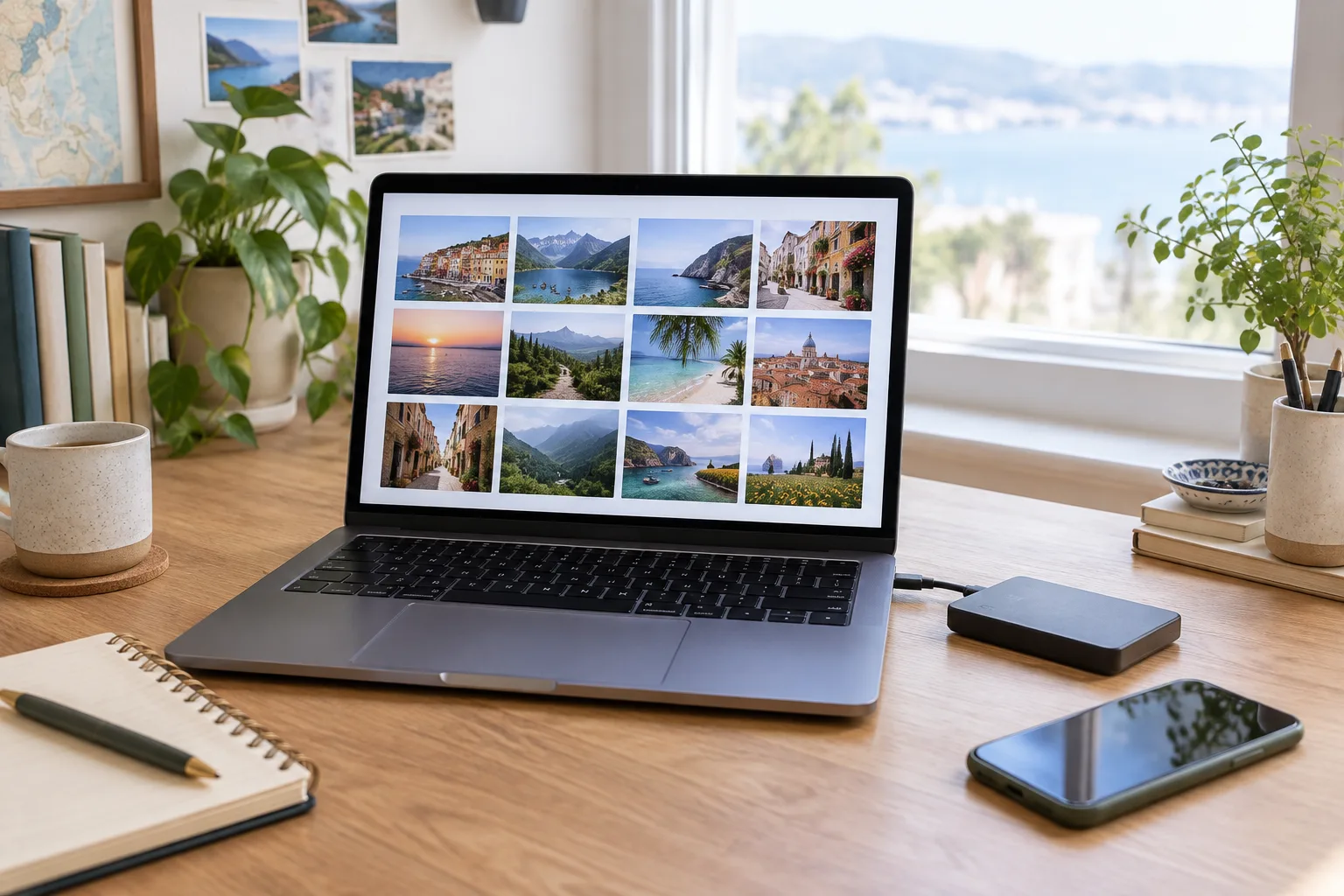
Les photos s’accumulent vite : souvenirs reçus dans une messagerie, images prises avec un téléphone, captures d’écran et clichés transférés depuis un ancien appareil. Quand elles sont réparties entre plusieurs dossiers et services en ligne, retrouver une image précise devient compliqué. Et supprimer un fichier sans savoir s’il existe ailleurs peut être source d’inquiétude.
Une organisation utile ne repose pas sur un classement parfait. Elle s’appuie sur quelques repères faciles à conserver : un emplacement principal, des dossiers compréhensibles, des règles simples pour les nouvelles images et une sauvegarde distincte de la synchronisation. Vous pouvez avancer progressivement, sans réorganiser toute votre collection en une seule fois.
Choisir où conserver sa collection principale
Avant de créer des dossiers, décidez où se trouve votre collection de référence. Il peut s’agir du disque de votre ordinateur, d’un espace de stockage en ligne ou d’un disque externe. L’important est de savoir où chercher en premier et de ne pas laisser plusieurs emplacements jouer ce rôle sans règle claire.
Faire la différence entre stockage et synchronisation
Un espace de stockage conserve des fichiers. La synchronisation, elle, met à jour les contenus sur plusieurs appareils ou dans un service en ligne. Selon les paramètres du service utilisé, une suppression effectuée sur un appareil peut aussi se répercuter ailleurs. La synchronisation facilite l’accès aux photos, mais elle ne constitue donc pas toujours une sauvegarde indépendante.
Choisissez une organisation adaptée à vos habitudes. Si vous utilisez surtout un ordinateur, votre dossier Photos peut être le point de départ. Si vous consultez principalement vos images sur téléphone, un service de photos en ligne peut être plus pratique, à condition de comprendre ses réglages de sauvegarde, de synchronisation et d’espace de stockage.
Définir un emplacement sans multiplier les copies
Notez simplement votre règle, par exemple : « Les originaux sont dans le dossier Photos de l’ordinateur ; une copie est conservée sur un disque externe. » Vous savez ainsi quelle version est la référence et laquelle sert de protection. Évitez de modifier alternativement plusieurs copies sans savoir laquelle est la plus récente.
Si vous changez de méthode, ne déplacez pas toute la collection dans la précipitation. Commencez par un petit groupe de photos et vérifiez que les fichiers s’ouvrent depuis le nouvel emplacement. Gardez les anciens originaux jusqu’à ce que le transfert soit contrôlé et que votre sauvegarde soit à jour.
Rassembler les photos avant de les classer
La première étape consiste à repérer les endroits où vos images sont déjà stockées : téléphone, ordinateur, carte mémoire, disque externe, messagerie ou service en ligne. Cette liste évite de classer soigneusement un seul dossier tout en oubliant des photos dans un autre espace.

Faire un inventaire simple
Sur une feuille ou dans une note, indiquez les appareils et services concernés. Vous n’avez pas besoin de détailler chaque photo. Les lieux de stockage suffisent : « téléphone actuel », « ancien ordinateur », « dossier reçu par courriel » ou « espace en ligne ». Vérifiez aussi si certaines images sont déjà accessibles depuis plusieurs appareils grâce à la synchronisation.
Rassemblez les fichiers dans un dossier de travail, sans supprimer les originaux des emplacements de départ. Pour un transfert depuis un téléphone, utilisez la méthode proposée par son système ou par le fabricant, puis vérifiez le résultat sur l’ordinateur. Si vous copiez depuis une carte mémoire, laissez les fichiers en place jusqu’à ce que vous ayez contrôlé la copie.
Contrôler les transferts par étapes
Ouvrez quelques photos prises à des moments différents. Vérifiez qu’elles ne sont pas seulement des vignettes de prévisualisation et qu’elles s’affichent en taille normale. Regardez aussi si les vidéos ont été transférées : elles se trouvent parfois dans un dossier distinct ou occupent beaucoup d’espace.
En cas de transfert incomplet, reprenez la copie avant de ranger ou d’effacer quoi que ce soit. Pour un grand ensemble, procédez par appareil ou par période. Cette méthode rend plus facile le repérage d’un oubli et limite les confusions entre des photos déjà importées et celles qui restent à transférer.
Une fois les copies vérifiées, vous pouvez conserver les originaux provisoirement ou les retirer de leur emplacement de départ. Si vous n’êtes pas certain du fonctionnement d’un service, prenez le temps de consulter ses paramètres avant toute suppression : une action sur un fichier synchronisé peut avoir des conséquences sur les autres appareils.
Créer des dossiers faciles à comprendre
Un classement efficace doit rester lisible dans quelques mois, même si vous ne vous souvenez plus de la façon dont vous avez créé les dossiers. Pour la plupart des collections personnelles, l’année puis un événement ou un lieu offrent un repère facile à comprendre. Par exemple : « 2024 », puis « Vacances en Bretagne » ou « Anniversaire de Léa ».
Adopter une règle de nommage régulière
Vous pouvez nommer vos dossiers avec l’année, le mois si cela vous aide, puis une description courte : « 2024-08 Vacances Bretagne » ou « 2025-03 Jardin ». Gardez la même logique d’un dossier à l’autre. Les dates écrites avec l’année en premier se rangent généralement dans un ordre pratique dans les explorateurs de fichiers.
Évitez les noms trop vagues comme « Divers », « À trier » ou « Nouvelles photos » lorsqu’ils deviennent des dossiers permanents. Ils ne vous aident pas à retrouver un souvenir et finissent souvent par contenir des images de plusieurs années. Un dossier temporaire reste utile si vous prévoyez un moment pour le vider ou le classer.
Choisir le bon niveau de détail
Un dossier par photo est rarement nécessaire. À l’inverse, un seul dossier regroupant toutes les images depuis des années peut être difficile à parcourir. Commencez par un dossier annuel et ajoutez un sous-dossier pour les événements qui rassemblent beaucoup de photos ou que vous souhaitez retrouver facilement.
Si vous avez une collection importante, créez les dossiers des années concernées avant de déplacer les fichiers. Vous pouvez ensuite classer une période à la fois, sans chercher à tout terminer immédiatement. Les images qui ne trouvent pas encore leur place peuvent rester dans un dossier « À classer », à condition de le revoir régulièrement.
La recherche de votre ordinateur ou de votre application peut aussi compléter les dossiers. Une date, un nom de lieu ou le nom d’une personne peut parfois retrouver une image plus vite qu’une navigation manuelle. Les fonctions de recherche varient selon les outils et les informations disponibles dans les fichiers : elles ne remplacent pas un classement compréhensible.
Réduire les doublons et garder les bons fichiers
Les transferts successifs créent parfois plusieurs exemplaires d’une même image. Ils peuvent porter des noms proches, comme « IMG_1234 » et « IMG_1234 copie », ou avoir des tailles différentes. Avant d’en supprimer, vérifiez qu’il s’agit bien de doublons et pas de versions retouchées ou recadrées que vous souhaitez conserver.
Comparer avant de supprimer
Commencez par les doublons évidents : mêmes noms, mêmes dates et même apparence. Ouvrez les fichiers côte à côte si nécessaire. Une photo peut sembler identique tout en ayant une résolution ou une qualité différente. Si vous hésitez, gardez les deux dans un dossier temporaire plutôt que de supprimer trop vite.
Certains outils proposent de repérer automatiquement les images similaires. Utilisez-les avec prudence : une série de photos presque identiques peut contenir des expressions ou des détails différents. Examinez les résultats avant de valider une suppression groupée et vérifiez la corbeille avant de la vider.
Faire un tri raisonnable
Le tri ne demande pas de sélectionner la meilleure photo de chaque événement avec précision. Vous pouvez retirer les images floues, les captures accidentelles et les répétitions que vous êtes certain de ne pas vouloir garder. Les photos importantes pour vous n’ont pas besoin d’être techniquement parfaites pour mériter leur place.
Pour avancer sans vous épuiser, choisissez une période courte ou un événement. Déplacez les images retenues dans le dossier prévu, puis faites une pause. Un tri en plusieurs sessions donne souvent un résultat plus fiable qu’une longue séance pendant laquelle les décisions deviennent automatiques.
Avant une suppression définitive, assurez-vous que la photo n’est pas la seule copie d’un souvenir important. Une sauvegarde peut être utile ici, mais elle doit être vérifiée : un fichier présent dans un dossier synchronisé n’est pas forcément protégé contre une suppression répercutée.
Protéger les images avec une véritable sauvegarde
Une sauvegarde est une copie supplémentaire que vous pouvez utiliser si les fichiers principaux sont supprimés, si un appareil ne fonctionne plus ou si un transfert se passe mal. Pour réduire les risques, elle doit être distincte de l’emplacement principal. Copier vos photos dans un autre dossier du même ordinateur ne protège pas contre une panne de cet ordinateur.
Associer une copie locale et une copie séparée
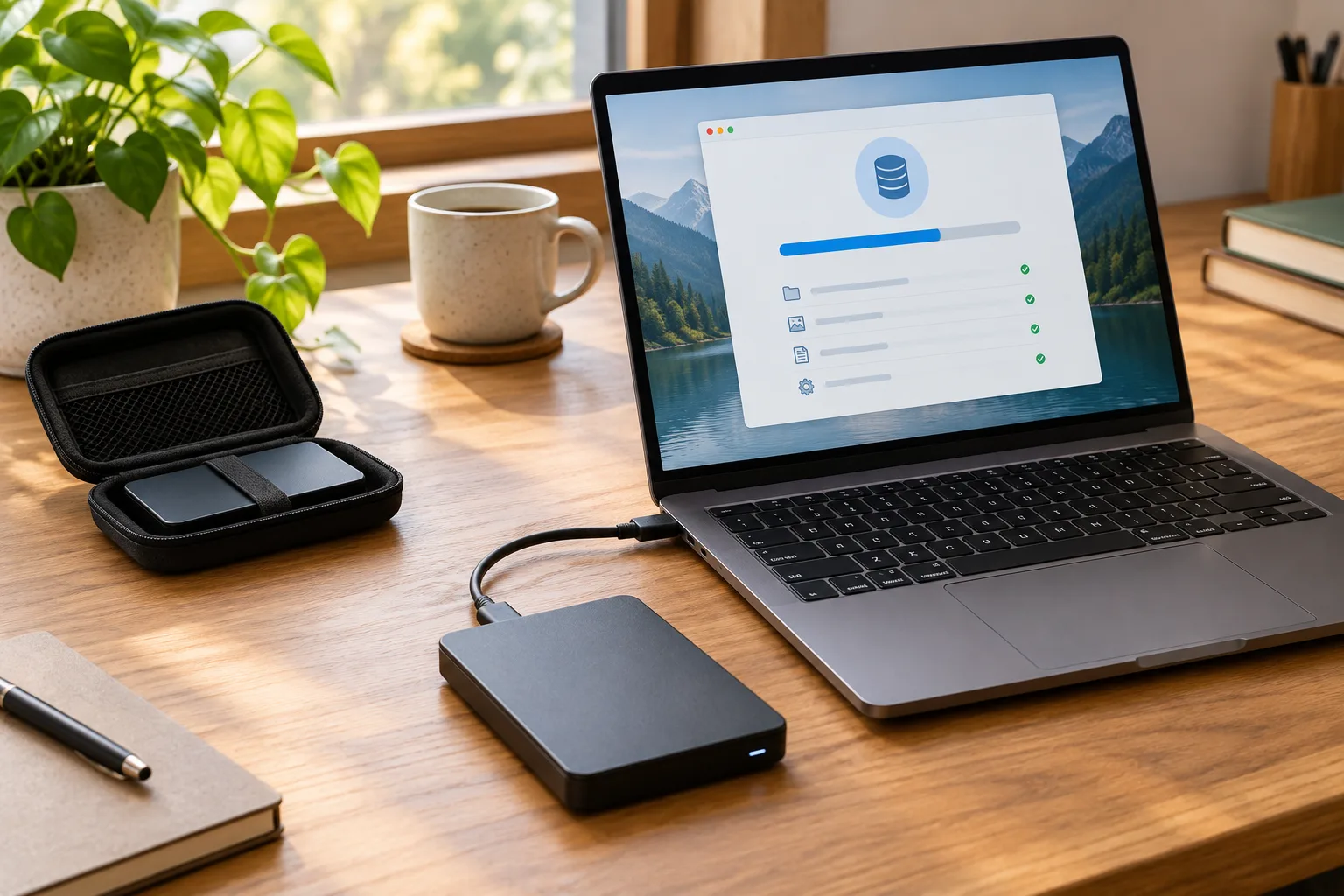
Vous pouvez garder votre collection principale sur l’ordinateur et réaliser une copie sur un disque externe. Une autre possibilité consiste à utiliser un espace en ligne, en vérifiant les conditions de stockage, les paramètres du compte et la manière dont le service traite les suppressions. Pour les photos auxquelles vous tenez particulièrement, deux emplacements indépendants offrent davantage de marge qu’une seule copie synchronisée.
Un disque externe doit être connecté pour la sauvegarde, puis conservé à part lorsque vous ne l’utilisez pas. Si vous le laissez branché en permanence, certaines erreurs ou incidents peuvent aussi toucher les fichiers qui s’y trouvent. Gardez-le dans un endroit sûr et sec, et évitez de le déplacer pendant une copie.
Vérifier que la sauvegarde fonctionne
Après une sauvegarde, ouvrez quelques fichiers directement depuis le disque ou le service utilisé. Vérifiez que les dossiers attendus sont présents et que les photos s’affichent correctement. Une indication de progression terminée ne suffit pas toujours à confirmer que les images importantes sont récupérables.
Définissez un rythme réaliste : après un voyage, une période de prises de vue importante ou à intervalles réguliers selon votre usage. Si vous utilisez une sauvegarde automatique, vérifiez de temps en temps qu’elle est toujours activée et que l’espace disponible suffit. Les menus et les noms des options varient d’un appareil à l’autre ; cherchez les réglages liés à la sauvegarde et à la synchronisation plutôt que de vous fier uniquement à une icône.
Enfin, pensez à l’accès au compte qui héberge vos fichiers. Une adresse de récupération à jour, un mot de passe unique conservé dans un gestionnaire de mots de passe et la double authentification peuvent contribuer à protéger cet espace. Ne partagez pas vos identifiants pour permettre à quelqu’un de consulter des photos : utilisez plutôt les options de partage prévues à cet effet.
Partager des photos sans perdre le fil
Les albums partagés évitent d’envoyer une longue série de fichiers par messages, mais il est utile de séparer les photos personnelles de celles destinées à un groupe. Créez un album consacré à un événement ou à un petit groupe d’images, plutôt que de donner accès à votre collection entière.
Vérifier les paramètres de partage
Avant d’envoyer un lien, regardez qui peut ouvrir l’album et si les destinataires peuvent ajouter des photos ou seulement les consulter. Certains services permettent à toute personne disposant du lien d’accéder au contenu ; d’autres demandent une connexion ou limitent l’accès à des comptes précis. Choisissez le réglage le plus adapté aux personnes concernées et retirez l’accès quand il n’est plus utile.
Un lien facile à transmettre n’est pas forcément privé. Évitez de le publier dans un espace public si l’album contient des images personnelles. Pour des photos qui concernent d’autres personnes, demandez-vous si leur partage est approprié avant de les diffuser, en particulier lorsque des enfants apparaissent.
Garder les images reçues à leur place
Les photos envoyées par des proches peuvent arriver dans une messagerie, un album partagé ou un dossier de téléchargement. Si vous souhaitez les conserver, enregistrez-les dans votre collection principale et classez-les avec les autres images de l’événement. Ainsi, elles ne restent pas uniquement dans une conversation que vous pourriez supprimer ou ne plus retrouver.
Votre système n’a pas besoin d’être parfait pour être utile. Choisissez un moment régulier pour importer les nouvelles images, les ranger et vérifier la sauvegarde. Une règle simple, appliquée au fil de l’eau, évite que le désordre se reconstitue. Vous pouvez ensuite faire évoluer le classement si vos habitudes changent, sans perdre le repère essentiel : savoir où se trouvent les originaux et où se trouve leur copie de protection.
Une collection de photos bien organisée se construit par petites décisions : un emplacement principal, des dossiers cohérents, un tri prudent et une sauvegarde vérifiée. Lorsque ces repères sont en place, retrouver un souvenir devient plus simple et les nouvelles images trouvent naturellement leur place. Vous pouvez commencer par une seule année, puis étendre la méthode au reste de votre collection à votre rythme.