
Comment organiser ses fichiers numériques pour les retrouver facilement
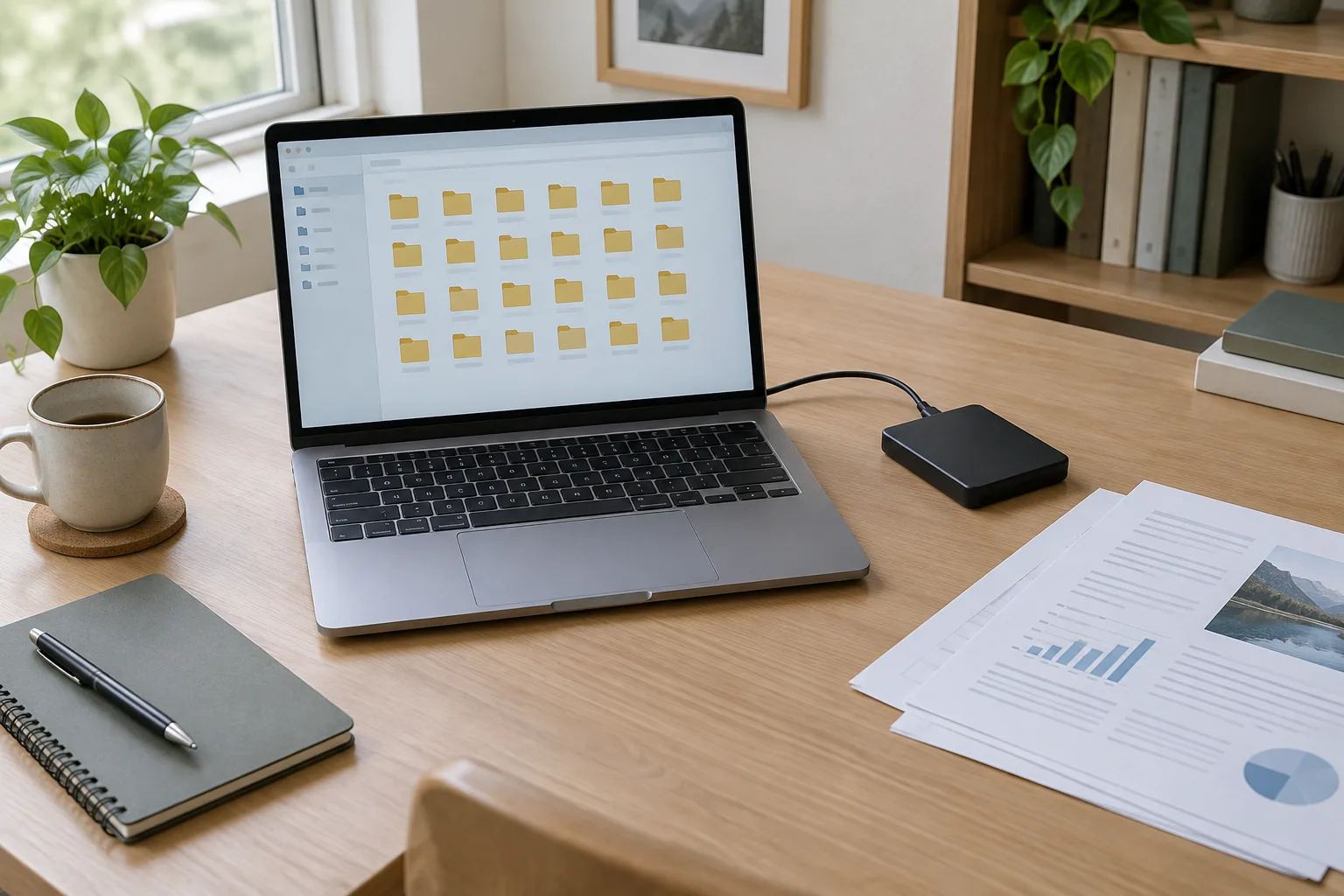
Factures, photos, documents administratifs, fichiers téléchargés… À force de tout enregistrer, on finit parfois par chercher un document dans plusieurs dossiers, sur différents appareils ou dans un espace de stockage en ligne. Une organisation simple évite ces recherches répétées et aide à conserver les fichiers importants au bon endroit.
Il n’est pas nécessaire de repartir de zéro ni de créer une arborescence compliquée. Quelques règles communes pour classer, nommer et archiver vos documents suffisent souvent. L’objectif est de savoir où enregistrer un fichier, comment le retrouver et quelle copie conserver en cas de problème.
Définissez un point de départ pour vos fichiers
Avant de déplacer des documents, choisissez l’endroit où vous souhaitez les retrouver en priorité. Il peut s’agir du dossier Documents de votre ordinateur, d’un espace de stockage en ligne ou d’un dossier synchronisé entre plusieurs appareils. L’important est de ne pas disperser vos fichiers actifs entre trop d’emplacements.
Choisissez un emplacement principal
Un emplacement principal sert de repère. Par exemple, vous pouvez décider que les documents personnels sont classés dans le dossier Documents de l’ordinateur, tandis que les fichiers nécessaires sur plusieurs appareils sont placés dans un dossier synchronisé. Consultez les réglages du service concerné pour vérifier quels dossiers sont inclus dans la synchronisation.
Évitez toutefois de supposer que tout ce qui se trouve sur votre ordinateur est automatiquement copié en ligne. La synchronisation dépend des paramètres activés et des dossiers sélectionnés. Faites un essai avec un document sans importance : enregistrez-le dans l’emplacement choisi, puis vérifiez qu’il apparaît aussi sur un autre appareil ou dans l’interface web du service.
Séparez le personnel, le travail et les dossiers partagés
Si vous utilisez les mêmes appareils pour plusieurs activités, prévoyez des dossiers distincts. Un dossier personnel, un dossier professionnel et un espace réservé aux documents partagés limitent les erreurs de classement. Vous évitez, par exemple, de déposer un justificatif privé dans un dossier accessible à des collègues ou à des proches.
Un dossier partagé n’est pas un simple dossier de rangement : les autres personnes qui y ont accès peuvent parfois consulter, modifier ou supprimer des éléments. Vérifiez les droits attribués avant d’y placer un document sensible. Pour un fichier qui ne doit pas être modifié, vous pouvez aussi transmettre une copie séparée plutôt que l’original partagé.
Construisez une arborescence facile à parcourir
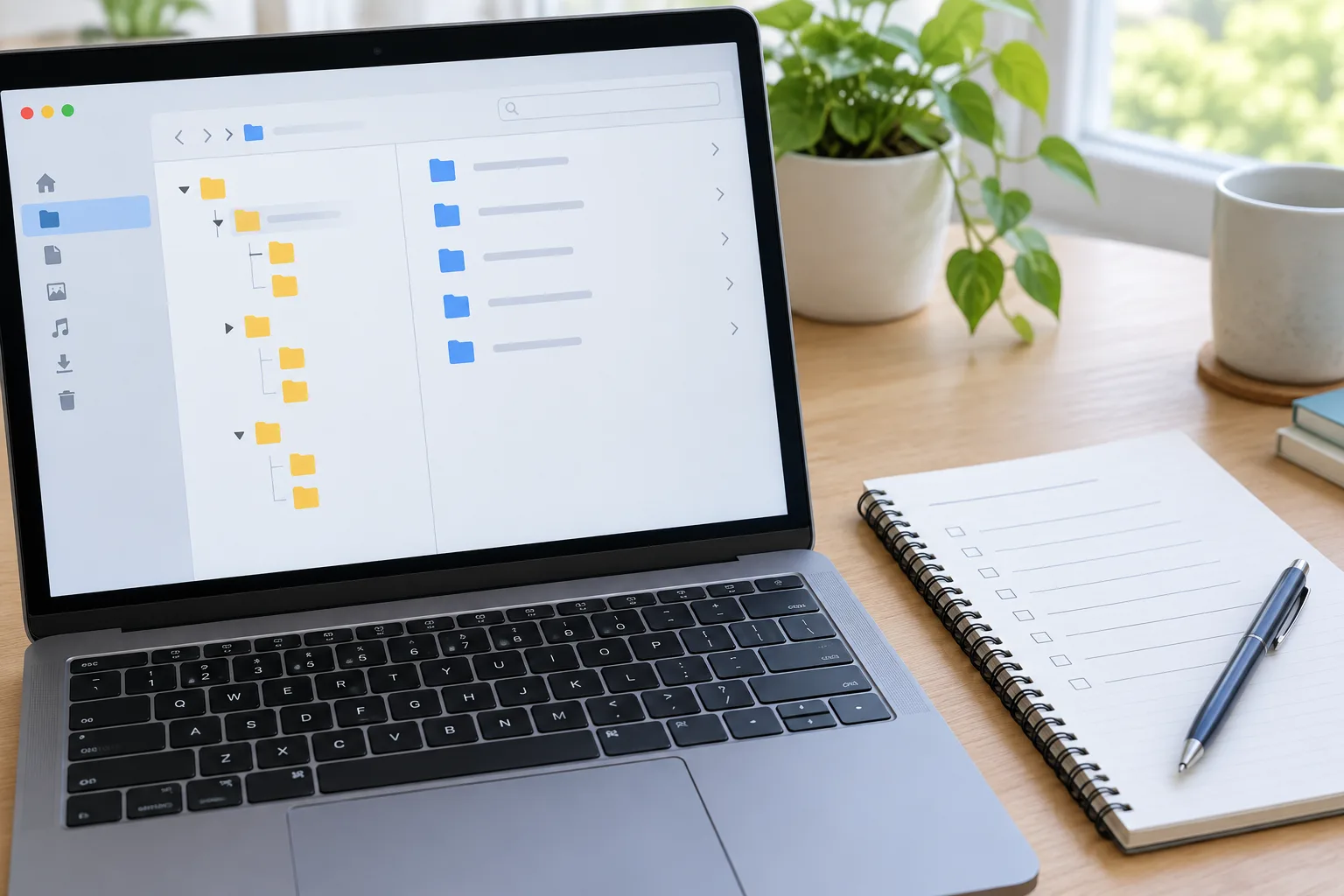
Une arborescence est l’organisation des dossiers et de leurs sous-dossiers. Pour rester pratique, elle doit refléter vos activités et ne pas multiplier les niveaux. Si vous devez ouvrir de nombreux dossiers successifs pour atteindre un document, simplifiez le chemin.
Commencez par quelques dossiers principaux
Vous pouvez créer une base comme celle-ci :
- Administratif : impôts, logement, santé, assurances et banque ;
- Maison : travaux, notices, garanties et contrats ;
- Projets : documents liés à un déménagement, un voyage ou une formation ;
- Photos et vidéos : souvenirs classés par période ou événement ;
- À traiter : fichiers reçus ou téléchargés qui demandent une action.
Ces catégories ne sont qu’un point de départ. Adaptez-les à vos usages : si vous gérez régulièrement des documents pour une association, un dossier dédié sera plus parlant qu’un classement forcé dans une catégorie générale.
Ajoutez des sous-dossiers seulement quand ils sont utiles
Dans Administratif, vous pouvez séparer les documents par thème, puis par année si cela facilite la recherche. Dans Photos et vidéos, un classement par année et par événement peut être plus intuitif. Évitez de créer un dossier pour chaque fichier ou chaque petite tâche : trop de sous-dossiers rendent le classement aussi difficile que l’absence de classement.
Pour décider où ranger un document, posez-vous une question simple : dans quelle catégorie iriez-vous le chercher spontanément ? Si une facture concerne un appareil, vous pouvez la ranger avec les documents de la maison ou dans un dossier dédié à cet appareil, mais choisissez une règle et gardez-la. Le même type de fichier doit suivre le même principe d’un mois à l’autre.
Quand vous hésitez entre deux emplacements, privilégiez le classement par usage plutôt que par format. Un contrat et sa facture peuvent être réunis dans le dossier du projet auquel ils se rapportent, au lieu d’être séparés entre un dossier Contrats et un dossier Factures. Vous retrouverez ainsi les documents qui vont ensemble.
Adoptez une règle de nommage qui facilite la recherche
Le nom du fichier est un repère utile, surtout quand vous avez plusieurs documents proches. Un nom comme « document-final » indique peu de choses. À l’inverse, un nom descriptif permet de reconnaître le contenu sans ouvrir plusieurs fichiers.
Utilisez une formule régulière
Pour les documents administratifs, une formule simple peut associer la date, le sujet et, si nécessaire, le nom de l’organisme : AAAA-MM-JJ_sujet_organisme. Par exemple : « 2025-03-12_facture_electricite » ou « 2025-03-12_attestation_assurance ». La date au format année-mois-jour facilite le classement chronologique dans la plupart des listes de fichiers.
Pour un projet, vous pouvez utiliser le nom du projet, le type de document et une indication de version : « Cuisine_plan_v2 » ou « Voyage_reservation_train ». Gardez les noms assez courts pour qu’ils restent lisibles sur un écran de téléphone. Les caractères spéciaux et les noms très longs peuvent aussi compliquer l’utilisation de certains services ou le partage de fichiers.
Évitez les versions impossibles à distinguer
Les noms « final », « final2 » et « final-vraiment-final » créent rapidement de la confusion. Si vous travaillez sur plusieurs versions, ajoutez une date ou un numéro cohérent. Vous pouvez, par exemple, conserver « Devis_cuisine_2025-03-12 » puis « Devis_cuisine_2025-03-18 » si chaque version a une raison d’être.
Lorsque le document est terminé, supprimez les brouillons qui n’ont plus d’utilité ou placez-les dans un dossier d’archives si vous devez conserver l’historique. Ne gardez pas plusieurs copies identiques sous des noms différents sans savoir laquelle fait référence : cela complique les modifications et augmente le risque de transmettre la mauvaise version.
Faites le tri sans supprimer à l’aveugle
Un grand rangement peut sembler décourageant si vous essayez de revoir tous vos fichiers d’un coup. Avancez par petites zones : le dossier Téléchargements, une année de documents, un projet terminé ou une série de photos. Un périmètre limité vous permet de prendre des décisions sans vous disperser.
Traitez d’abord les fichiers faciles à identifier
Commencez par les éléments dont l’usage est évident : les doublons clairement identiques, les fichiers temporaires, les anciennes versions déjà remplacées et les documents que vous reconnaissez comme inutiles. Pour les doublons, comparez le nom, la date et, si possible, le contenu avant de supprimer. Deux fichiers portant le même nom ne sont pas nécessairement identiques.
Les fichiers que vous ne reconnaissez pas méritent davantage de prudence. Ne supprimez pas un document simplement parce que son nom vous semble étrange. Ouvrez-le si cela paraît sûr, vérifiez son emplacement et demandez-vous s’il peut être lié à un logiciel ou à une démarche encore en cours. En cas de doute, déplacez-le provisoirement dans un dossier À vérifier plutôt que de le supprimer.
Utilisez une zone d’attente pour les nouveaux fichiers
Le dossier Téléchargements accueille souvent des fichiers récupérés sur le web, des pièces jointes et des installateurs. Il est pratique comme zone de passage, mais moins adapté au stockage durable. Une fois le fichier vérifié, déplacez-le dans son dossier définitif ou supprimez-le s’il n’a plus d’utilité.
Vous pouvez réserver un dossier « À traiter » aux documents que vous venez de recevoir. Ce dossier ne doit pas devenir une archive permanente : choisissez un moment régulier pour le vider. Pour ne pas confondre une copie de travail avec l’original, faites le tri en vérifiant le nom et le contenu avant chaque déplacement.
Archivez ce que vous souhaitez conserver
Un document ancien n’est pas forcément inutile. Les contrats, factures, garanties ou justificatifs peuvent devoir être conservés pour des raisons pratiques ou administratives. Si vous souhaitez garder un fichier sans le consulter souvent, déplacez-le dans une archive clairement nommée, par exemple « Archives administratives » ou « Projets terminés ».
Une archive doit rester compréhensible. Classez-la avec les mêmes règles de nommage et de dossiers que vos documents actifs, puis évitez d’y ajouter des fichiers sans repère. Pour les documents sensibles, pensez aussi à limiter l’accès à l’espace qui les contient et à protéger votre compte avec un mot de passe robuste.
Distinguez la synchronisation de la sauvegarde
La synchronisation met à jour des fichiers entre plusieurs appareils ou un service en ligne. Elle est utile pour retrouver le même document sur un ordinateur et un téléphone. Mais elle ne remplace pas toujours une sauvegarde indépendante : selon le service et ses paramètres, une suppression ou une modification peut également être répercutée sur les autres appareils.
Vérifiez ce que synchronise votre service
Consultez les paramètres de synchronisation pour savoir quels dossiers sont concernés, si les fichiers sont disponibles hors connexion et comment le service gère les suppressions. Les options varient selon les applications. Si vous déplacez un dossier ou changez de compte, vérifiez ensuite que les fichiers attendus sont bien présents dans le nouvel emplacement.
La synchronisation est particulièrement pratique pour les documents en cours, comme une liste de dépenses ou un dossier de voyage. Elle évite de s’envoyer sans cesse des pièces jointes entre appareils. Gardez toutefois à l’esprit que l’espace de stockage en ligne peut être limité et que les fichiers partagés n’ont pas nécessairement les mêmes paramètres de confidentialité que vos dossiers personnels.
Conservez une copie de sécurité distincte
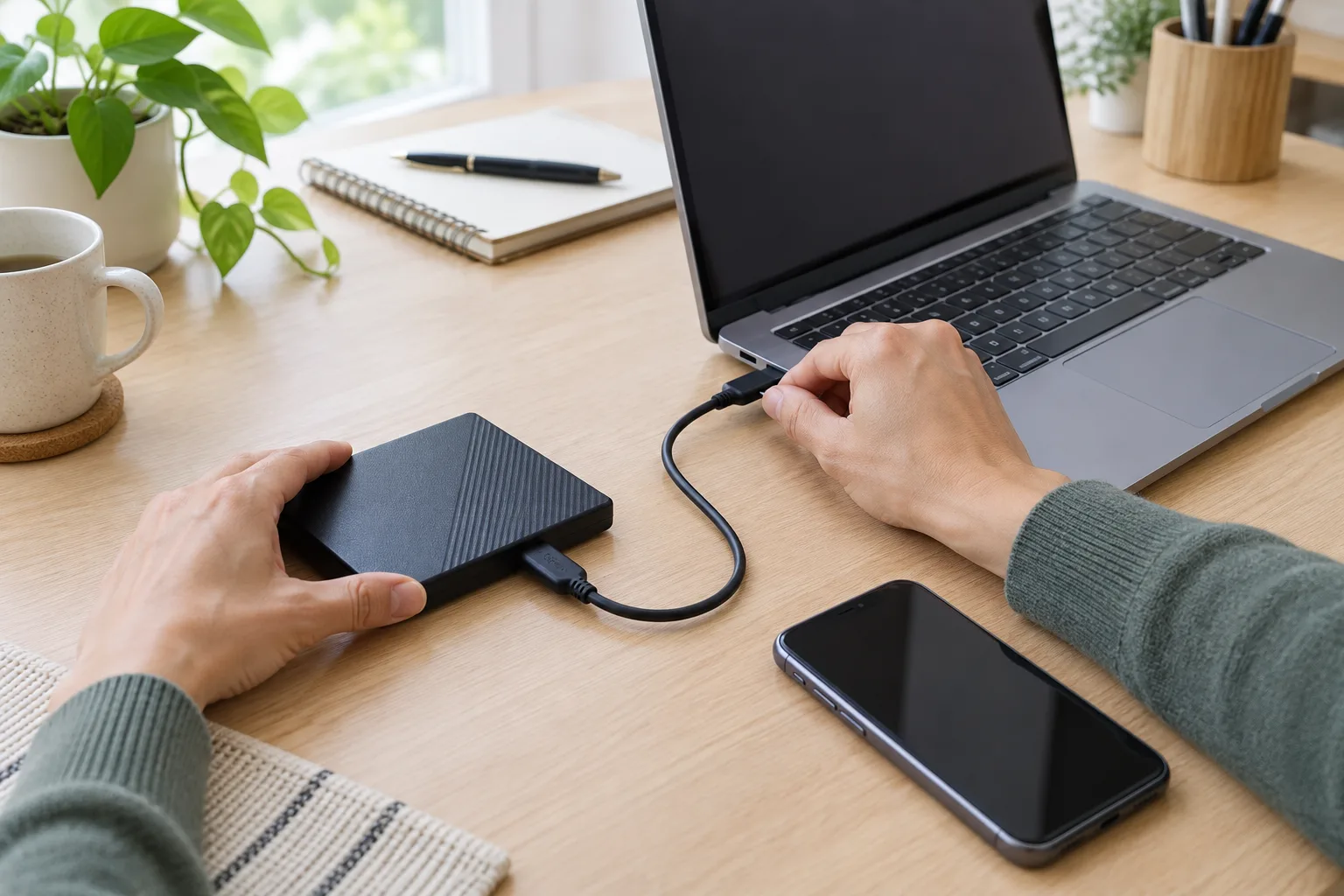
Une sauvegarde est une copie destinée à pouvoir récupérer vos fichiers si l’original est perdu, endommagé ou supprimé. Elle peut se trouver sur un disque externe ou dans un service de sauvegarde adapté. L’essentiel est de ne pas confondre cette copie avec une simple synchronisation en cours.
Pour les documents importants, choisissez une méthode que vous pouvez maintenir : une sauvegarde régulière sur un support externe, par exemple, ou une solution en ligne dont vous comprenez le fonctionnement. Après la première copie, vérifiez que quelques fichiers s’ouvrent correctement. Une sauvegarde n’est utile que si les fichiers peuvent être récupérés quand vous en avez besoin.
Rangez un disque de sauvegarde dans un endroit distinct de l’ordinateur lorsque c’est possible et déconnectez-le après la copie si vous n’en avez pas besoin en permanence. Cela limite les risques qu’un incident touchant l’ordinateur affecte aussi le support branché. Pour les documents confidentiels, renseignez-vous sur les protections proposées par le support ou le service utilisé.
Installez une routine légère pour garder le classement à jour
Une organisation tient dans la durée si elle demande peu d’efforts. Au lieu d’attendre que les dossiers deviennent ingérables, prenez quelques minutes à intervalles réguliers pour déplacer les fichiers importants, supprimer ce qui ne sert plus et vérifier vos copies de sécurité.
Faites un passage régulier dans les zones de dépôt
Choisissez une fréquence réaliste : par exemple, un petit passage dans Téléchargements et À traiter à la fin de la semaine, ou après une démarche importante. Vous n’avez pas besoin de revoir toute votre arborescence à chaque fois. Concentrez-vous sur les fichiers récemment ajoutés et corrigez tout de suite les noms trop vagues.
Lorsque vous recevez une pièce jointe, demandez-vous si elle doit être conservée, où elle sera utile et si elle contient des informations personnelles. Enregistrez-la dans le dossier approprié plutôt que de compter uniquement sur la recherche dans votre messagerie. Pour un document partagé, vérifiez les droits d’accès et conservez une copie personnelle uniquement si cela répond à un besoin précis.
Réévaluez les dossiers qui ne vous servent plus
Un classement n’a pas besoin d’être parfait dès le départ. Si vous constatez que vous cherchez souvent un même type de document au mauvais endroit, modifiez votre règle. Vous pouvez ajouter une catégorie, renommer un dossier ou rapprocher des documents qui vont ensemble. Faites ces changements progressivement et vérifiez que les raccourcis ou les liens de partage encore utilisés fonctionnent toujours.
Un raccourci peut faciliter l’accès à un dossier important sans créer une deuxième copie du fichier. Il pointe vers l’emplacement d’origine, alors qu’une copie devient un fichier séparé susceptible de ne plus être à jour. Si vous avez besoin de retrouver rapidement un dossier, le raccourci évite donc de multiplier les exemplaires.
Enfin, conservez des règles simples que vous pouvez expliquer à une autre personne : où vont les documents administratifs, comment nommer une facture, quels dossiers sont partagés et où se trouve la sauvegarde. Cette cohérence facilite aussi le changement d’ordinateur ou de service. Votre organisation évolue avec vos usages, mais quelques repères stables suffisent pour garder vos fichiers accessibles et mieux protégés.
Conclusion : gardez une organisation utile, pas parfaite
Un classement efficace repose sur des choix faciles à répéter : un emplacement principal, quelques dossiers clairement nommés, une règle de nommage et une distinction entre synchronisation et sauvegarde. Commencez par un seul dossier, comme Téléchargements ou vos documents administratifs, puis appliquez les mêmes repères aux nouveaux fichiers.
Avec le temps, vous pourrez ajuster votre arborescence selon vos habitudes et vérifier que vos documents importants disposent d’une copie récupérable. Une organisation numérique n’est pas figée : elle reste utile tant qu’elle vous aide à retrouver vos fichiers, à partager les bons documents et à savoir où se trouve votre sauvegarde.