
Comment organiser le dossier Téléchargements sans perdre ses fichiers

Le dossier Téléchargements sert souvent de point d’arrivée aux documents reçus par courriel, aux formulaires et aux fichiers récupérés sur le web. À force de les y laisser, il devient difficile de retrouver la bonne facture ou la version récente d’un document. Vous pouvez éviter cet encombrement en faisant de ce dossier une zone de passage : les fichiers y arrivent, puis vous les classez, les partagez ou les supprimez après vérification.
Commencez par regarder ce qui s’y trouve, sans tout effacer. Ouvrez les fichiers dont le nom vous semble utile et vérifiez leur contenu. Pour les documents importants, repérez l’emplacement où ils doivent être conservés : un dossier administratif, un espace de travail ou un dossier partagé avec vos proches. Les fichiers dont vous ne connaissez pas l’origine méritent une vérification avant ouverture, surtout s’ils se présentent comme des pièces jointes inattendues. En cas de doute, ne les exécutez pas et demandez confirmation à la personne qui les a envoyés.
Pour donner une place à chaque fichier, commencez par ouvrir le dossier Téléchargements. Créez quelques dossiers faciles à comprendre, par exemple « À classer », « Administratif » et « Photos ». Déplacez les fichiers que vous souhaitez garder vers le dossier adapté ; réservez « À classer » aux éléments que vous devez encore examiner. Évitez de multiplier les sous-dossiers dès le départ : une arborescence trop détaillée peut être aussi difficile à parcourir qu’un dossier plein. Si vous hésitez entre deux catégories, choisissez celle que vous penseriez spontanément à ouvrir pour retrouver ce document. Une organisation utile est celle que vous pouvez appliquer sans réfléchir longtemps.
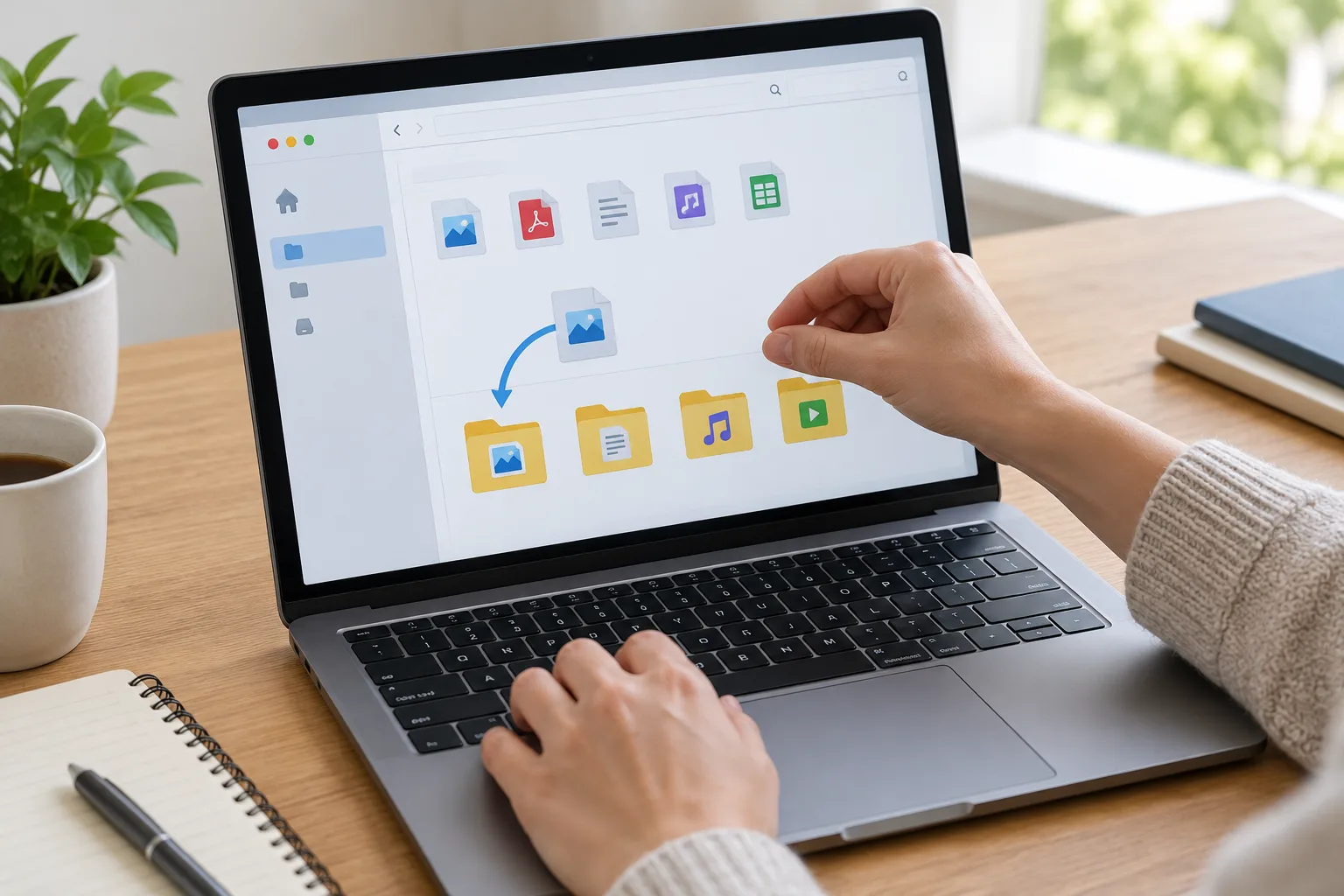
Des noms explicites facilitent aussi la recherche, que vous parcouriez vos dossiers ou utilisiez la barre de recherche de votre appareil. Remplacez les intitulés vagues comme « document final » par quelques mots qui indiquent le contenu : « facture électricité fournisseur » ou « réservation train destination ». Pour les fichiers suivis dans le temps, ajoutez une date au format année-mois, par exemple « 2025-03 », afin de les classer dans un ordre cohérent. Gardez la même logique pour les documents comparables. Si plusieurs versions sont nécessaires, distinguez-les clairement plutôt que de conserver une série de fichiers nommés « final », « final2 » et « final nouveau ».
Choisissez ensuite un moment régulier pour vider cette zone de passage, par exemple lorsque vous terminez une démarche administrative. Pour chaque fichier, décidez s’il faut le conserver, le déplacer dans un dossier partagé, ou le supprimer. Avant de supprimer, vérifiez qu’il ne s’agit pas de l’unique copie d’un document important et que le fichier n’est pas encore nécessaire à une démarche en cours. Si votre ordinateur synchronise le dossier avec un espace de stockage en ligne, gardez en tête qu’une suppression peut aussi se répercuter sur les appareils connectés. La synchronisation facilite l’accès aux fichiers, mais ne remplace pas une sauvegarde indépendante des éléments auxquels vous tenez.
Vous n’avez pas besoin de tout classer parfaitement pour retrouver vos fichiers plus facilement. Quelques dossiers bien choisis, des noms descriptifs et un tri régulier suffisent à rendre le dossier Téléchargements plus lisible. Ajustez votre méthode après quelques semaines : si un dossier ne vous sert jamais, simplifiez-le ; si vous cherchez souvent le même type de document, créez-lui une place dédiée.