
Comment organiser simplement votre dossier Téléchargements
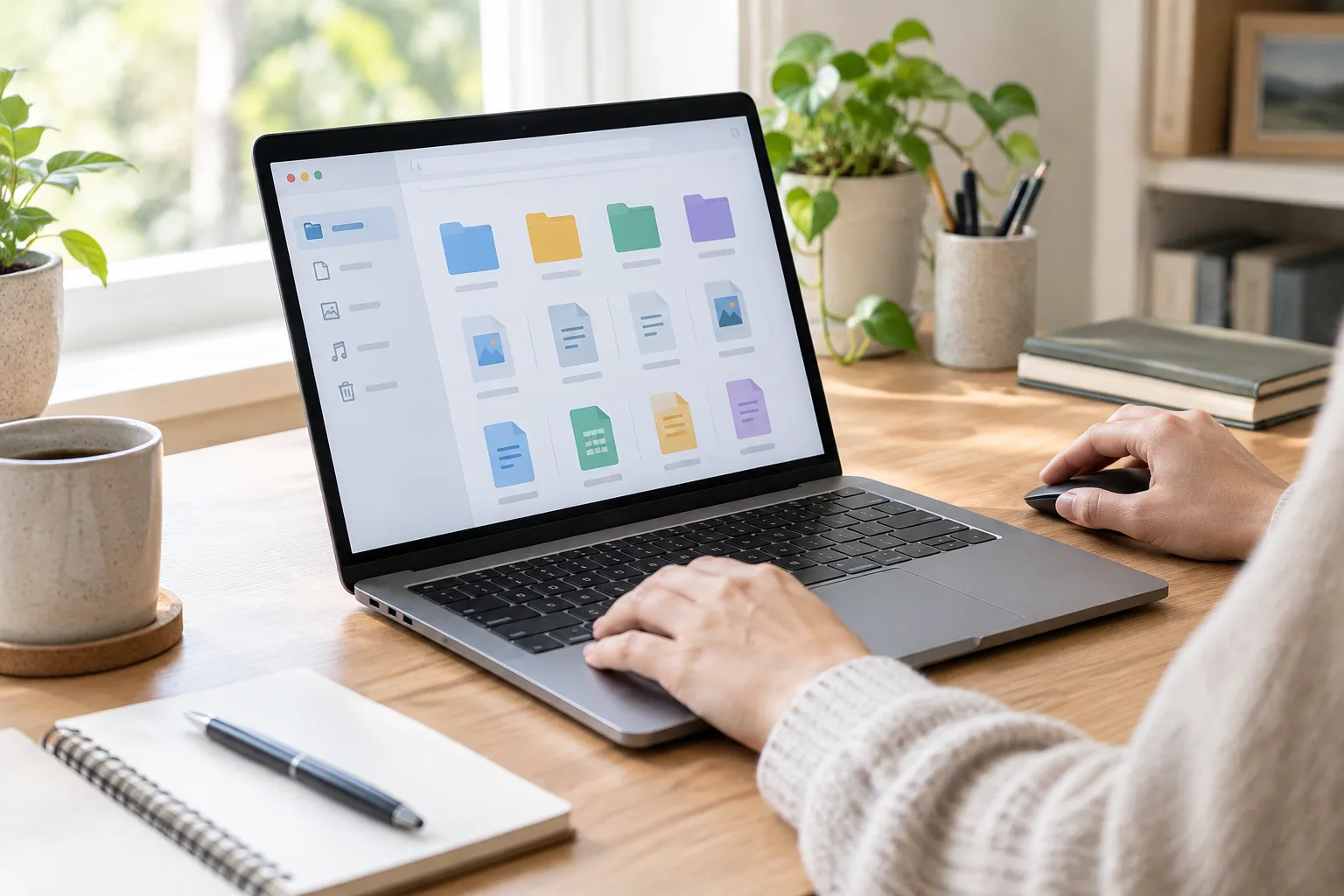
Le dossier Téléchargements se remplit souvent sans que l’on s’en rende compte : facture reçue par e-mail, formulaire à compléter, photo enregistrée ou document consulté une seule fois. Quand tout s’y accumule, retrouver un fichier prend du temps et l’on hésite à supprimer ce qui ne sert plus. Une organisation simple vous aide à repérer les documents utiles, à traiter ceux qui sont temporaires et à garder une copie des fichiers importants. L’objectif n’est pas de créer un classement parfait, mais une méthode assez claire pour être utilisée régulièrement.
Commencez par créer une structure courte dans votre dossier Téléchargements. Vous pouvez prévoir quatre dossiers, par exemple « À traiter », « Documents », « Images » et « À supprimer ». Le premier accueille les fichiers que vous devez encore remplir, vérifier ou envoyer. Déplacez ensuite les documents à conserver dans le dossier adapté, plutôt que de les laisser dans la liste principale. Si vous recevez beaucoup de justificatifs, créez un sous-dossier « Administratif » dans « Documents », puis classez-y vos factures ou attestations. Limitez le nombre de niveaux : si vous devez ouvrir plusieurs dossiers pour ranger un fichier, votre classement risque de devenir difficile à suivre.
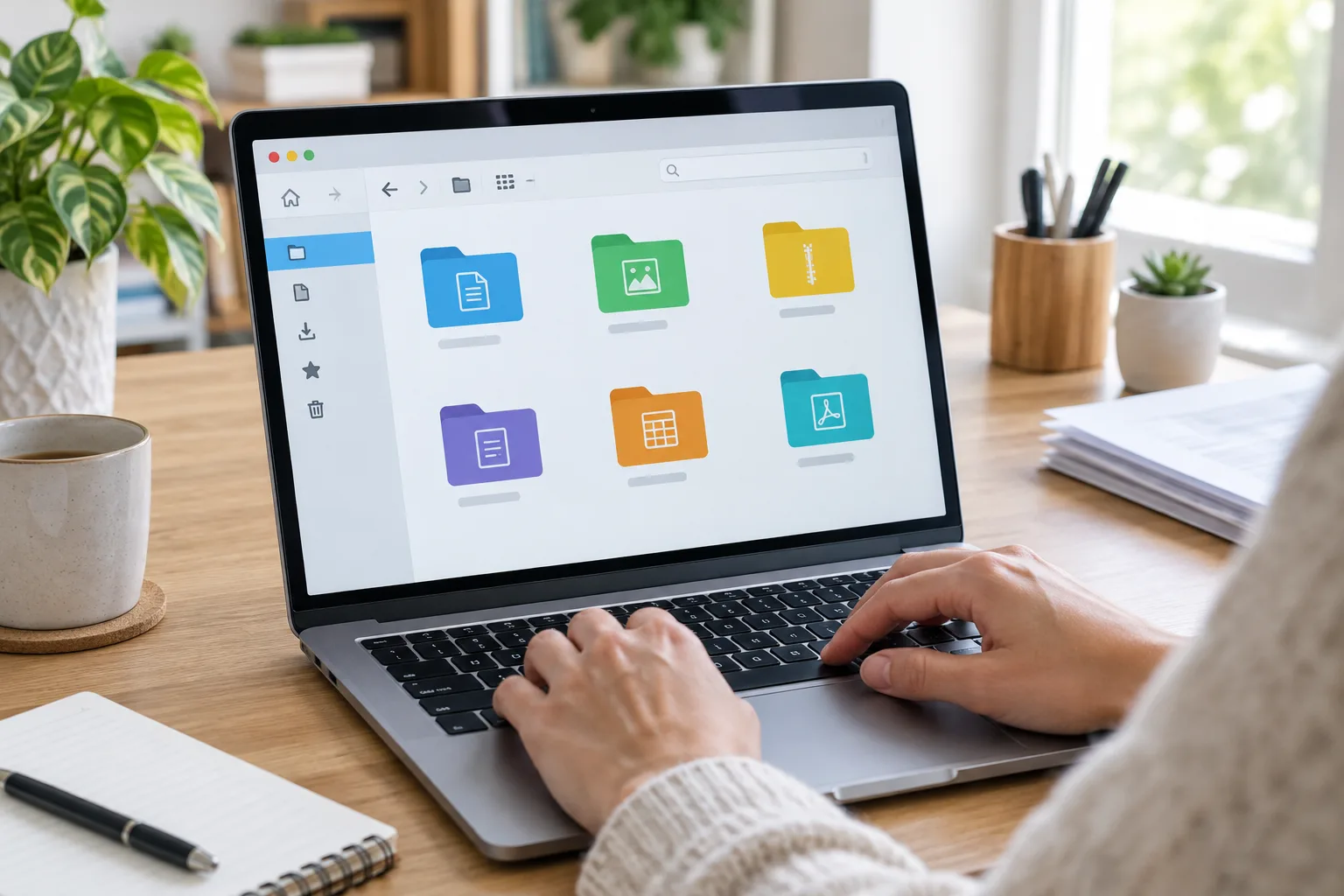
Pour reconnaître un fichier sans l’ouvrir, donnez-lui un nom qui précise son contenu et sa date. « Facture-électricité-2025-03.pdf » est plus parlant que « document-final-2.pdf ». Choisissez un format régulier, par exemple le sujet suivi de l’année et du mois, et conservez-le pour les fichiers du même type. Évitez les caractères qui compliquent parfois le partage ou la recherche, comme les barres obliques. Lorsque vous téléchargez une nouvelle version, vérifiez si elle remplace l’ancienne avant de conserver les deux. Vous pouvez garder la version précédente si elle a une utilité, en ajoutant « ancienne-version » à son nom, mais supprimer les doublons évite les confusions.
Prévoyez ensuite un court moment pour faire le tri, plutôt que d’attendre que le dossier déborde. Ouvrez « À traiter » et choisissez pour chaque fichier une action concrète : le compléter, le déplacer vers son emplacement définitif ou le supprimer s’il ne sert plus. Les fichiers temporaires, comme un billet déjà utilisé ou une notice téléchargée pour une vérification ponctuelle, n’ont pas forcément besoin d’être conservés. Avant de supprimer un document, contrôlez toutefois qu’il ne contient pas une information utile et qu’une autre copie existe si nécessaire. Pensez aussi à vider la corbeille lorsque vous êtes certain de ne plus avoir besoin des éléments supprimés.
Un rangement local ne remplace pas une sauvegarde. Pour les documents importants, conservez une copie dans un espace de stockage fiable, comme un disque externe ou un service de stockage en ligne, en tenant compte de vos paramètres de confidentialité. Si vous utilisez la synchronisation, vérifiez quels dossiers sont inclus : supprimer un fichier dans un dossier synchronisé peut aussi le retirer des autres appareils. Évitez de placer des documents sensibles dans un dossier partagé accessible à d’autres personnes. Une copie de secours rangée séparément vous aide à retrouver vos fichiers en cas de panne ou de suppression accidentelle.
Votre dossier Téléchargements reste plus facile à utiliser si chaque nouveau fichier reçoit rapidement une destination. En appliquant quelques règles de nommage, en séparant les éléments à traiter des documents à conserver et en faisant un tri régulier, vous évitez l’accumulation sans transformer le rangement en tâche compliquée. Commencez avec quelques dossiers seulement, puis adaptez-les à vos habitudes. Si vous ne retrouvez pas un fichier, la recherche de votre ordinateur peut aussi vous aider à partir d’un mot contenu dans son nom.