
Organiser ses fichiers numériques : une méthode simple pour tout retrouver
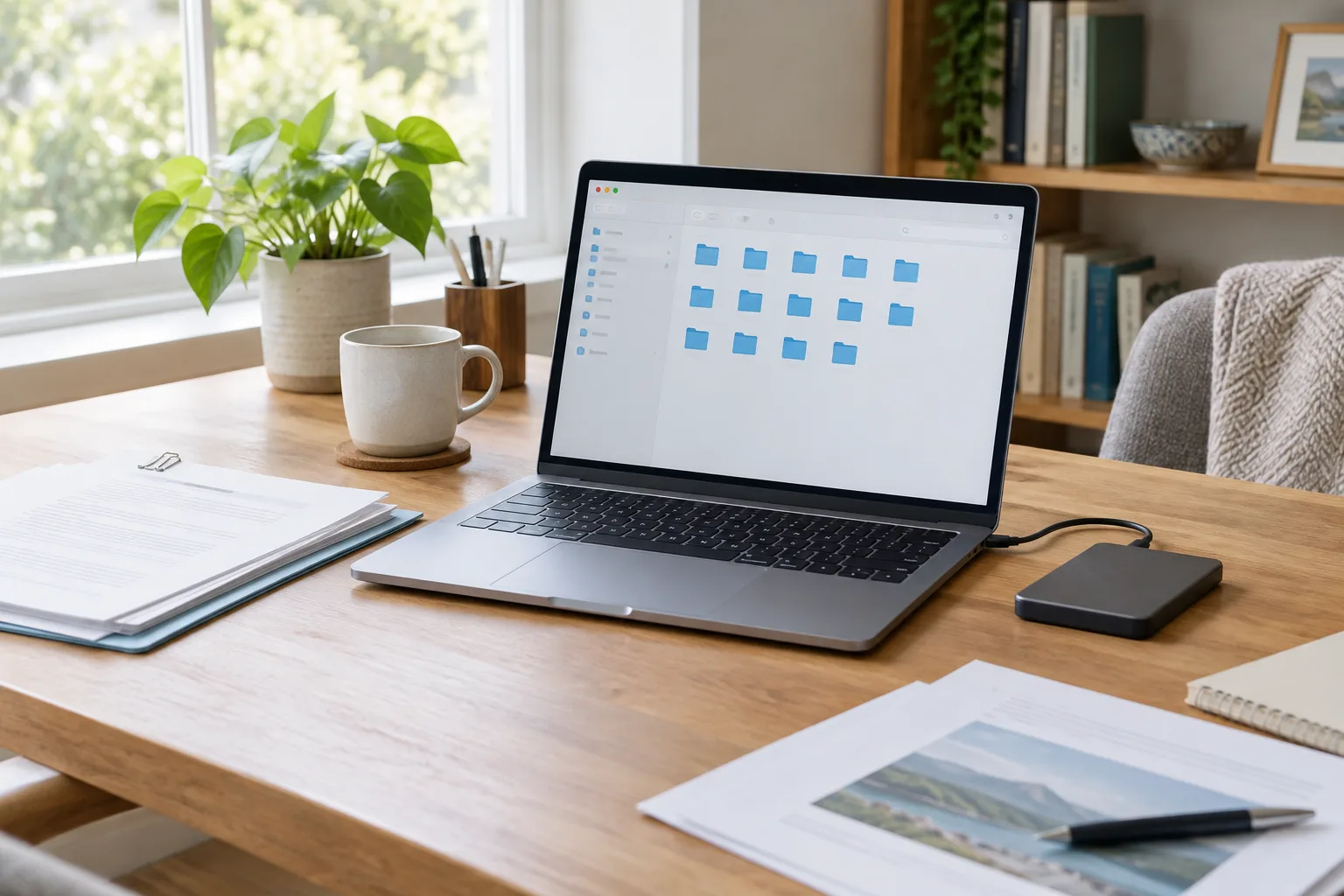
Un document téléchargé à la hâte, une facture enregistrée sur le bureau, une photo copiée dans plusieurs dossiers : les fichiers numériques s’accumulent vite. Quand leur emplacement n’est pas évident, on perd du temps à les chercher et l’on hésite parfois à supprimer les doublons. Une organisation utile ne repose pourtant pas sur une arborescence compliquée ni sur une discipline parfaite. Elle tient à quelques règles simples, adaptées à vos habitudes.
Le principe est de décider où ranger chaque type de document, comment le nommer et quoi faire des fichiers qui attendent encore d’être classés. Vous pouvez appliquer cette méthode sur un ordinateur, dans un espace de stockage en ligne ou sur un disque externe. L’objectif n’est pas de tout réorganiser d’un seul coup, mais de construire un système que vous pourrez garder dans la durée.
Définir ce que vous voulez retrouver facilement
Partir de vos usages
Avant de créer des dossiers, prenez quelques minutes pour repérer les recherches qui reviennent souvent. Cherchez-vous surtout des factures, des documents administratifs, des fichiers liés au travail, des photos ou des justificatifs de santé ? Votre organisation doit répondre à ces besoins réels, pas reproduire un classement théorique.
Observez aussi comment vous cherchez un document. Vous souvenez-vous de son type, de la personne concernée, de l’année ou du projet ? Une facture peut être retrouvée par son fournisseur, tandis qu’un document scolaire se cherche plus naturellement par année ou par enfant. Ces repères vous aident à choisir les noms des dossiers et des fichiers.
Vous pouvez noter trois à cinq catégories que vous consultez régulièrement. Par exemple : administratif, logement, santé, travail et photos. Si vous vivez à plusieurs, incluez les besoins des personnes qui utilisent le dossier partagé. Un classement destiné à un foyer ne doit pas dépendre uniquement de la mémoire d’une personne.
Choisir un seul emplacement de référence
Décidez où se trouve la version principale de vos documents. Il peut s’agir du dossier Documents de votre ordinateur, d’un espace de stockage en ligne ou d’un emplacement partagé avec votre famille. Plusieurs emplacements restent possibles, mais chaque catégorie doit avoir une destination claire. Sans cette règle, les mêmes fichiers finissent dans le téléphone, les téléchargements, une boîte mail et plusieurs dossiers cloud.
Un emplacement de référence ne signifie pas qu’il n’existe aucune copie ailleurs. Une sauvegarde peut conserver une seconde copie pour protéger vos fichiers. La différence est importante : vous modifiez et consultez le document de référence, tandis que la copie de sauvegarde sert à le récupérer en cas de problème.
Construire une arborescence courte et compréhensible
Créer quelques dossiers principaux
Commencez par un nombre limité de dossiers de premier niveau. À titre d’exemple, vous pouvez créer Administratif, Maison, Travail, Photos et À classer. Adaptez les catégories à votre situation : si vous ne gérez pas de documents professionnels sur cet appareil, ce dossier n’est pas nécessaire.
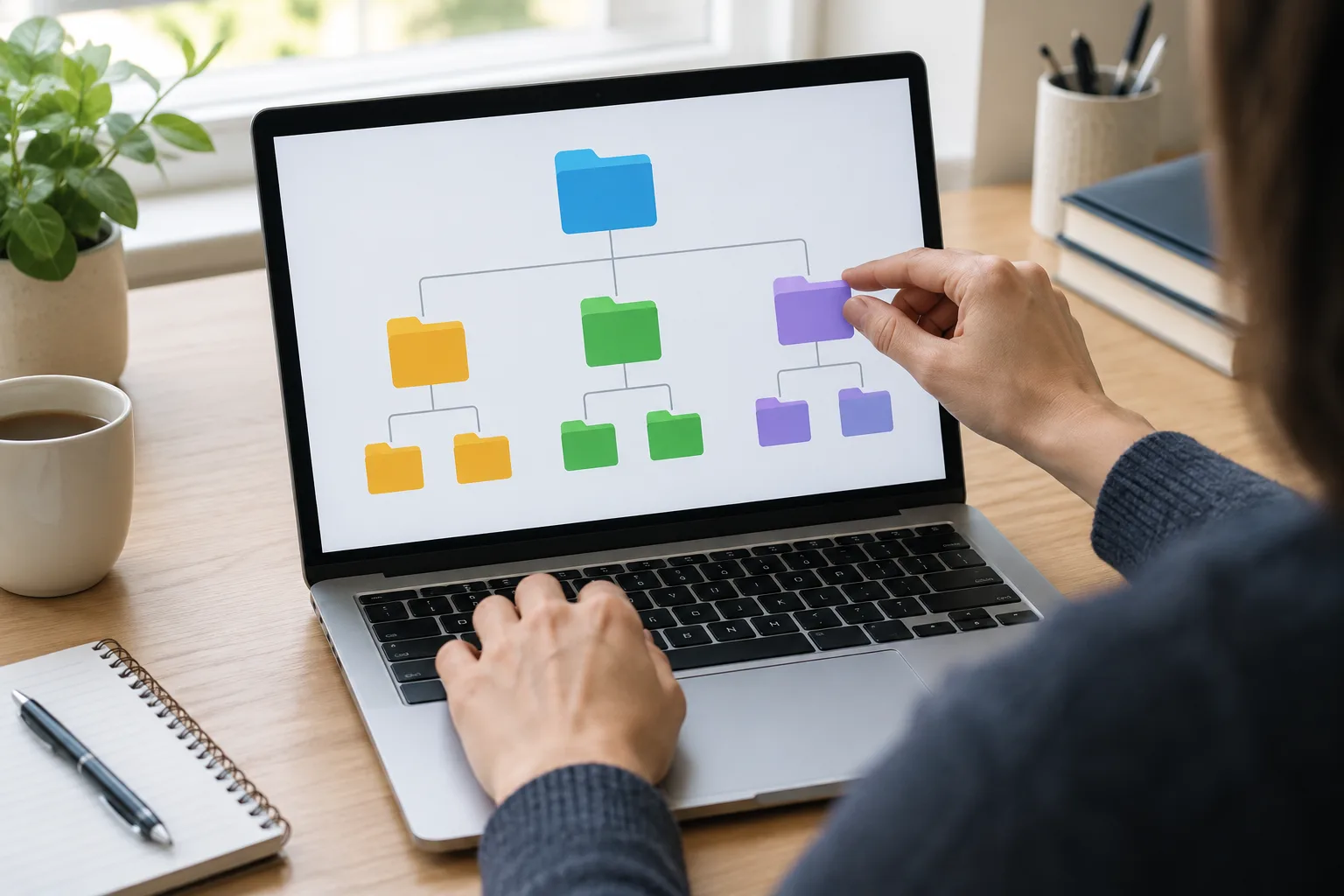
À l’intérieur, ajoutez des sous-dossiers uniquement quand ils facilitent une recherche. Dans Maison, vous pouvez séparer Logement, Énergie et Travaux. Dans Administratif, des dossiers Impôts, Banque et Assurance peuvent être utiles. Évitez de descendre trop profondément dans les niveaux : si vous devez ouvrir six dossiers pour atteindre une facture, le classement risque de devenir contraignant.
Une structure simple pourrait ressembler à ceci : Administratif > Assurance > Habitation. Elle doit rester lisible sans que vous ayez à mémoriser une logique cachée. Si vous hésitez entre deux emplacements, choisissez celui que vous consulteriez naturellement en cherchant ce document.
Choisir entre un classement par thème et par année
Le classement par thème convient aux documents que vous consultez en fonction de leur sujet : logement, santé, véhicule ou banque. Le classement par année est pratique pour les documents qui s’accumulent et se comparent au fil du temps, comme les relevés ou certains justificatifs. Vous pouvez combiner les deux sans multiplier les niveaux : Assurance > Habitation > 2025.
Ne créez pas un dossier annuel pour chaque catégorie par principe. Si un dossier contient peu de fichiers, une séparation par année peut compliquer la recherche au lieu de l’aider. À l’inverse, un dossier qui rassemble des documents de nombreuses années peut devenir plus lisible avec un sous-dossier par année.
Gardez des intitulés courts et explicites. Des noms comme Docs divers, Nouveau dossier ou À garder ne donnent pas d’indication fiable. Si vous ne savez pas quelle règle appliquer à un dossier, simplifiez-la avant d’y déplacer des centaines de fichiers.
Adopter des noms de fichiers faciles à rechercher
Mettre les informations utiles dans le nom
Un bon nom de fichier vous aide à comprendre son contenu sans l’ouvrir. Pour un document important, combinez quelques éléments stables : une date, un sujet et, si nécessaire, un nom d’organisme. Par exemple : 2025-03-12_Facture_Electricite.pdf ou 2025-02_Assurance-habitation_Attestation.pdf.
Placez l’année, le mois et le jour dans cet ordre lorsque la date exacte est utile. Ce format facilite le classement chronologique dans la plupart des gestionnaires de fichiers. Si vous ne connaissez que le mois, indiquez simplement l’année et le mois, sans inventer de jour. Pour une photo ou un projet, le repère principal peut être le lieu, l’événement ou le nom du dossier concerné.
Évitez les noms vagues tels que document final, scan 2 ou nouveau fichier. Ils deviennent difficiles à distinguer avec le temps. Les caractères simples et les séparateurs comme le tiret ou le tiret bas rendent souvent les intitulés faciles à lire. Vous n’avez pas besoin d’ajouter chaque détail : gardez uniquement ceux qui facilitent réellement la recherche.
Gérer les versions sans créer de confusion
Plusieurs versions d’un même document peuvent être nécessaires pendant sa préparation. Dans ce cas, indiquez clairement leur état : Brouillon, À relire ou Validé. Évitez de multiplier les variantes final, final2 et final-definitif. Une fois le document validé, déplacez-le dans son dossier de référence et supprimez les versions temporaires dont vous n’avez plus besoin.
Pour les documents modifiés régulièrement, un service en ligne peut conserver un historique des versions, selon ses fonctions et ses réglages. Vérifiez comment cette option fonctionne avant de vous y fier : elle ne remplace pas une sauvegarde indépendante. Pour un document important, conservez une copie lisible et identifiée dans votre système de classement.
Renommer un fichier ne modifie pas son contenu. En revanche, avant de supprimer une ancienne version, ouvrez les fichiers concernés et vérifiez qu’il s’agit bien d’un doublon ou d’une copie devenue inutile. Les documents aux noms proches peuvent contenir des informations différentes.
Traiter les téléchargements et les fichiers en attente
Faire du dossier de téléchargements une zone de passage
Le dossier Téléchargements reçoit souvent des fichiers de sources diverses : formulaires, images, pièces jointes et logiciels. Il est pratique pour récupérer un document, mais moins adapté à la conservation à long terme. Voyez-le comme une zone de passage : les fichiers utiles rejoignent leur dossier définitif, les autres sont supprimés après vérification.
Pour éviter de laisser des documents s’y accumuler, choisissez un moment régulier pour le parcourir, par exemple à la fin de la semaine ou après une démarche administrative. Ouvrez chaque fichier, identifiez son utilité, puis déplacez-le ou supprimez-le. Si vous n’avez pas le temps de décider tout de suite, placez-le dans À classer avec une courte indication dans son nom.
La même logique s’applique au bureau de l’ordinateur. Gardez-y des raccourcis vers les dossiers utilisés souvent, plutôt que des dizaines de documents permanents. Un raccourci donne accès à un fichier ou à un dossier sans en créer une nouvelle copie. Cela limite les confusions entre des versions enregistrées à différents endroits.
Repérer les doublons avec prudence
Deux fichiers portant le même nom ne sont pas forcément identiques, et deux fichiers au nom différent peuvent contenir la même chose. Avant de supprimer un doublon présumé, comparez sa taille, sa date de modification et, si besoin, ouvrez-le. Pour des photos, vérifiez qu’il ne s’agit pas d’une version recadrée ou retouchée.
Les outils de recherche de doublons peuvent signaler des fichiers semblables, mais leur résultat mérite une vérification. Ne supprimez pas automatiquement une série entière si vous ne comprenez pas où se trouvent les originaux. Commencez par une petite sélection et vérifiez ensuite que les fichiers conservés s’ouvrent correctement.
Il est également utile de distinguer les fichiers que vous devez conserver des pièces temporaires. Les confirmations de téléchargement ou les copies de travail ne sont pas toujours nécessaires. Pour les documents administratifs, respectez vos besoins et les obligations qui vous concernent avant de supprimer quoi que ce soit.
Synchroniser ses fichiers sans confondre synchronisation et sauvegarde
Comprendre ce que fait la synchronisation
La synchronisation maintient des fichiers à jour entre plusieurs appareils ou entre un appareil et un espace de stockage en ligne. Elle est pratique pour retrouver un document sur un ordinateur et un téléphone, ou pour travailler à plusieurs dans un dossier partagé. Selon le service et ses paramètres, une modification ou une suppression peut aussi se répercuter sur les autres emplacements synchronisés.
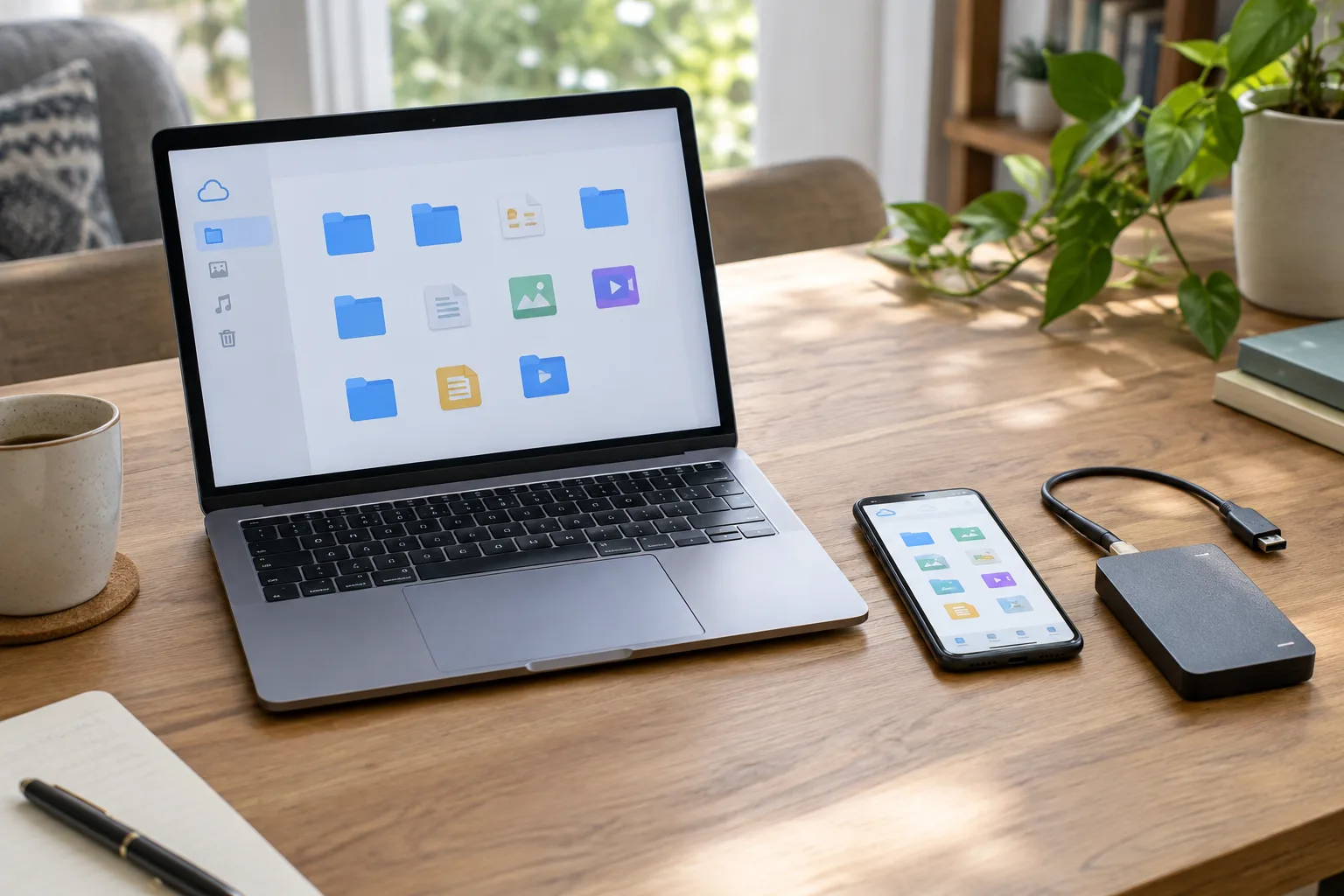
Avant d’activer cette fonction, vérifiez quels dossiers sont concernés, quels appareils y ont accès et quelles personnes peuvent consulter ou modifier les fichiers. Les paramètres de confidentialité sont particulièrement importants pour les documents personnels. Un lien de partage trop largement accessible peut exposer un fichier à des personnes qui n’en ont pas besoin.
La synchronisation ne garantit pas, à elle seule, une sauvegarde indépendante. Si un fichier est supprimé ou modifié par erreur, cette action peut être synchronisée. Certains services proposent une corbeille ou un historique, mais la durée et les possibilités de récupération varient. Consultez les réglages du service et gardez une autre copie des documents que vous ne pouvez pas perdre.
Prévoir une sauvegarde que vous pouvez retrouver
Une sauvegarde est une copie destinée à récupérer vos fichiers si l’original devient inaccessible, par exemple après une panne ou une suppression accidentelle. Elle peut être stockée sur un disque externe ou dans un espace en ligne distinct. Choisissez un emplacement adapté au volume de vos documents et à la fréquence à laquelle ils changent.
Pour les fichiers importants, vérifiez de temps en temps que la sauvegarde existe et que quelques documents s’ouvrent depuis cette copie. Une sauvegarde jamais contrôlée peut être incomplète ou difficile à restaurer. Si vous utilisez un disque externe, déconnectez-le après la copie lorsque c’est possible, afin qu’il ne soit pas toujours exposé aux mêmes erreurs que l’ordinateur.
Décidez aussi ce qui mérite une copie supplémentaire : documents administratifs, photos irremplaçables, fichiers de travail ou projets personnels. Vous n’êtes pas obligé de sauvegarder de la même manière chaque fichier temporaire. Une règle claire vous aide à savoir ce qui est protégé et ce qui ne l’est pas.
Installer une routine de classement facile à tenir
Ranger au moment où vous enregistrez
La méthode la plus simple consiste à choisir le dossier de destination dès que vous enregistrez un document important. Au lieu de laisser le fichier dans les téléchargements, nommez-le puis déplacez-le directement vers son emplacement de référence. Cette habitude évite de devoir reconstituer plusieurs semaines plus tard l’origine et l’utilité d’un fichier.
Si vous recevez un document par courriel, enregistrez la pièce jointe dans le bon dossier plutôt que de compter uniquement sur la boîte de réception. Le courriel peut rester utile comme trace, mais il ne doit pas être le seul moyen de retrouver une pièce essentielle. Pour un dossier partagé, vérifiez que vous enregistrez bien dans l’emplacement commun et non dans une copie locale séparée.
Lorsque vous utilisez un téléphone, les documents téléchargés peuvent se trouver dans une application de fichiers ou dans un espace associé à un service en ligne. Repérez une fois où ils sont enregistrés. Vous pourrez ensuite les déplacer, les renommer ou les partager sans multiplier les copies inutiles.
Réorganiser progressivement plutôt que tout déplacer
Si vos fichiers sont déjà dispersés, commencez par les documents dont vous avez besoin régulièrement. Créez la structure de base, puis classez les nouveaux fichiers selon cette règle. Vous pourrez déplacer les anciens documents au fur et à mesure, lorsque vous les consultez, ou procéder par catégorie en vérifiant chaque lot.
Avant une réorganisation importante, faites une sauvegarde. Évitez aussi de déplacer plusieurs fois des dossiers en cours de synchronisation sans vérifier que les opérations sont terminées. Certains services peuvent afficher temporairement des versions locales et en ligne différentes. Attendez la fin de la synchronisation et contrôlez le résultat sur un autre appareil si c’est important.
Une vérification régulière suffit ensuite à maintenir le système : vider la zone À classer, repérer les dossiers devenus trop volumineux et retirer les fichiers temporaires dont vous êtes certain de ne plus avoir besoin. Si un dossier devient difficile à utiliser, changez sa structure au lieu d’ajouter toujours plus de sous-dossiers.
Un classement efficace reste un outil pratique, pas une obligation de tout ranger parfaitement. En choisissant un emplacement de référence, des noms explicites et une routine réaliste, vous rendez vos documents plus faciles à retrouver et vos sauvegardes plus simples à contrôler. À mesure que vos usages évoluent, adaptez quelques règles à la fois : une organisation numérique utile est celle qui continue de vous convenir.