
Comment organiser ses fichiers numériques sans se compliquer la vie
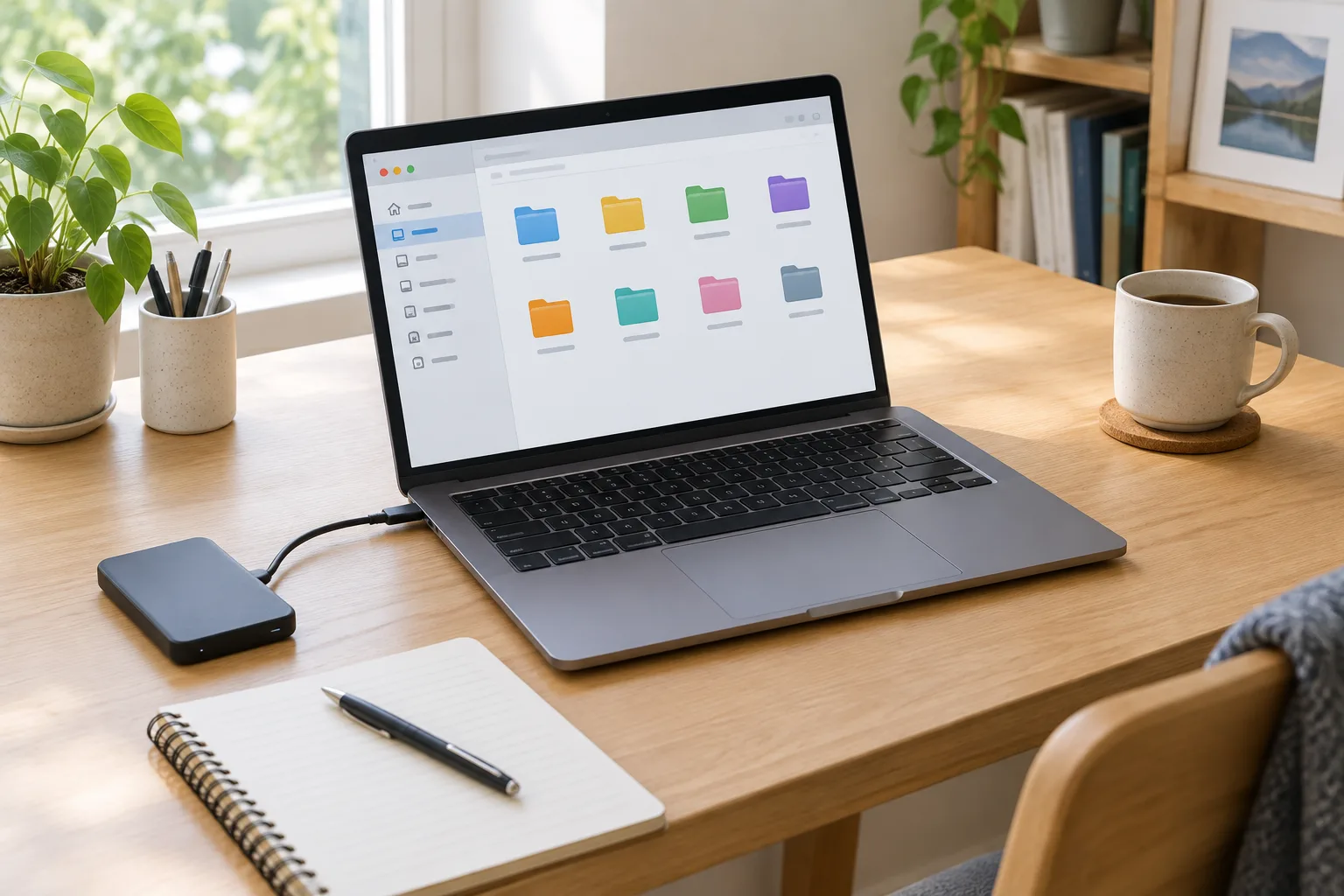
Factures, photos, documents administratifs, fichiers reçus par courriel : les contenus numériques s’accumulent vite, parfois à plusieurs endroits. On retrouve alors le même document sous plusieurs noms, ou l’on ne sait plus s’il se trouve sur l’ordinateur, dans un espace de stockage en ligne ou dans un dossier partagé.
Une organisation efficace ne repose pas sur une arborescence compliquée. Elle tient plutôt à quelques choix cohérents : savoir où ranger les fichiers, les nommer de façon reconnaissable et conserver une copie de sauvegarde. Vous pouvez mettre ces habitudes en place progressivement, sans déplacer tout votre contenu en une seule fois.
Commencez par repérer ce qui encombre vos espaces
Avant de créer des dossiers, faites un état des lieux. Vos fichiers peuvent se trouver dans le dossier « Téléchargements », sur le bureau, dans « Documents », sur un téléphone ou dans un espace de stockage en ligne. Certains services synchronisent aussi automatiquement des dossiers de l’ordinateur : un fichier présent sur votre appareil peut donc apparaître également sur le web.
Parcourez les principaux emplacements sans chercher à tout examiner. Repérez les catégories qui reviennent souvent : documents personnels, travail, photos, démarches administratives, loisirs. Notez aussi les fichiers qui occupent beaucoup d’espace ou qui existent en plusieurs versions. Cette étape vous aide à comprendre vos usages avant de choisir une structure.
Faites un tri prudent
Commencez par les éléments faciles à identifier : téléchargements que vous n’utilisez plus, doublons évidents ou anciens fichiers temporaires. En cas de doute, ne supprimez pas. Déplacez plutôt le document dans un dossier provisoire, par exemple « À vérifier », et gardez-le jusqu’à ce que vous puissiez confirmer qu’il ne sert plus.
Pour retrouver des doublons, comparez les noms, les dates et le contenu. Deux fichiers portant un nom semblable ne sont pas nécessairement identiques : l’un peut contenir une correction ou une pièce jointe différente. Si vous utilisez un outil de détection de doublons, vérifiez les résultats avant toute suppression.
Décidez ce qui mérite une place durable
Un document utile à long terme mérite un emplacement clair. Un fichier téléchargé pour une seule consultation peut être supprimé après usage, si vous n’en avez plus besoin. Les pièces importantes, comme un contrat ou un justificatif, gagnent à être rangées dans une catégorie identifiable plutôt que de rester dans les téléchargements.
Gardez également en tête la confidentialité. Un dossier qui contient des informations sensibles ne devrait pas être placé dans un espace partagé avec des personnes qui n’en ont pas besoin. Le tri sert donc à la fois à réduire l’encombrement et à mieux maîtriser qui peut accéder à vos documents.
Construisez une arborescence courte et prévisible
Une arborescence est l’organisation des dossiers et sous-dossiers. Pour qu’elle reste pratique, partez de quelques grandes catégories que vous comprenez immédiatement. Par exemple : « Administratif », « Maison », « Photos » et « Travail ». Les noms exacts dépendent de votre quotidien ; l’essentiel est de choisir des catégories qui correspondent à la manière dont vous chercherez un fichier plus tard.
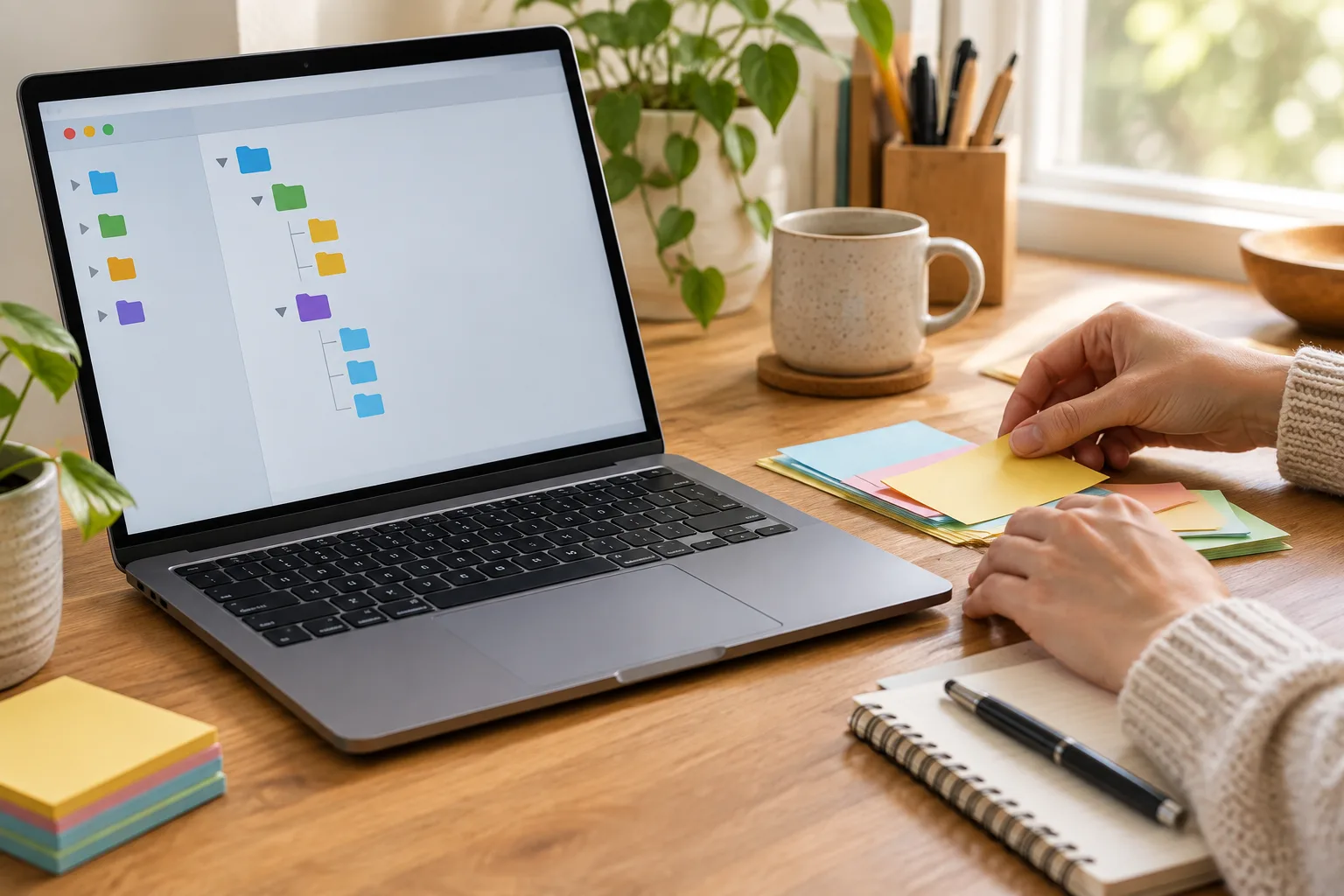
Évitez de créer trop de niveaux. Si vous devez ouvrir six dossiers pour atteindre une facture, le classement risque de devenir fastidieux. À l’inverse, un seul dossier contenant des centaines de fichiers est difficile à parcourir. Une organisation en deux ou trois niveaux suffit souvent : une catégorie, une sous-catégorie, puis éventuellement une année ou un projet.
Choisissez des catégories stables
Imaginez que vous cherchiez une facture d’électricité. Vous pourriez la classer dans « Administratif », puis « Factures », puis « Énergie ». Pour un document lié à un déménagement, vous pouvez choisir « Maison » puis « Déménagement ». Il n’existe pas un classement universel : choisissez celui qui vous semble le plus naturel et gardez la même logique d’un document à l’autre.
Évitez de multiplier les dossiers portant des noms proches, comme « À classer », « À ranger bientôt » et « Divers ». Ces dossiers deviennent facilement des zones d’accumulation. Si une catégorie « Divers » est nécessaire, vérifiez-la de temps en temps et déplacez les fichiers qui méritent un emplacement précis.
Utilisez un exemple avant de tout déplacer
Créez votre structure dans un endroit central, puis testez-la avec une dizaine de documents courants. Classez une facture, un document administratif, une photo et un fichier lié à un projet. Si vous hésitez souvent entre deux dossiers, ajustez les catégories avant d’y ranger toute votre collection.
Vous pouvez aussi conserver une courte note décrivant votre logique, surtout si vous partagez l’organisation avec un proche. Par exemple : « Les documents de logement vont dans Maison, les justificatifs dans Administratif ». Cette règle évite que chacun invente son propre classement.
Adoptez des noms de fichiers qui facilitent la recherche
Un nom de fichier comme « document final nouveau » ne vous indique ni son contenu ni sa date. Un nom descriptif réduit les hésitations lorsque plusieurs fichiers se ressemblent. Vous pouvez utiliser une structure régulière, par exemple année-mois-jour – sujet – détail : « 2025-03-14 – assurance habitation – échéancier ».
Pour un document qui n’a pas besoin d’une date précise, le sujet et le type de fichier peuvent suffire : « Recette – tarte aux pommes » ou « Notice – aspirateur ». Pensez à ce que vous taperiez dans la recherche pour le retrouver. Les mots importants doivent apparaître dans le nom, sans que celui-ci devienne une phrase entière.
Gardez une convention facile à répéter
Pour des factures mensuelles, vous pouvez choisir « 2025-03 – Électricité – facture ». Pour des photos d’un événement, « 2025-06 – week-end en Bretagne ». Le format avec l’année d’abord facilite le classement chronologique dans la plupart des listes de fichiers. Si vous préférez un autre ordre, utilisez-le partout de la même façon.
Évitez les noms trop vagues, les suites de versions comme « final », « final2 » et « final définitif », ainsi que les caractères difficiles à saisir. Lorsque vous devez conserver plusieurs étapes d’un document, ajoutez une indication qui a du sens, comme « brouillon », « signé » ou « envoyé ». Une fois le document validé, vous pouvez supprimer les versions devenues inutiles après vérification.
Exploitez la recherche sans oublier le classement
La recherche intégrée à votre ordinateur ou à votre espace de stockage peut retrouver un fichier à partir d’un mot présent dans son nom. Certains outils recherchent aussi dans le contenu des documents, mais ce fonctionnement dépend du format et des paramètres. Des noms précis restent utiles même si vous vous servez souvent de la barre de recherche.
Un raccourci vers un dossier fréquemment utilisé peut vous éviter de le rechercher chaque fois. Sur un ordinateur, il est généralement possible d’épingler un dossier dans la barre latérale de l’explorateur de fichiers ou du gestionnaire de fichiers. Le raccourci pointe vers l’emplacement d’origine : il ne remplace pas le fichier et ne constitue pas une sauvegarde.
Choisissez où enregistrer chaque document
Un fichier peut être conservé sur un ordinateur, un téléphone, un disque externe ou dans un espace de stockage en ligne. Pour limiter les copies dispersées, décidez quel emplacement fait référence pour chaque catégorie. Par exemple, les documents administratifs peuvent être rangés dans le dossier Documents de votre ordinateur, lui-même synchronisé avec un service en ligne si vous souhaitez y accéder depuis plusieurs appareils.
La synchronisation maintient des fichiers similaires à jour sur plusieurs appareils ou dans un espace en ligne. Elle facilite l’accès, mais elle répercute parfois les changements : si vous supprimez un fichier dans un dossier synchronisé, cette suppression peut aussi se retrouver sur les autres appareils. La synchronisation ne remplace donc pas une sauvegarde indépendante.
Vérifiez les réglages de synchronisation
Avant de déplacer une grande quantité de fichiers, ouvrez les paramètres du service que vous utilisez. Vérifiez quels dossiers sont synchronisés, quel compte est connecté et si l’espace de stockage disponible est suffisant. Certains services proposent de synchroniser le bureau ou le dossier Documents ; d’autres ne prennent en charge que les dossiers que vous sélectionnez.
Après avoir activé ou modifié la synchronisation, attendez que les fichiers aient fini de se transférer avant de fermer l’ordinateur ou de supprimer des copies. Un indicateur dans l’application signale souvent l’état de l’opération. Si un fichier manque, comparez les versions locales et en ligne avant de remplacer quoi que ce soit.
Organisez les dossiers partagés avec discernement
Un dossier partagé permet à plusieurs personnes de consulter ou de modifier des documents. Il est pratique pour organiser un voyage, gérer des papiers communs ou suivre un projet. Créez-y des sous-dossiers simples et nommez clairement les fichiers afin que chacun comprenne où déposer un document.
Vérifiez les droits d’accès : certaines personnes peuvent seulement lire les fichiers, tandis que d’autres peuvent les modifier ou les supprimer. Accordez l’accès aux personnes concernées et retirez-le lorsque le partage n’est plus nécessaire. Pour un document personnel ou sensible, préférez un dossier privé et consultez les paramètres de confidentialité du service.
Protégez vos fichiers avec une sauvegarde distincte
Une sauvegarde est une copie destinée à récupérer des fichiers en cas de perte, de panne ou de suppression accidentelle. Elle doit être suffisamment indépendante de l’emplacement principal pour rester disponible si celui-ci devient inaccessible. Copier un fichier dans un autre dossier du même ordinateur ne protège pas contre une panne de cet ordinateur.
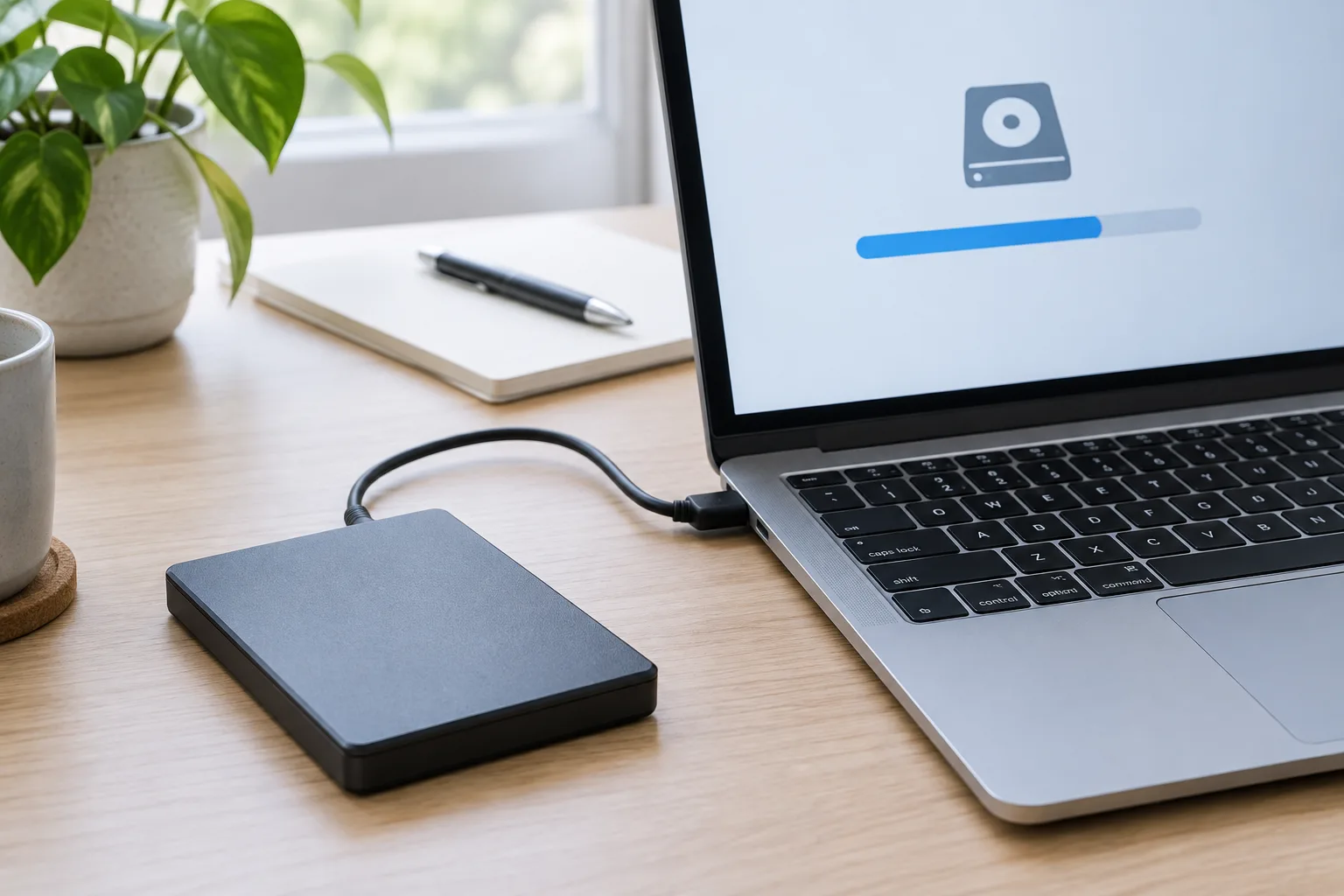
Vous pouvez sauvegarder les documents importants sur un disque externe, dans un service conçu pour la sauvegarde, ou en combinant plusieurs solutions. Le choix dépend de vos appareils, de votre connexion et du volume de fichiers. Un disque externe peut être débranché après la copie ; un service en ligne peut être accessible depuis un autre appareil, mais il dépend de votre compte, de votre connexion et de ses paramètres.
Ne confondez pas synchronisation et sauvegarde
La synchronisation sert surtout à garder des versions cohérentes entre plusieurs emplacements. Elle est utile pour continuer à travailler sur un document depuis différents appareils. Mais si une erreur est synchronisée, elle peut se propager. Certains services conservent un historique ou une corbeille pendant une durée limitée ; vérifiez les possibilités de récupération au lieu de compter uniquement sur elles.
Une sauvegarde séparée apporte une protection complémentaire. Elle doit inclure les dossiers que vous souhaitez pouvoir restaurer et être mise à jour régulièrement. Si le processus est automatique, vérifiez qu’il fonctionne encore. Pour une copie manuelle, choisissez un rythme réaliste et inscrivez-le dans votre calendrier ou dans une liste de tâches.
Testez la restauration
Une copie n’est vraiment utile que si vous pouvez récupérer les fichiers. De temps en temps, restaurez un document non sensible dans un emplacement temporaire pour vérifier que la procédure est claire. Si vous utilisez un disque externe, assurez-vous qu’il est reconnu et que les fichiers copiés s’ouvrent correctement.
Protégez aussi l’accès à vos comptes de stockage. Utilisez un mot de passe unique conservé dans un gestionnaire de mots de passe et activez la double authentification lorsque le service la propose. Cette vérification supplémentaire demande une confirmation en plus du mot de passe. Conservez les moyens de récupération du compte dans un endroit sûr, afin de pouvoir accéder à vos fichiers si vous perdez votre téléphone.
Gardez votre organisation utile dans la durée
Un classement n’a pas besoin d’être parfait pour fonctionner. Il doit surtout rester assez simple pour que vous l’utilisiez sans y réfléchir longtemps. Prenez quelques minutes à intervalles réguliers pour vider les téléchargements, renommer les documents importants et replacer les fichiers qui se sont retrouvés sur le bureau.
Prévoyez une routine légère
Vous pouvez réserver un moment récurrent pour traiter les fichiers en attente. Ouvrez le dossier « À classer », identifiez chaque document, puis déplacez-le, supprimez-le si vous êtes certain de ne plus en avoir besoin, ou laissez-le provisoirement dans une zone d’attente clairement nommée. L’objectif est d’éviter que cette zone devienne un rangement permanent.
Quand vous recevez un fichier par courriel ou par messagerie, choisissez tout de suite où il doit aller si son importance est évidente. Pour une pièce jointe temporaire, vous pouvez la consulter puis la supprimer. Pour un justificatif à conserver, enregistrez-le dans le dossier adapté et donnez-lui un nom explicite. Si vous ne savez pas encore quoi en faire, notez-le dans votre liste de tâches plutôt que de multiplier les copies.
Révisez les catégories lorsque vos besoins changent
Votre classement peut évoluer avec un nouveau projet, un déménagement ou un changement d’appareil. Lorsque vous ajoutez une catégorie, vérifiez qu’elle correspond à un besoin récurrent et non à un seul fichier. Si deux dossiers contiennent toujours les mêmes types de documents, vous pouvez les regrouper. Avant une réorganisation importante, créez une sauvegarde et vérifiez que la synchronisation est terminée.
Enfin, gardez une logique que vous pourrez expliquer à une autre personne si nécessaire. Une arborescence courte, des noms cohérents et une sauvegarde vérifiée forment un ensemble plus fiable qu’un système complexe que personne n’ose modifier. Commencez par vos fichiers les plus importants, puis étendez progressivement la méthode aux photos, aux projets et aux autres espaces numériques. Avec le temps, cette organisation peut aussi vous aider à mieux gérer vos comptes, vos partages et l’espace de stockage disponible.