
Organiser le dossier Téléchargements sans perdre de fichiers utiles

Le dossier Téléchargements se remplit souvent sans qu’on y prête attention : facture reçue par courriel, photo récupérée sur un site, document à imprimer ou fichier installé pour un essai. Quand tout s’accumule au même endroit, retrouver un élément devient plus difficile et supprimer les bons fichiers demande de la prudence. Une organisation simple permet de repérer ce qui mérite d’être gardé, de classer les documents importants et de faire de la place sans effacer au hasard. Vous pouvez l’appliquer sur un ordinateur Windows ou Mac, en adaptant les noms des menus à votre système.
Commencez par créer quelques dossiers stables plutôt qu’un classement trop détaillé. Dans Téléchargements, vous pouvez ajouter des dossiers comme « À classer », « Documents », « Images » et « Installateurs ». Choisissez des catégories qui correspondent à vos usages : par exemple, un dossier « École » ou « Maison » si vous y retrouvez souvent des fichiers liés à ces activités. Pour créer un dossier, ouvrez Téléchargements, faites un clic droit dans une zone vide et sélectionnez l’option de création d’un nouveau dossier. Sur Mac, le menu Fichier du Finder propose également cette commande. Déplacez ensuite les fichiers en les faisant glisser vers le dossier adapté. Si vous hésitez sur leur utilité, placez-les provisoirement dans « À classer » plutôt que de les supprimer.
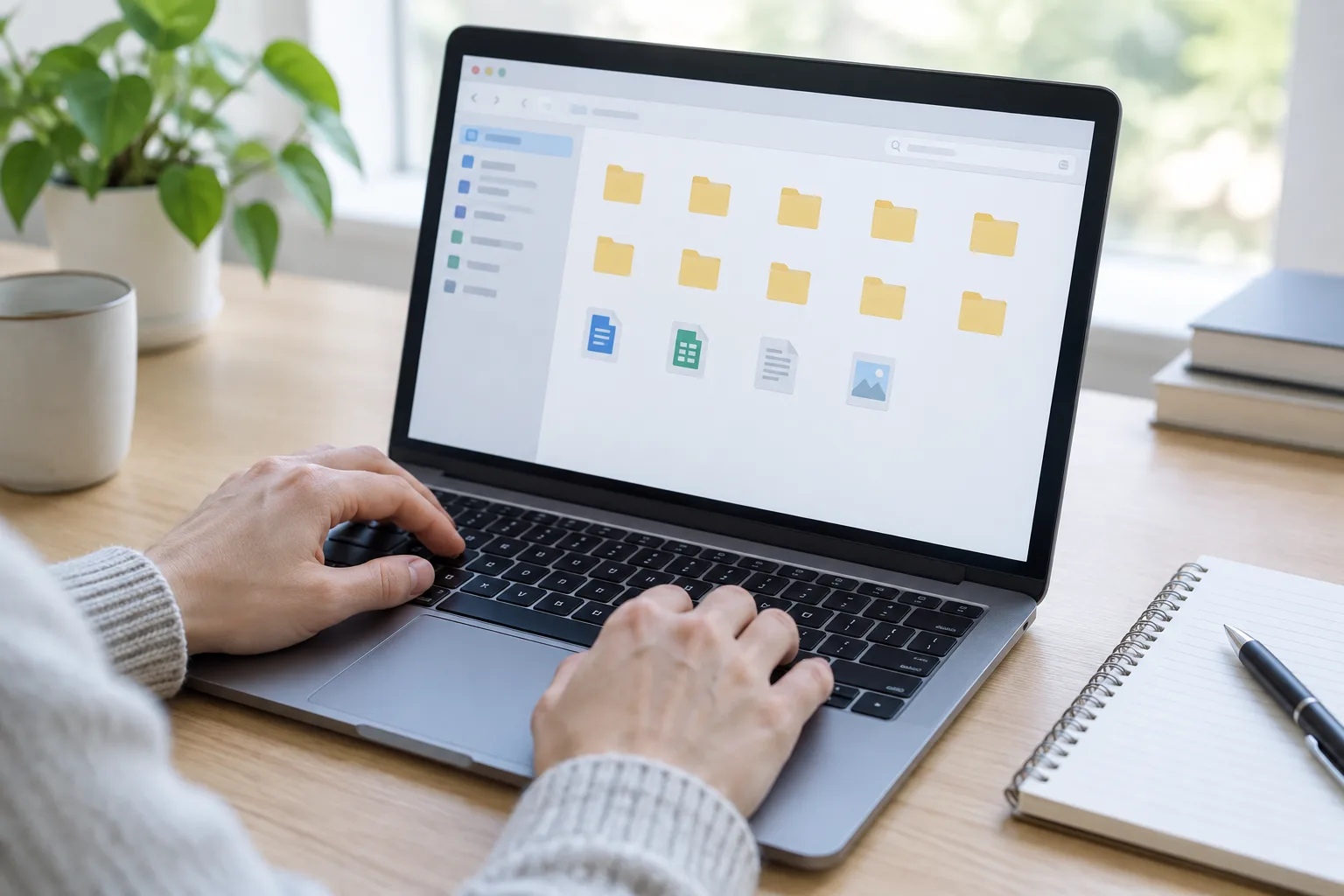
Avant de déplacer un fichier, donnez-lui si nécessaire un nom facile à reconnaître. « facture-electricite-mars » ou « reservation-train-retour » est plus parlant que « document_final_2 » ou une longue suite de lettres et de chiffres. Gardez le nom assez court et conservez son extension, comme .pdf ou .jpg, si elle est visible : elle indique souvent le type de fichier. Pour retrouver un élément déjà téléchargé, utilisez la recherche de l’Explorateur de fichiers ou du Finder, puis vérifiez son emplacement avant de le déplacer. Le tri par date de modification ou par type peut aussi vous aider à repérer les fichiers récents, les images ou les documents regroupés dans une même zone de la liste.
Pour alléger le dossier, examinez les fichiers un par un et distinguez ceux que vous pouvez récupérer de ceux à conserver. Un installateur de logiciel peut souvent être téléchargé à nouveau depuis le site officiel ; une facture ou un billet, en revanche, peut être utile plus tard. Ouvrez les fichiers dont le nom ne vous dit rien avant toute suppression. Si vous avez un doute, déplacez-les dans un dossier temporaire et attendez de vérifier que vous n’en avez pas besoin. Pensez aussi à consulter la corbeille après le tri : un fichier supprimé peut encore s’y trouver, mais la vider rend sa récupération plus difficile. Pour les documents importants, conservez une copie dans un espace de stockage fiable ou sur un support de sauvegarde, et vérifiez que cette copie est bien accessible.
Une petite routine évite que le dossier se remplisse de nouveau. Après un téléchargement, prenez quelques secondes pour renommer le fichier et le ranger au bon endroit, ou laissez-le dans « À classer » si vous ne pouvez pas vous en occuper tout de suite. Vous pouvez ensuite faire le tri à un moment régulier, sans chercher à rendre chaque dossier parfait. Gardez une structure courte, des noms compréhensibles et une copie des documents auxquels vous tenez. Le dossier Téléchargements redevient alors un point de passage pratique plutôt qu’un espace de stockage oublié.