
Comment organiser ses fichiers numériques sans y passer ses journées
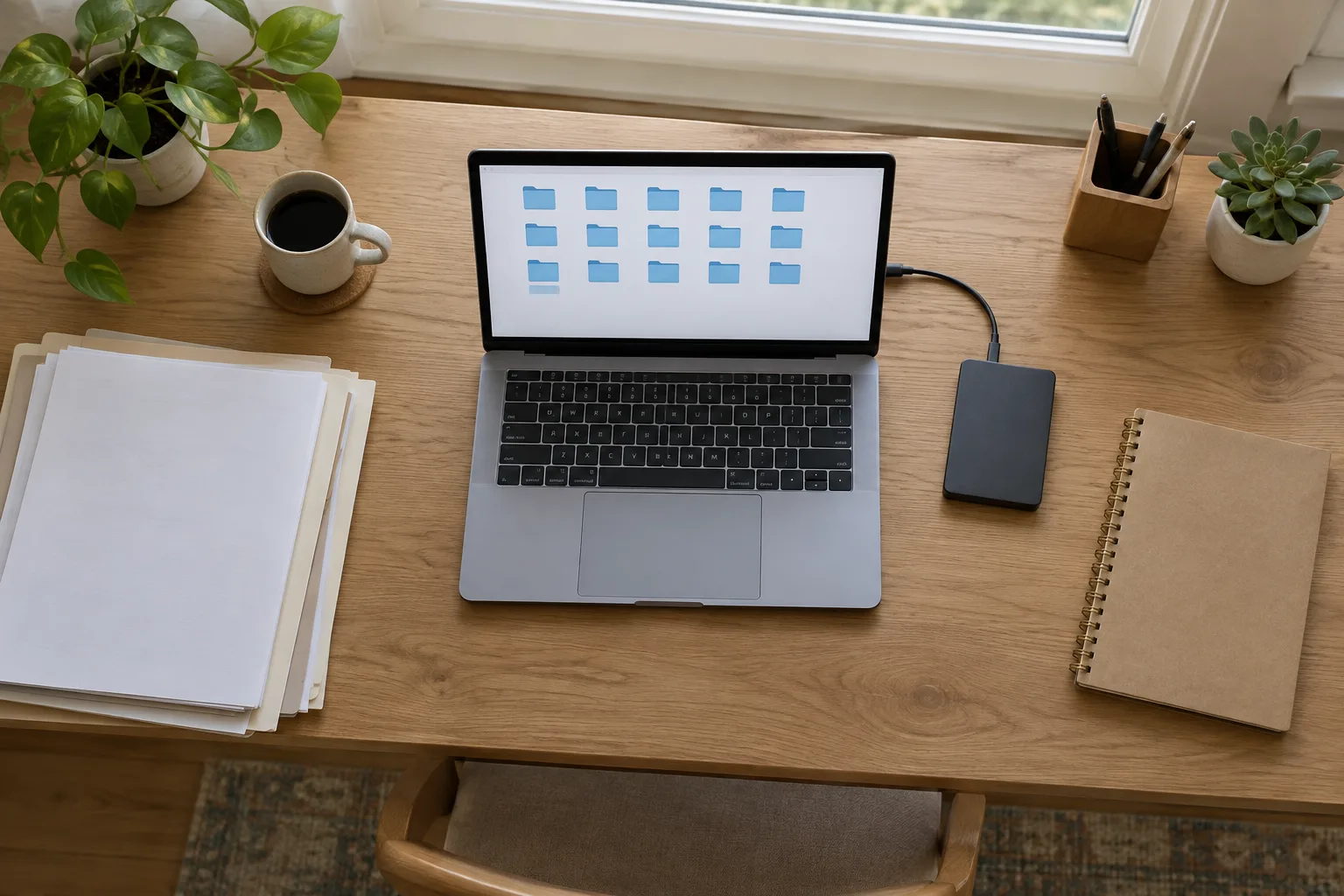
Factures, photos, documents administratifs et fichiers téléchargés finissent souvent par se mélanger. On sait qu’un document existe, mais pas toujours où le retrouver. Pour remettre de l’ordre, mieux vaut adopter quelques règles simples que construire une organisation compliquée, difficile à maintenir.
Une méthode efficace repose sur trois habitudes : choisir quelques dossiers principaux, nommer les fichiers de façon explicite et prévoir un moment pour classer ce qui s’accumule. Elle fonctionne sur un ordinateur comme dans un espace de stockage en ligne. Vous pouvez l’appliquer progressivement, sans déplacer tous vos documents en une seule fois.
Faire le point avant de déplacer ses fichiers
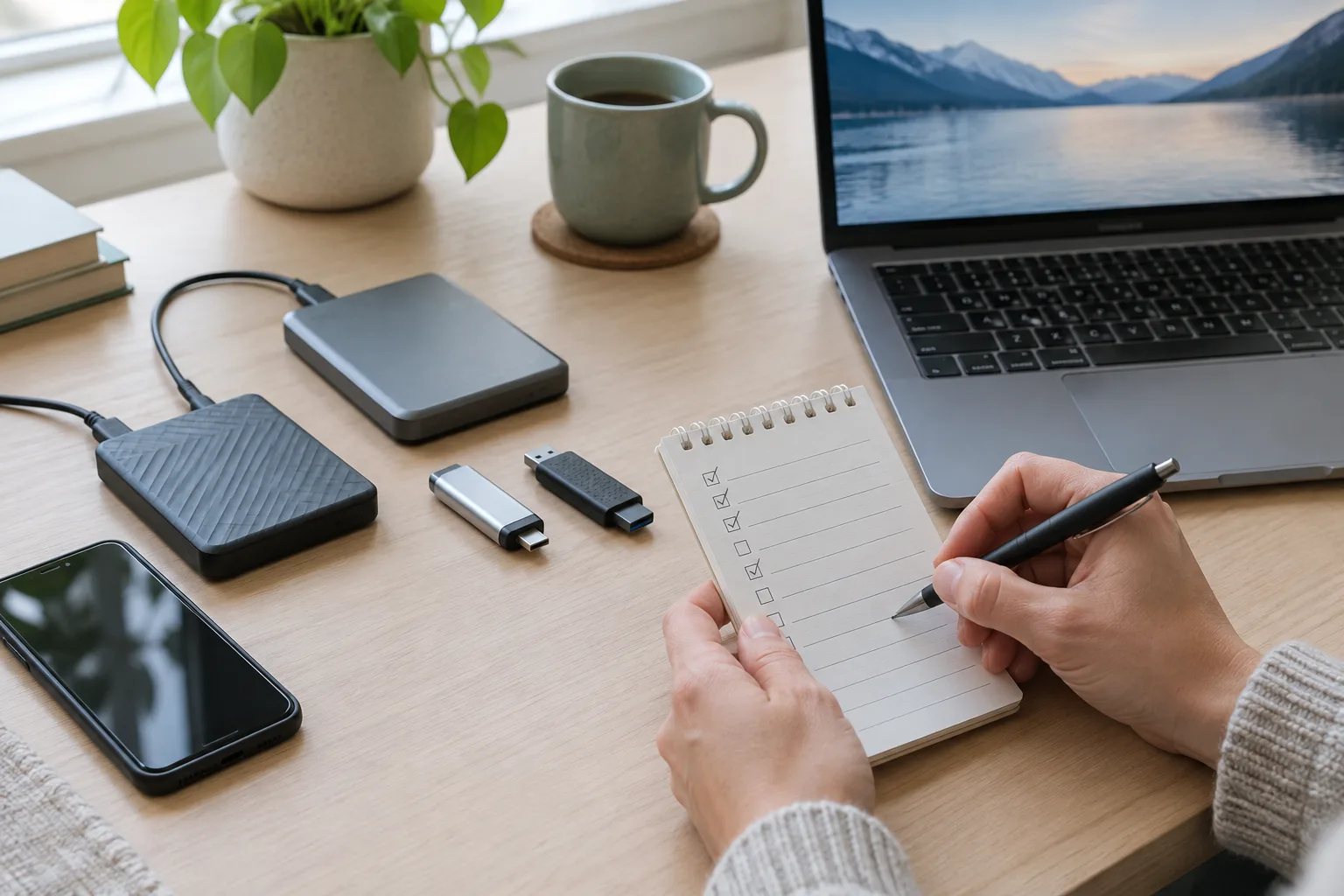
Avant de créer des dossiers ou de renommer des documents, prenez le temps de repérer où ils se trouvent. Selon vos usages, ils peuvent être répartis entre le dossier Téléchargements, le Bureau, plusieurs espaces de stockage en ligne, une clé USB ou un ancien ordinateur. Commencez par parcourir ces emplacements sans rien modifier : l’objectif est de comprendre vos habitudes, pas de tout ranger immédiatement.
Repérez les types de fichiers que vous cherchez le plus souvent. Il peut s’agir de factures, de documents de santé, de justificatifs, de photos ou de fichiers liés à une activité personnelle. Demandez-vous aussi quels documents sont réellement importants et lesquels ne sont que des copies temporaires. Cette distinction aide à éviter de consacrer du temps à classer des fichiers que vous pouvez supprimer ou laisser dans un dossier provisoire.
Pour démarrer, choisissez un emplacement principal, par exemple un dossier nommé Documents sur votre ordinateur, ou un dossier racine dans votre espace de stockage. Cela ne signifie pas que chaque fichier doit y être déplacé. Il s’agit plutôt de définir l’endroit où vous créez et classez désormais vos documents importants. Si vous utilisez plusieurs appareils, vérifiez lequel de vos espaces est synchronisé entre eux et lequel reste local à un seul appareil.
Un inventaire rapide peut se faire en notant quelques éléments sur papier ou dans une note :
- les emplacements utilisés aujourd’hui ;
- les catégories de documents que vous devez retrouver régulièrement ;
- les fichiers qui doivent rester accessibles sur plusieurs appareils ;
- les documents que vous souhaitez conserver dans une sauvegarde distincte.
Vous avez ainsi une base pour choisir une organisation adaptée à votre quotidien. Inutile de prévoir une arborescence détaillée pour des catégories que vous utilisez rarement. Si vous hésitez sur un fichier, laissez-le à son emplacement actuel et décidez plus tard : avancer par petites étapes réduit le risque de perdre vos repères.
Créer une arborescence courte et facile à comprendre
Une arborescence est simplement l’organisation des dossiers les uns dans les autres. Pour qu’elle reste pratique, limitez le nombre de dossiers principaux et évitez d’ajouter une succession de sous-dossiers pour chaque cas particulier. Plus vous devez ouvrir de niveaux pour enregistrer ou retrouver un document, moins vous aurez envie de suivre votre propre méthode.
Vous pouvez commencer par des catégories correspondant à vos usages, par exemple :
- Administratif ;
- Maison ;
- Santé ;
- Projets personnels ;
- Photos et vidéos ;
- À classer.
Ces noms ne sont pas universels. Si vous ne gérez pas de documents de santé sur votre ordinateur, cette catégorie ne vous sert pas. À l’inverse, vous pouvez créer un dossier Voyages si vous rassemblez régulièrement des réservations, des billets et des informations pratiques. Choisissez des mots que vous comprendrez sans avoir à vous souvenir d’une règle compliquée.
Dans un dossier Administratif, vous pouvez séparer les documents par sujet, puis par année lorsque cela facilite réellement la recherche. Par exemple, Administratif puis Logement puis 2025 peut convenir si vous conservez plusieurs années de factures. Pour un dossier contenant seulement quelques documents, un niveau supplémentaire n’apporte pas grand-chose. Le bon niveau de détail dépend du volume et de la fréquence d’utilisation.
Évitez de créer plusieurs dossiers dont le contenu pourrait se recouper, comme À traiter, Important, Divers et Autres, sans règle claire. Un même document pourrait alors avoir sa place dans plusieurs endroits. Lorsque vous hésitez entre deux catégories, retenez celle que vous consulteriez spontanément pour le retrouver. Vous pouvez aussi placer temporairement le fichier dans À classer, à condition de revenir régulièrement sur ce dossier.
Garder une structure cohérente entre les appareils
Si vous utilisez un ordinateur et un téléphone, gardez des noms de dossiers similaires dans les emplacements synchronisés. Vous éviterez de devoir chercher un document dans une structure différente selon l’appareil. Vérifiez toutefois les réglages de synchronisation avant d’y déplacer un grand nombre de fichiers : la synchronisation copie les changements entre des emplacements connectés, mais elle ne constitue pas à elle seule une sauvegarde indépendante.
Pour un dossier partagé avec un proche, séparez les documents communs de vos fichiers personnels. Le partage d’un dossier peut donner accès à son contenu actuel et futur. Avant de l’activer, vérifiez qui peut consulter ou modifier les fichiers et si le lien de partage est limité aux personnes concernées.
Nommer les fichiers pour les retrouver avec une recherche
Le nom d’un fichier doit vous aider à comprendre son contenu sans devoir l’ouvrir. Des intitulés comme scan001, document final ou facture récente deviennent vite difficiles à distinguer. À la place, indiquez le sujet et, lorsque c’est utile, une date ou un nom d’organisme. Par exemple : Facture électricité 2025-03 ou Assurance habitation échéance 2025.
Vous pouvez adopter une convention simple pour les dates : année, mois, puis jour, sous la forme AAAA-MM-JJ. Les fichiers se trient alors dans un ordre logique dans la plupart des vues. Cette précision est surtout utile pour les documents liés à un événement daté, comme un rendez-vous ou une demande envoyée. Pour un document sans jour précis, le mois ou l’année suffit.
Une formule pratique peut être : sujet, date, puis précision si nécessaire. Par exemple, Compte rendu réunion association 2025-04-12 ou Devis plomberie 2025-04. Choisissez une longueur raisonnable : un nom trop détaillé est pénible à lire, tandis qu’un nom trop vague ne distingue pas le fichier de ses voisins. Évitez aussi d’accumuler des variantes comme final, final2 et vraiment-final. Si vous modifiez un document, enregistrez une nouvelle version seulement si vous avez une raison de garder l’ancienne.
Adapter les noms aux recherches que vous faites
Pensez aux mots que vous saisiriez dans la barre de recherche de votre ordinateur ou de votre espace de stockage. Si vous cherchez une facture par le nom du fournisseur, faites apparaître ce nom dans le fichier. Si vous la retrouvez plutôt par son objet, indiquez le service concerné. Une convention n’est utile que si elle correspond à votre façon de chercher.
Les espaces et les accents sont généralement acceptés par les outils courants. Pour rester cohérent, évitez toutefois les noms trop longs et les caractères inhabituels, surtout si vous partagez des fichiers entre différents appareils ou services. Prenez aussi l’habitude de vérifier l’extension, comme .pdf ou .jpg, lorsque vous renommez un fichier : elle indique son format et doit rester intacte. Si votre ordinateur masque les extensions, vous pouvez conserver le nom proposé et ne modifier que la partie visible avant le point.
Vous n’avez pas besoin de renommer tout votre historique. Appliquez la règle aux nouveaux fichiers, puis corrigez les anciens documents au moment où vous les consultez ou les classez. Cette approche évite de transformer le rangement en chantier permanent.
Trier progressivement sans bloquer son organisation
Vouloir remettre tous ses fichiers en ordre en une seule séance peut rendre la tâche décourageante. Il est plus facile de procéder par zones : d’abord le Bureau, ensuite les téléchargements récents, puis les documents administratifs. Fixez-vous une limite concrète, comme un dossier ou une catégorie à examiner, plutôt qu’un objectif vague consistant à tout ranger.
Pour chaque fichier, prenez une décision simple : le conserver à l’endroit prévu, le déplacer vers un dossier provisoire, le supprimer ou le laisser pour plus tard. Si vous avez un doute, ne supprimez pas le document dans la précipitation. Vous pouvez le placer dans un dossier À vérifier et revenir dessus lorsque vous aurez davantage de contexte. Pensez à contrôler les fichiers présents dans la corbeille avant de la vider, surtout après un tri important.
Le dossier Téléchargements mérite une attention particulière. Il contient souvent des pièces jointes enregistrées pour un usage ponctuel, des duplicatas ou des documents encore nécessaires. Parcourez-le par ordre de date et ouvrez les fichiers dont le nom ne vous renseigne pas. Déplacez les documents à conserver vers leur dossier définitif, puis supprimez les éléments temporaires que vous reconnaissez et dont vous n’avez plus besoin.
Un dossier À classer peut servir de sas entre la réception d’un fichier et son rangement définitif. Pour qu’il reste utile, consultez-le à un rythme réaliste : une fois par semaine, au début du mois ou après une période chargée. Si vous l’ignorez pendant des mois, il finit par devenir un nouvel endroit où les documents se perdent. Vous pouvez aussi enregistrer directement un fichier dans son dossier définitif lorsque vous savez déjà où il doit aller.
Lorsque vous déplacez un fichier, prêtez attention aux copies. Une même facture peut se trouver dans Téléchargements, dans une pièce jointe de courriel et dans un dossier synchronisé. Gardez une copie de référence dans l’emplacement que vous avez choisi, mais ne supprimez pas une version sans vérifier qu’elle n’est pas la seule copie disponible. Pour les fichiers importants, la sauvegarde doit être prévue séparément du simple rangement.
Distinguer synchronisation, partage et sauvegarde
Ces trois notions se ressemblent dans l’usage quotidien, mais elles ne répondent pas au même besoin. La synchronisation maintient des fichiers à jour entre plusieurs appareils ou un espace en ligne. Le partage permet à d’autres personnes de consulter ou de modifier certains éléments. La sauvegarde conserve une copie destinée à pouvoir récupérer des fichiers après une perte, une panne ou une erreur de manipulation.
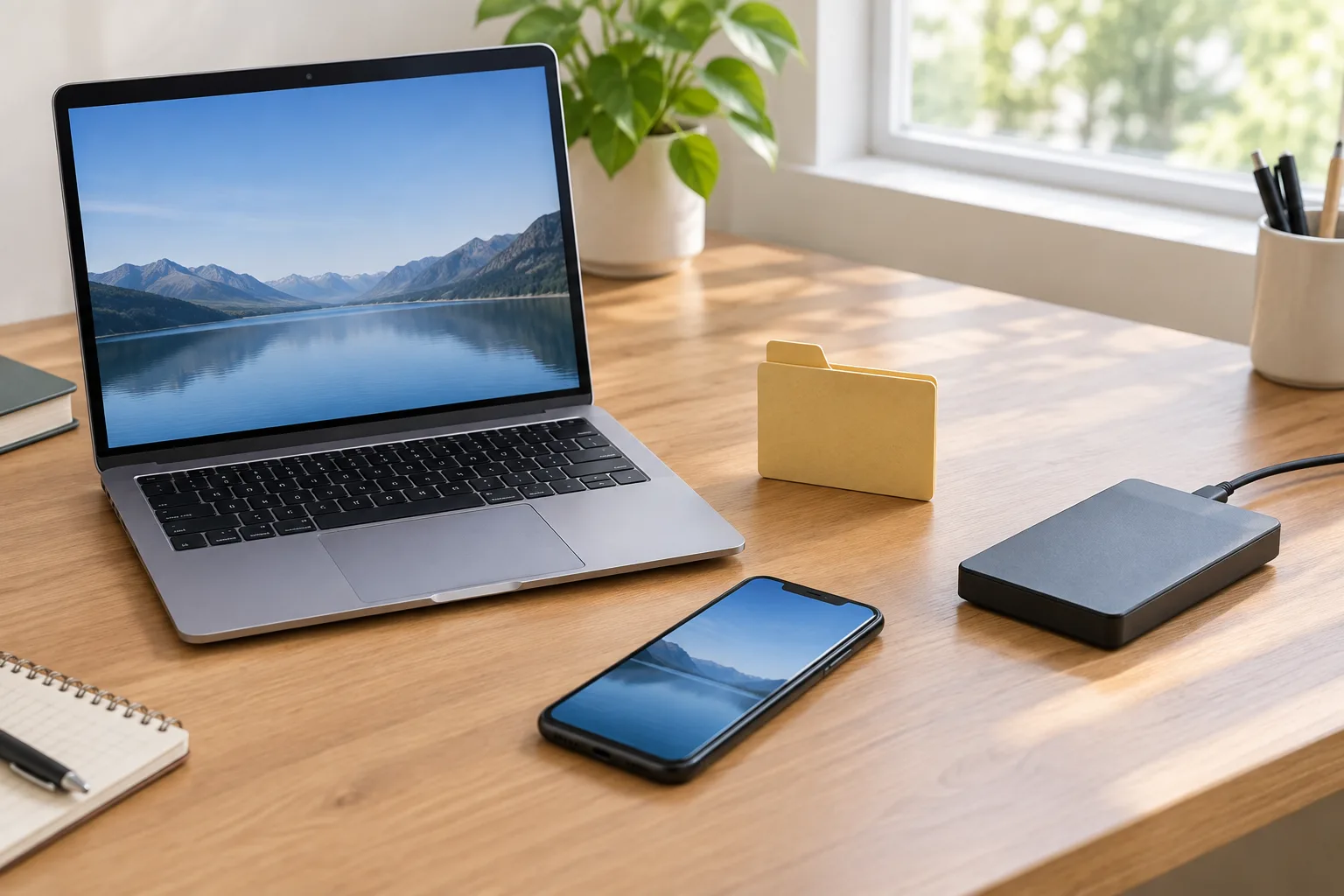
Un dossier synchronisé est pratique pour retrouver un document sur votre ordinateur et votre téléphone. En revanche, une suppression ou une modification indésirable peut aussi être répercutée sur les autres appareils connectés. Certains services proposent une corbeille ou un historique de versions, mais les possibilités et la durée de conservation varient. Consultez les réglages de votre service au lieu de supposer qu’un fichier supprimé restera récupérable.
Pour les documents importants, prévoyez une sauvegarde distincte. Il peut s’agir d’une copie sur un disque externe rangé séparément de l’ordinateur, ou d’une solution de sauvegarde en ligne qui conserve des versions. L’idée est de ne pas dépendre d’un seul emplacement ou d’une seule copie. Un disque externe branché en permanence peut être touché par le même incident que l’ordinateur ; le débrancher après la sauvegarde limite ce risque courant.
Choisissez une fréquence de sauvegarde compatible avec la façon dont vous travaillez. Si vous ajoutez régulièrement des documents, une copie occasionnelle risque de ne pas contenir les fichiers les plus récents. Vérifiez également que la sauvegarde a bien abouti et que vous savez comment retrouver un fichier à partir de cette copie. Une sauvegarde jamais vérifiée peut donner une fausse impression de sécurité.
- Synchronisation : accéder aux fichiers à jour depuis plusieurs appareils.
- Partage : donner un accès précis à un dossier ou à des documents.
- Sauvegarde : conserver une copie permettant de récupérer des fichiers.
Avant de partager un dossier, examinez ses sous-dossiers : il peut contenir des éléments personnels que vous ne souhaitez pas transmettre. Vérifiez également si les personnes invitées peuvent seulement consulter les fichiers ou aussi les modifier. Pour des documents sensibles, limitez l’accès aux personnes concernées et retirez-le lorsqu’il n’est plus nécessaire. Ces vérifications font partie d’une bonne organisation autant que du rangement lui-même.
Installer une routine simple et la faire évoluer
Une organisation reste utile si elle demande peu d’efforts au quotidien. Lorsque vous téléchargez un document, décidez tout de suite s’il est temporaire ou à conserver. Si vous le gardez, donnez-lui un nom parlant et placez-le dans le dossier choisi. Pour une pièce jointe importante, vous pouvez l’enregistrer dans votre espace de stockage puis conserver le courriel comme trace de l’échange, plutôt que de compter uniquement sur votre boîte de réception.
Réservez un court moment régulier pour traiter ce qui s’accumule. Il peut s’agir de vider une partie du dossier Téléchargements, de classer les dernières factures ou de vérifier les documents reçus dans un dossier partagé. Le but n’est pas d’ajouter une contrainte stricte à votre agenda, mais de repérer les petits retards avant qu’ils ne deviennent difficiles à rattraper.
Au fil des semaines, observez les endroits où vous perdez encore du temps. Si vous cherchez souvent vos garanties dans plusieurs dossiers, rassemblez-les dans une catégorie cohérente. Si un sous-dossier ne contient qu’un seul fichier depuis longtemps, il n’a peut-être pas besoin d’exister. Une structure peut changer avec vos usages : déménagement, nouvelle activité, changement d’appareil ou arrivée d’un nouvel espace de stockage.
Évitez cependant de modifier toute l’arborescence dès qu’un cas particulier apparaît. Avant de créer une nouvelle catégorie, demandez-vous si le fichier peut entrer dans un dossier existant et si vous utiliserez réellement cette nouvelle catégorie. Gardez une méthode assez stable pour retrouver vos repères, tout en acceptant de l’ajuster lorsqu’un besoin se répète.
Enfin, pensez à l’accès aux comptes qui hébergent vos fichiers. Utilisez un mot de passe unique et, lorsque le service le propose, activez la double authentification. Un gestionnaire de mots de passe peut vous aider à conserver des identifiants différents sans devoir les mémoriser tous. Ces réglages ne remplacent pas une sauvegarde, mais ils contribuent à protéger l’accès à vos documents et à vos espaces partagés.
Faire évoluer son classement au rythme de ses usages
Un système de classement n’a pas besoin d’être parfait pour être efficace. Il doit vous permettre de retrouver les documents importants, de distinguer les fichiers personnels de ceux que vous partagez et de savoir où se trouvent vos copies de sauvegarde. Une structure courte, des noms explicites et un tri régulier forment déjà une base solide.
Commencez par un seul emplacement et quelques dossiers qui correspondent à vos besoins actuels. Appliquez votre règle de nommage aux nouveaux fichiers, puis classez les anciens lorsque vous les consultez. Avec le temps, vous verrez plus clairement ce qui mérite un dossier dédié et ce qui peut rester regroupé. Votre organisation numérique peut ainsi évoluer sans vous obliger à tout recommencer.
Lorsque vous ajoutez un nouvel appareil ou un nouveau service, prenez quelques minutes pour décider de son rôle : synchroniser, partager ou sauvegarder. Cette question évite de multiplier les copies sans savoir laquelle est à jour. Vous gardez ainsi un classement lisible, tout en préparant vos fichiers à suivre vos usages futurs.