
Comment ranger le dossier Téléchargements sans perdre vos fichiers
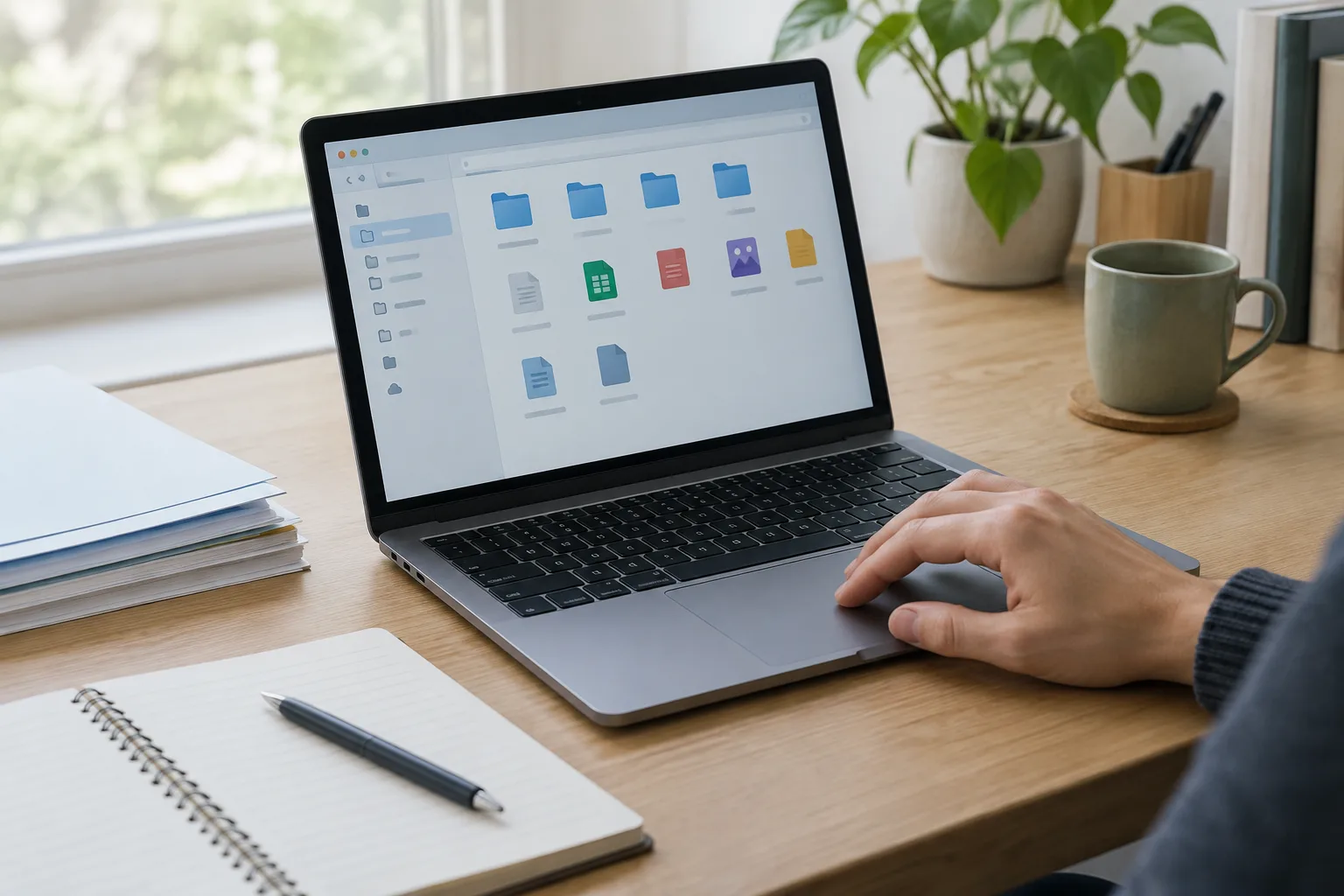
Le dossier Téléchargements accueille souvent des documents que l’on ouvre une fois, des justificatifs à conserver et des fichiers dont on ne se souvient plus. À force, il devient difficile de retrouver ce que l’on cherche et de distinguer l’utile du superflu. Un rangement simple permet de garder les fichiers importants à portée de main, sans passer des heures à tout classer. L’idée n’est pas de créer une arborescence compliquée, mais de décider où placer chaque élément et de faire régulièrement un tri prudent.
Commencez par ouvrir le dossier Téléchargements et observez son contenu. Affichez les fichiers sous forme de liste, si cette option est disponible, puis triez-les par date ou par type. Ce premier aperçu aide à repérer les documents récents, les doublons et les éléments oubliés. Ouvrez les fichiers dont le nom ne vous dit rien avant de les déplacer ou de les supprimer. Un fichier ancien peut être un justificatif encore utile, tandis qu’un fichier récent peut n’être qu’une copie temporaire. En cas de doute, gardez-le dans un dossier à vérifier plutôt que de le supprimer immédiatement.
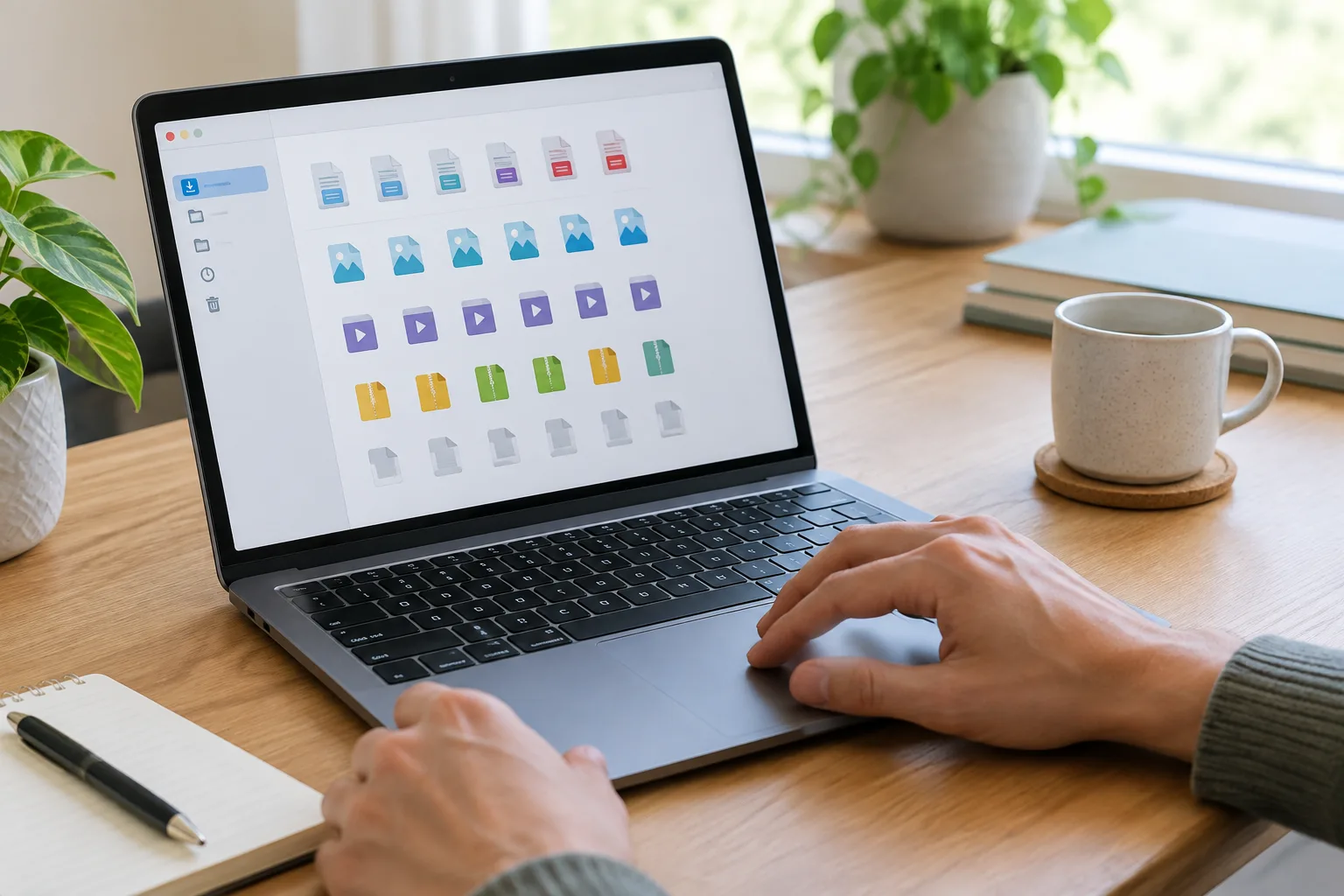
Créez ensuite quelques dossiers faciles à comprendre, en fonction de vos usages. Par exemple, vous pouvez choisir « Documents à classer », « Factures », « Photos » et « Installateurs ». Adaptez ces noms aux fichiers que vous téléchargez réellement : une personne qui reçoit souvent des billets de train peut ajouter un dossier « Voyages », tandis qu’un étudiant peut préférer « Cours ». Évitez de multiplier les sous-dossiers dès le départ. Si vous devez ouvrir plusieurs niveaux pour retrouver une facture, le classement devient moins pratique. Déplacez les fichiers par petits groupes et vérifiez leur destination après chaque déplacement, surtout si vous utilisez un pavé tactile ou une souris peu précise.
Pour retrouver plus facilement vos documents, donnez-leur des noms explicites. Une facture peut par exemple s’appeler « Facture-electricite-mars », plutôt que « document_final_2 ». Ajoutez une date au format année-mois-jour lorsque l’ordre chronologique compte, comme dans « 2025-03-12-recu-pharmacie ». Le nom doit rester assez court pour être lisible, mais apporter une information utile. Avant de renommer un fichier, vérifiez son contenu et conservez son extension, la partie après le point, comme « .pdf » ou « .jpg ». Cette extension aide l’ordinateur à reconnaître le format du fichier.
Une fois le rangement effectué, choisissez un moment régulier pour traiter les nouveaux téléchargements, par exemple après avoir rempli un formulaire ou enregistré une pièce jointe. Déplacez les documents à conserver vers leur emplacement habituel, puis supprimez les fichiers temporaires dont vous n’avez plus besoin. Avant un grand nettoyage, vérifiez la corbeille et les éventuelles copies présentes sur un espace de stockage en ligne. La synchronisation n’est pas toujours une sauvegarde : la suppression d’un fichier sur un appareil peut aussi se répercuter sur les autres appareils connectés. Pour les documents importants, gardez une copie dans un emplacement de sauvegarde distinct.
Un dossier Téléchargements bien organisé repose surtout sur des habitudes simples : examiner les nouveaux fichiers, leur donner un nom compréhensible et les déplacer vers quelques dossiers stables. Vous n’avez pas besoin de tout classer parfaitement dès le premier jour. Commencez par les documents importants et gardez une zone temporaire pour les éléments à vérifier. Vous retrouvez ainsi plus facilement vos fichiers, tout en limitant le risque de supprimer par erreur un document utile.